「マイクラのサーバーの立て方が分からない……」とお悩みではありませんか?
この記事では初心者の方でも簡単にできる、レンタルサーバー(ゲームサーバー)を使用したマイクラサーバーの立て方を6ステップで解説します。

アサダ
この記事は次のような人におすすめ!
- 友達や家族とマイクラを遊びたい
- 初めてマイクラのサーバーを立てる
- マイクラサーバーの構築が上手くいかない
サーバーを立てるには専門知識が必要で、難しそうなイメージがありますよね。
この記事のとおりに進めれば、初めての方でもたった数分でマイクラのサーバーを立てられますよ!
さらに記事の後半では、マイクラサーバーに関連のよくある質問もまとめているので、ぜひ参考にしてください。
それではどうぞ。
すぐに手順を知りたい方は、マイクラサーバーの立て方6ステップからご覧ください。
マイクラのマルチサーバーとは
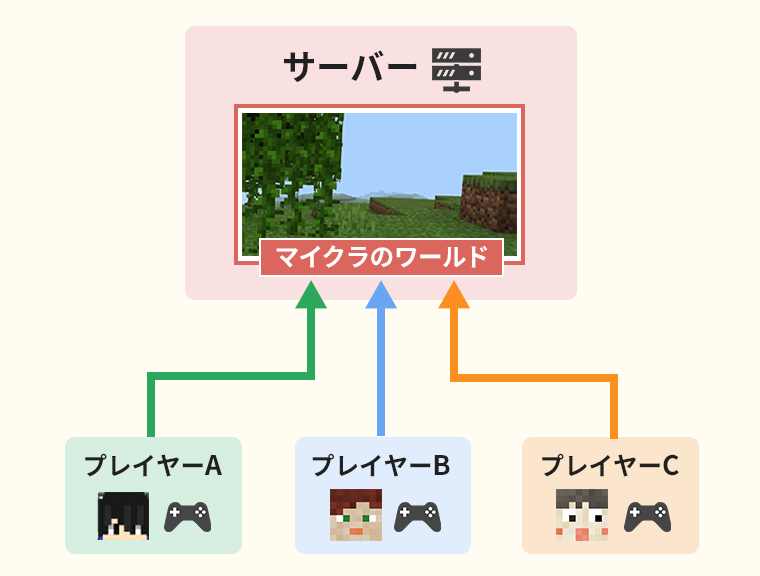
マイクラのマルチサーバーとは、マルチプレイ用のワールドを入れる「箱」のようなものです。
マルチサーバーの他に、「マイクラサーバー」や「ゲームサーバー」とも呼ばれます。
以下のとおり、各プレイヤーがサーバー上のワールドに接続することで、マルチプレイが実現する仕組みです。
なお、マイクラサーバーには、主に以下4つの種類があります。
| サーバーの種類 | 対応エディション | 説明 |
|---|---|---|
| 通常のマイクラサーバー | Java版/統合版 | オーソドックスなマイクラの世界でマルチプレイが遊べるサーバー。 |
| MODサーバー | Java版 | マイクラに新たな要素を追加する「MOD」を導入できるサーバー。 |
| プラグインサーバー | Java版 | マイクラに既存の要素を改造する「プラグイン」を導入できるサーバー。 |
| ハイブリッドサーバー | Java版 | MODとプラグインの両方を導入できるサーバー。 |
対応エディションに加え、どんな環境でマルチプレイしたいか考えたうえで、立てるサーバーの種類を決めましょう。
アサダ
初めての方は、「通常のマイクラサーバー」から立てるのがおすすめです!
そのため、今回は「通常のマイクラサーバー」の立て方をメインに解説していきます。
マルチサーバーはレンタルサーバーで立てよう
マイクラのマルチサーバーの構築には、レンタルサーバーを利用しましょう。
レンタルサーバーを利用すれば、快適なサーバー環境を手軽に用意できます。
以下は、レンタルサーバーを利用するメリットとデメリットです。
- 簡単にマイクラサーバーを立てられる
- 24時間いつでも遊べる
- セキュリティリスクが低い
- 物理的なサーバーの管理が不要
- 利用料金がかかる
まず、レンタルサーバーを使い、マイクラサーバーを構築する方法は手順が簡単。
サービスによっては、申し込むだけでマイクラサーバーの構築が自動で完了します。
さらに、24時間いつでも遊べるところもメリットの一つです。
常時稼働のサーバー上にワールドが設置されるため、自分の好きなタイミングでマルチプレイを遊べます。
その他、セキュリティリスクが低く、物理的な保守が不要な点も踏まえ、サーバー構築にはレンタルサーバーの利用がおすすめです。
自分のPCをサーバーとして使う方法も(難易度高め)
マイクラ公式が提供するプログラムを導入すれば、自分のPCをマルチサーバーとして使うこともできます。
ただ、この方法は手順が難しいため、とくに初めてマイクラサーバーを立てる方にはおすすめしません。
- 利用料金がかからない
- サーバーを立てる手順が難しい
- セキュリティリスクを伴う
- 動作が不安定になりやすい
- 電気代が高くつきやすい
- 保守の手間がかかる
たとえば、自分のPCをマルチサーバーとして使う方法では、以下のような手順を踏む必要があります。
- マイクラ公式からサーバープログラムをインストールする
- サーバープログラムを起動する
- EULAに同意する
- ファイアウォールの設定で受診と送信の規則を新しく追加する
- ルーターのポートを開放する
- グローバルIPアドレスを確認する
- グローバルIPアドレスをゲストに共有して、マルチサーバーにアクセスしてもらう
とくにファイアウォールの設定やポート開放の作業は、初心者の方には難易度が高く、セキュリティリスクを伴いやすいです。
また、ハイスペックなPCを用意しないと、マルチプレイ中の動作が安定しないおそれがあります。
電気代が高くつきやすい、保守の手間がかかるなどのデメリットもあるため、基本的にはレンタルサーバーを利用しましょう。
マイクラサーバーにはXServer GAMEsがおすすめ!
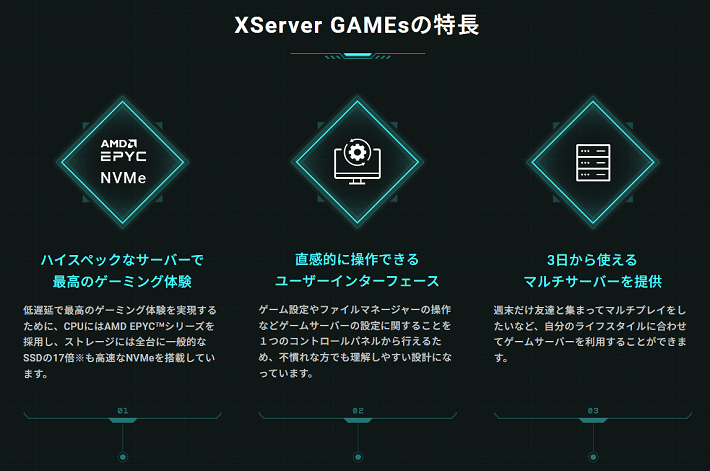
レンタルサーバーの利用を検討している方には、弊社が提供する『XServer GAMEs』がおすすめです!
『XServer GAMEs』とは、マルチプレイ専用のゲームサーバーのこと。
以下、『XServer GAMEs』をおすすめする5つの理由です。
- ゲームバージョンとプレイ人数を選択するだけで、マルチプレイを始められる
- ハイスペックな環境でマルチプレイを楽しめる
- クリック操作だけで、マルチプレイ環境をカスタマイズできる
- 低コストでレンタルできる
- 複数の選択肢から自分に合ったプランを選べる
『XServer GAMEs』なら、ゲームバージョンとプレイ人数を選択するだけで、お申し込み後すぐにマルチプレイを始められます。
画面の案内どおりにクリックしていくだけなので、初めての方でも迷わずマイクラサーバーを構築可能です。
また、圧倒的な性能を誇るサーバーを低コストでレンタルできます。
『XServer GAMEs』でマイクラサーバーを立てれば、サクサク遊べる快適な環境でマルチプレイを楽しめますよ!
マイクラサーバーを立てる前に注意すべきこと2つ
マイクラサーバーを立てるときは、以下の2点に注意しましょう。
- エディションを揃える
- バージョンを揃える
エディションを揃える
基本的にマルチプレイを遊ぶには、一緒に遊ぶ人やサーバーと「エディション」を揃える必要があります。
エディションとは、簡単に言えばマイクラの種類のこと。
「Java Edition(Java版)」と「Bedrock Edition(統合版)」の種類があり、それぞれの概要は以下のとおりです。
| Java版 | 統合版 | |
|---|---|---|
| 概要 | PCでのみ遊べるマイクラのオリジナルエディション。 | さまざまな機種でプレイできるエディション。 |
| 対応機種 | PC(Windows、Linux、Mac) | ・Windows10/11 ・Xbox ・PlayStation 4/5 ・Nintendo Switch ・iOS ・Android |
| 特徴 | 「MOD」と呼ばれる拡張データを導入することで、自由にカスタマイズできる。 | さまざまな機種間でのクロスプレイに対応している。 |
クロスプレイとはPS4やPCなど、異なるプラットフォーム間でマルチプレイを遊ぶこと。
たとえば、機種が同じでもエディションが違えば、マルチプレイはできません。
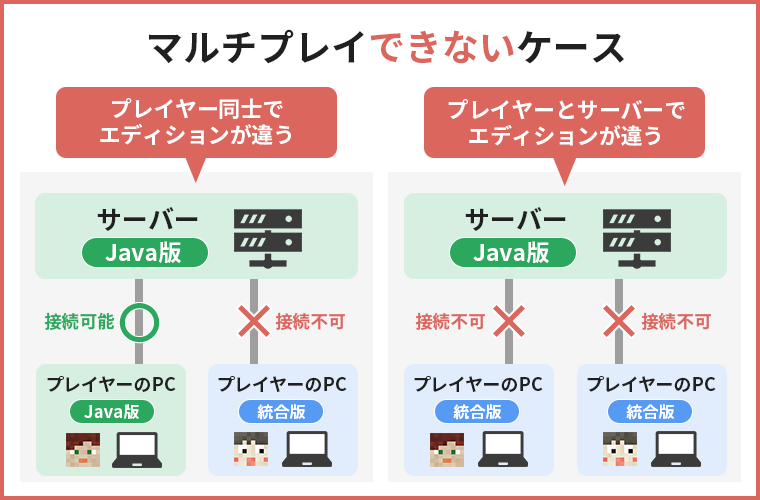
エラーの原因になるため、サーバーを立ててマルチプレイを遊ぶ場合は、事前にエディションが揃っているか確認しましょう。
なお、Java版と統合版の違いについては、以下の記事で詳しく解説しています。
バージョンを揃える
マルチプレイでは、一緒に遊ぶ人やサーバーと「バージョン」も揃っていなければいけません。
マイクラは、頻繁にアップデートされるゲーム。
アップデートでバージョンがズレると、マイクラサーバーに入れず、マルチプレイできなくなってしまいます。
マイクラサーバーを立てて遊ぶときは、すべてのバージョンが揃っているかチェックするようにしてください。
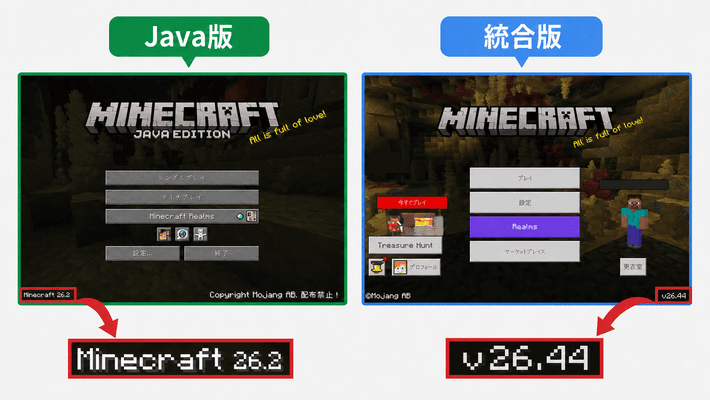
ちなみにJava版はスタート画面の左下、統合版は右下で現在のバージョンを確認できます。
※マイクラサーバーのバージョンをアップデートする方法は、以下の記事をご覧ください。
マイクラサーバーの立て方6ステップ
それでは、弊社の『XServer GAMEs』を使った、マイクラサーバーの立て方を解説していきます。
アサダ
『XServer VPS for Game(旧名称:Xserver for Game)』をご契約予定、ご利用中の方は、こちらをご覧ください。
以下は、マイクラサーバーを立てるときに必要なもの2つです。
- メールアドレス:アカウント登録に必要
- クレジットカード:支払いに必要
いずれもお手元にご準備のうえ、読み進めてください。
1.アカウント情報を入力する
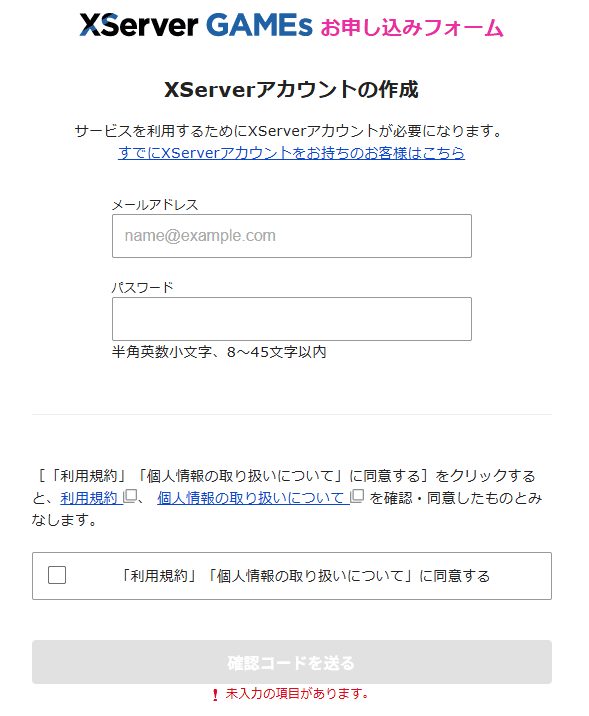
『XServer GAMEs』のお申し込みフォームにアクセスしたら、「XServerアカウント」の作成を進めます。
任意の「メールアドレス」と「パスワード」を入力したあと、「利用規約」「個人情報の取り扱いについて」にチェックを入れ、確認コードを送るをクリックしましょう。
2.確認コードを入力する
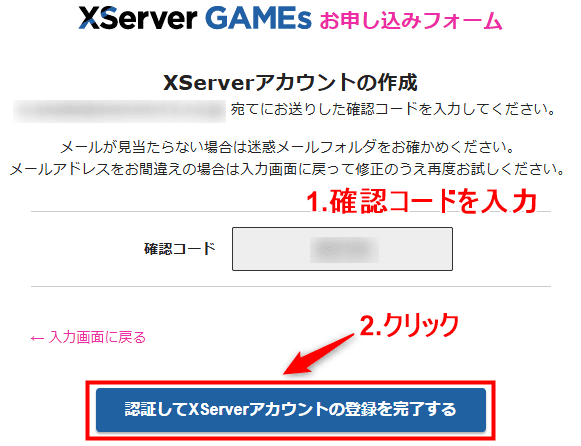
先ほど入力したメールアドレス宛に、6桁の確認コードが送られてくるので、そちらを入力します。
入力後、認証してXServerアカウントの登録を完了するをクリックしてください。
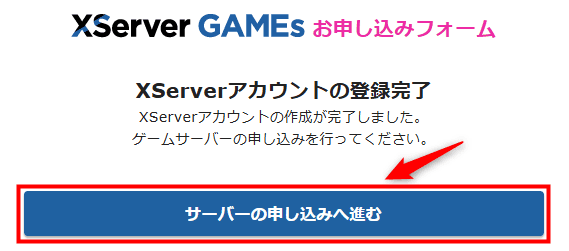
「XServerアカウントの登録完了」と表示されたら、サーバーの申し込みへ進むをクリックしましょう。
3.XServer GAMEsのお申し込みを進める
続いて、『XServer GAMEs』のお申し込みを進めます。
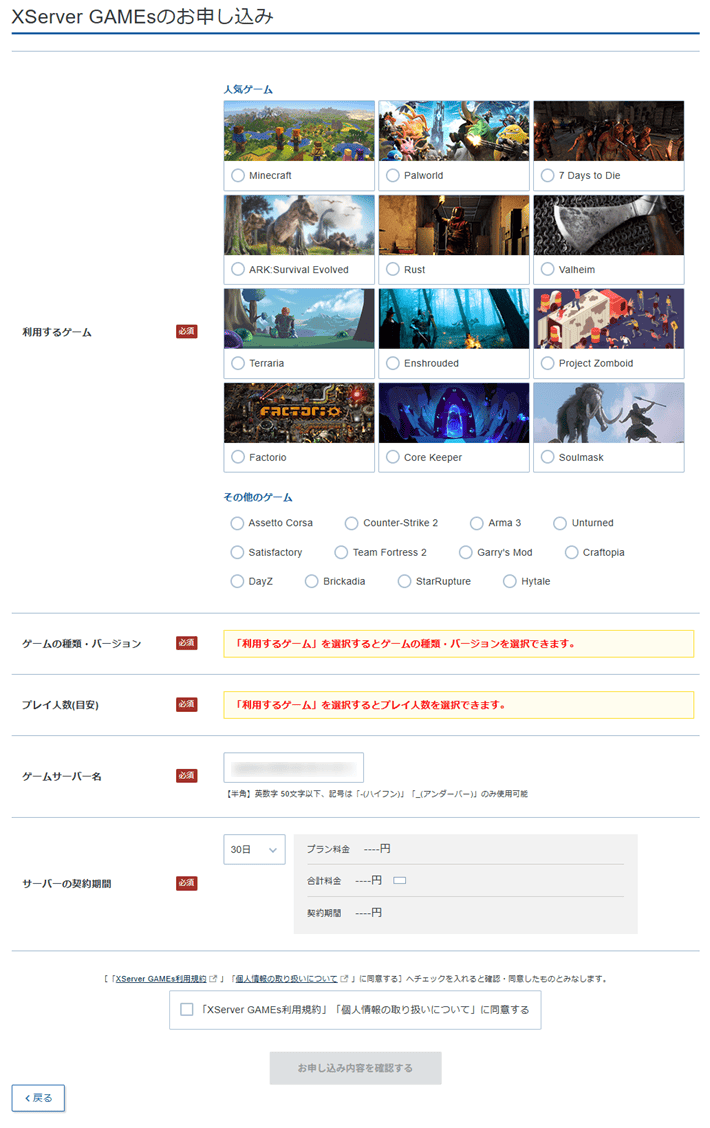
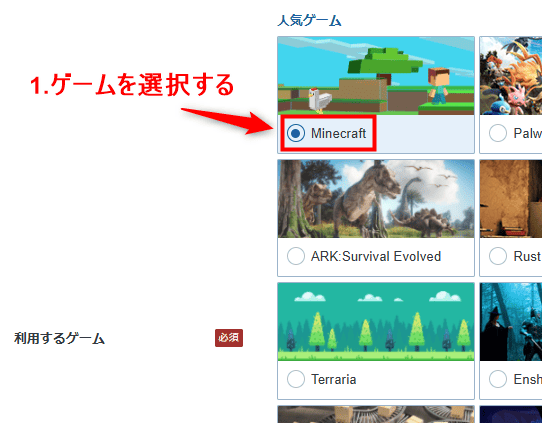
まずは、「利用するゲーム」で「Minecraft」を選択してください。
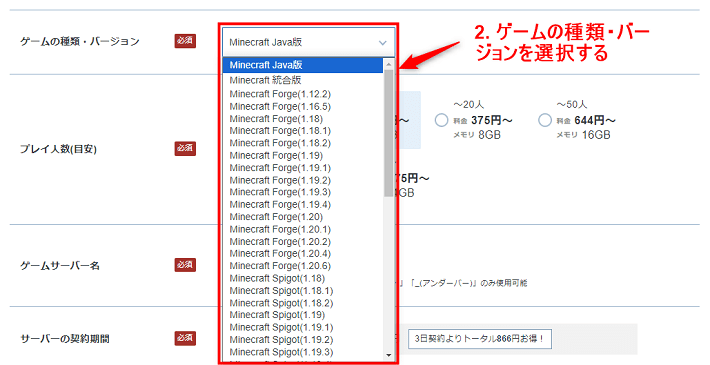
「ゲームの種類・バージョン」を決めていきます。
『XServer GAMEs』で提供しているマイクラ関連のゲームは、以下の14種類です。
| ゲームの種類 | 対応エディション | 説明 |
|---|---|---|
| Minecraft Java版 | Java版 | Java版同士で遊べるマイクラサーバーを立てられます。 |
| Minecraft 統合版 | 統合版 | 統合版同士で遊べるマイクラサーバーを立てられます。 |
| Minecraft Forge | Java版 | 『Minecraft Forge』対応のMODを導入できるマイクラサーバーを立てられます。 複数バージョン選択可能。 |
| Minecraft Spigot | Java版 | 『SpigotMC』対応のプラグインを導入できるマイクラサーバーを立てられます。 複数バージョン選択可能。 |
| Minecraft PaperMC | Java版 | 『PaperMC』対応のプラグインを導入できるマイクラサーバーを立てられます。 複数バージョン選択可能。 |
| Minecraft Mohist | Java版 | MODとプラグインを導入できるマイクラサーバーを立てられます。 複数バージョン選択可能。 |
| Minecraft SpongeVanilla | Java版 | 『SpongeVanilla』対応のプラグインを導入できるマイクラサーバーを立てられます。 複数バージョン選択可能。 |
| Minecraft Purpur | Java版 | 『Purpur』対応のプラグインを導入できるマイクラサーバーを立てられます。 複数バージョン選択可能。 |
| Minecraft Fabric | Java版 | 『Fabric』対応のMODを導入できるマイクラサーバーを立てられます。 複数バージョン選択可能。 |
| Minecraft NeoForge | Java版 | 『NeoForge』対応のMODを導入できるマイクラサーバーを立てられます。 複数バージョン選択可能。 |
| Minecraft Quilt | Java版 | 『Quilt』対応のMODを導入できるマイクラサーバーを立てられます。 複数バージョン選択可能。 |
| Minecraft Arclight | Java版 | MODとプラグインを導入できるマイクラサーバーを立てられます。 複数バージョン選択可能。 |
| Minecraft Folia | Java版 | 大規模ワールドに最適化されたマイクラサーバーを立てられます。 複数バージョン選択可能。 |
| Minecraft PocketMine-MP | 統合版 | プラグインを導入できる、統合版のマイクラサーバーを立てられます。 |
対応エディションや作りたいマルチプレイ環境などを踏まえて、ゲームの種類を選びましょう。
アサダ
この記事では、「Minecraft Java版」を選択しました。
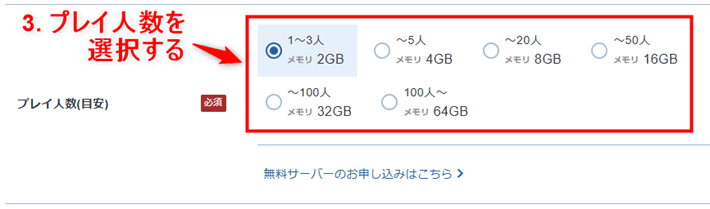
「Minecraft Java版」を選択した場合、「プレイ人数(目安)」はデフォルトで「1~3人」、「~5人」、「~20人」、「~50人」から選べます。
より大人数でマルチプレイを遊ぶ場合は、他のプランを表示するをクリックして「~100人」か「100人~」のプランを選択してください。
「ゲームサーバー名」は、そのままで問題ありません。

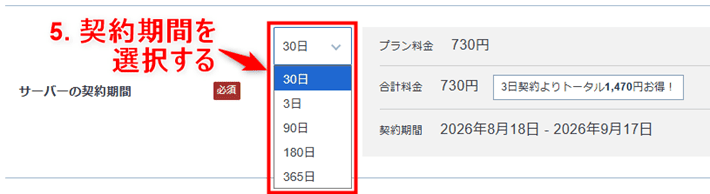
「サーバーの契約期間」は、3日、30日、90日、180日、365日から選択可能。
30日以上でご契約いただくと、月額料金が割引されてお得です。
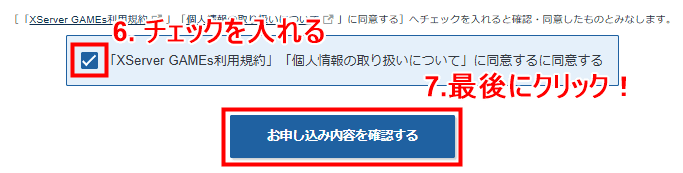
すべての入力が完了したら、「XServer GAMEs利用規約」「個人情報の取り扱いについて」にチェックを入れ、お申し込み内容を確認するをクリックしてください。
4.お申し込み内容を確認する
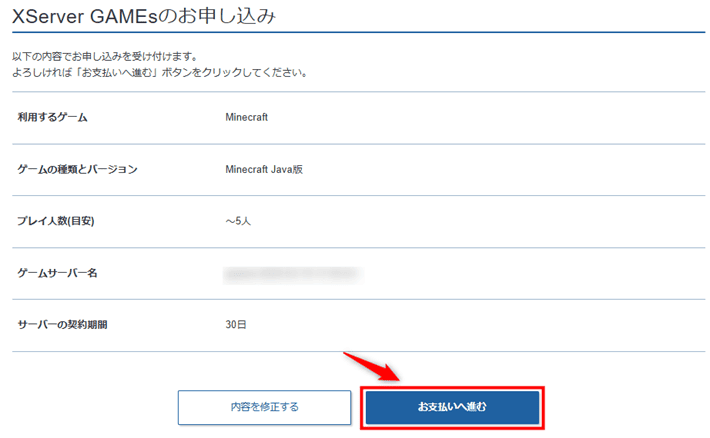
お申し込み内容を確認して、お支払いへ進むをクリックしましょう。
5.お支払いを進める
次に、お支払いを進めます。
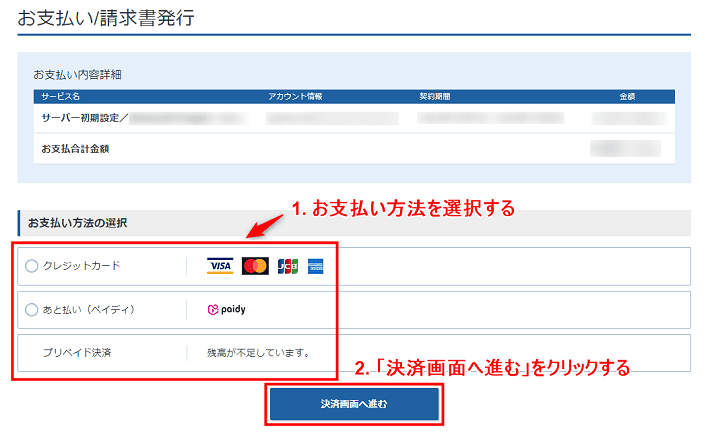
「クレジットカード」「あと払い(ペイディ)」「プリペイド決済」のいずれかを選択して、決済画面へ進むをクリックしてください。
「プリペイド決済」を選択するには、事前のご入金が必要です。
アサダ
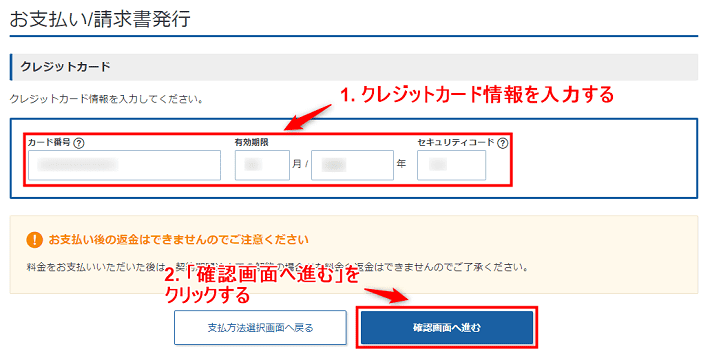
この記事では、「クレジットカード」を選択しました。
クレジットカード情報の入力後、確認画面へ進むをクリックしましょう。
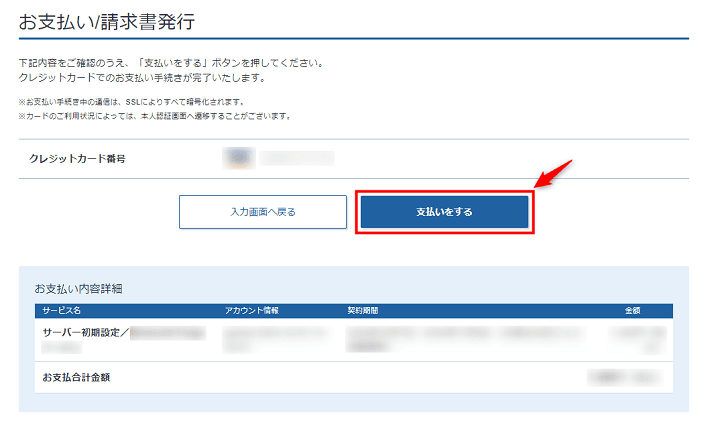
契約期間やお支払合計金額を確認して、支払いをするをクリックしてください。
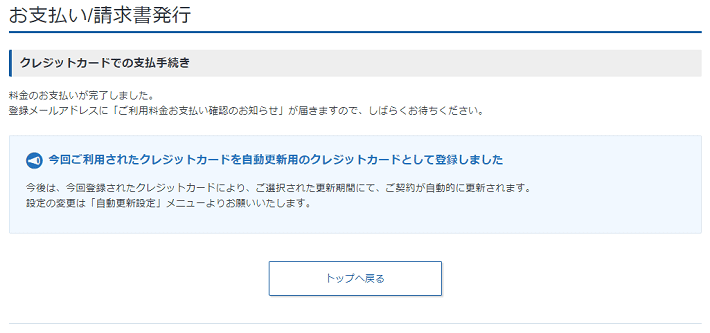
以下の画面が表示されれば、お支払いは完了です。
6.サーバーの稼働を確認する
お支払いが完了すると、10分~15分ほどでマイクラサーバーが構築されます。
15分ほど経ったら、『XServer GAMEs』の管理画面でサーバーが構築されたか確認してみましょう。
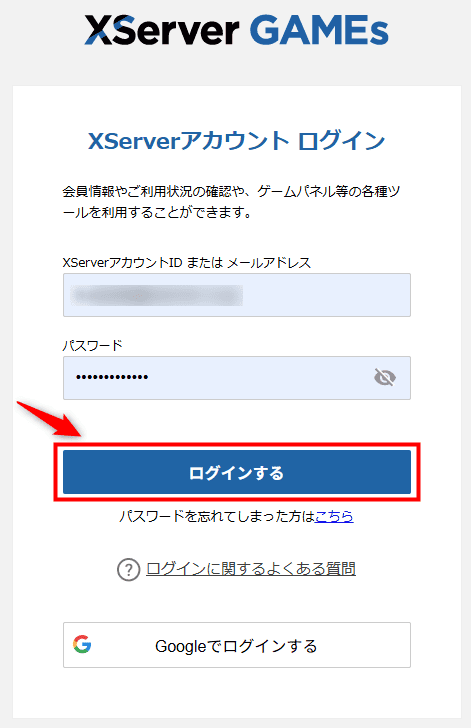
ログインページにアクセスして、ご契約後に届くメールに記載の「メールアドレス」と「パスワード」を入力してください。
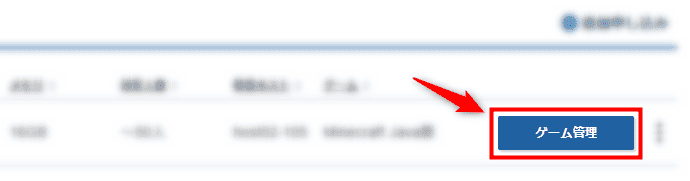
ゲーム管理をクリックします。
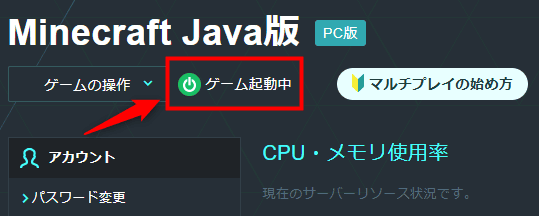
左上のステータスが「ゲーム起動中」になっていれば、マイクラサーバーの構築は完了です!
XServer VPS for Gameを使ったマイクラサーバーの立て方
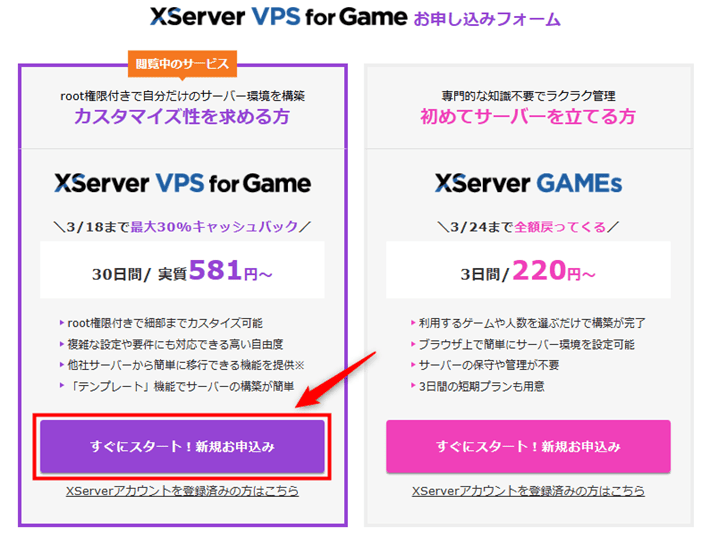
ここでは、『XServer VPS for Game(旧名称:Xserver for Game)』を使った、マイクラサーバーの立て方を解説します。
『XServer VPS for Game』をご利用の場合は、以下の手順を参考にしてください。
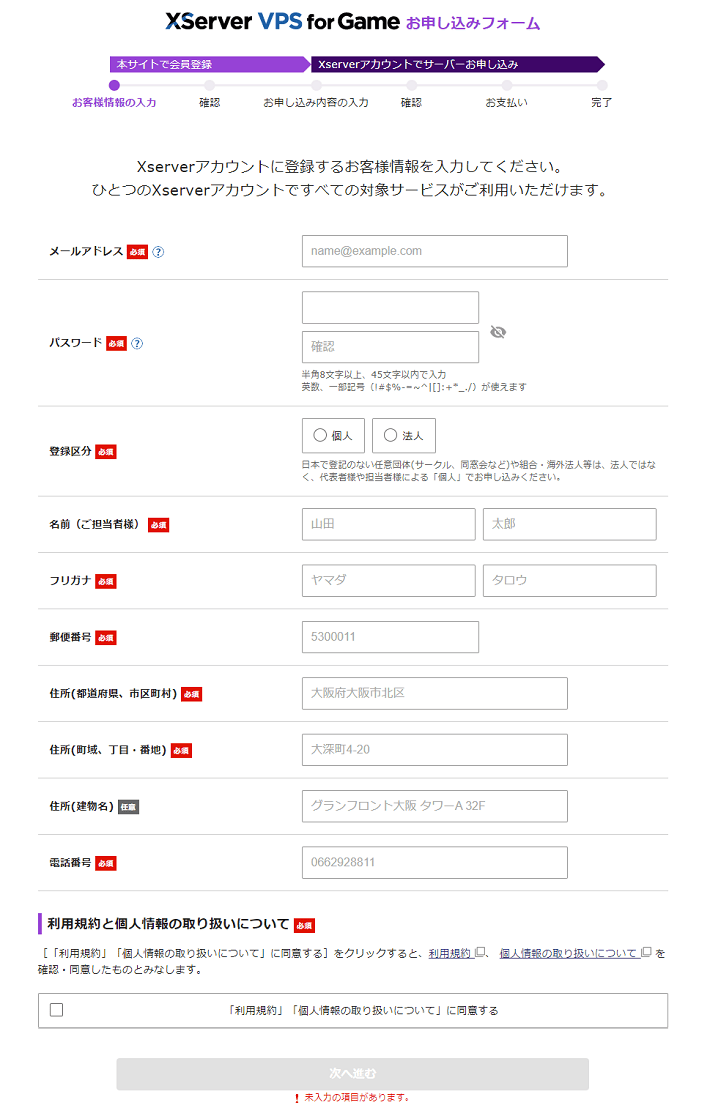
お申し込みフォームにアカウント情報を入力していきましょう。
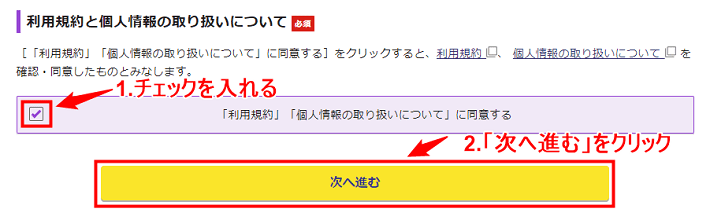
入力後、「利用規約」「個人情報の取り扱いについて」にチェックを入れ、次へ進むをクリックしてください。
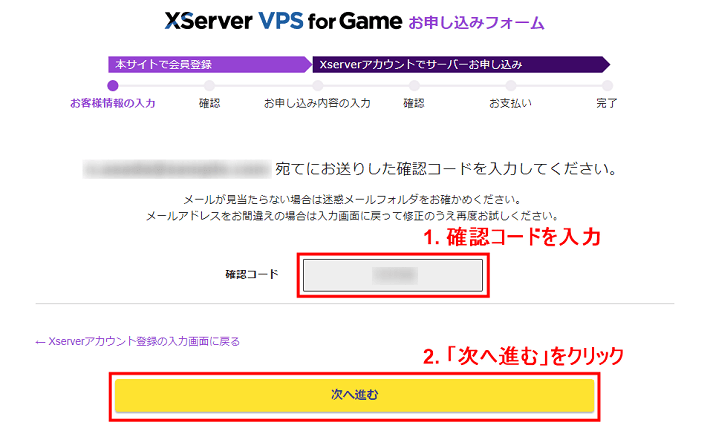
先ほど入力したメールアドレス宛に、6桁の確認コードが送信されます。
そちらを入力したあと、次へ進むをクリックしましょう。
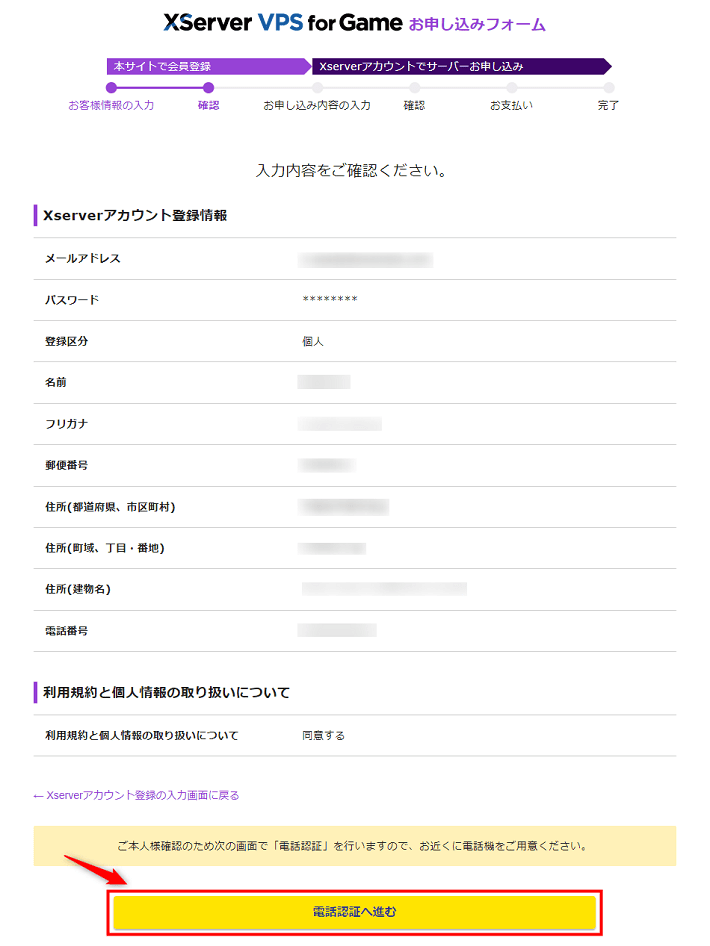
お申し込みフォームに入力した内容を確認して、問題なければ電話認証へ進むをクリックしてください。
電話認証のステップは、省略されることもあります。
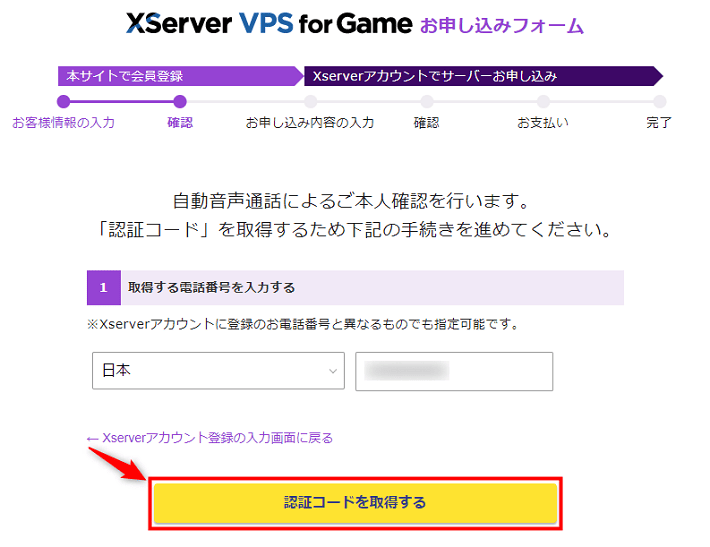
次に、本人確認のための「電話認証」を進めます。
任意の電話番号を入力して、認証コードを取得するをクリックしてください。
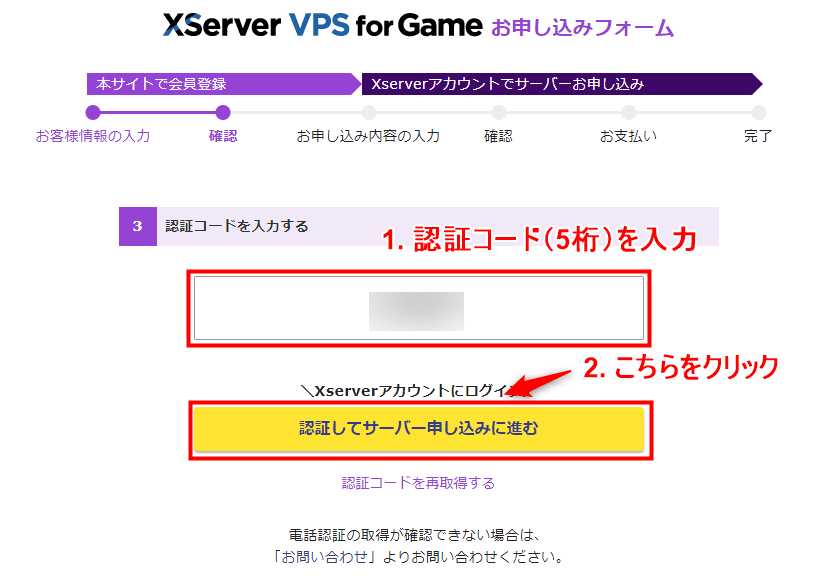
電話認証が完了すると、5桁の認証コードが届きます。
そちらを入力したら、認証してサーバー申し込みに進むをクリックしましょう。
続いて、ゲームサーバーのお申し込みに移ります。
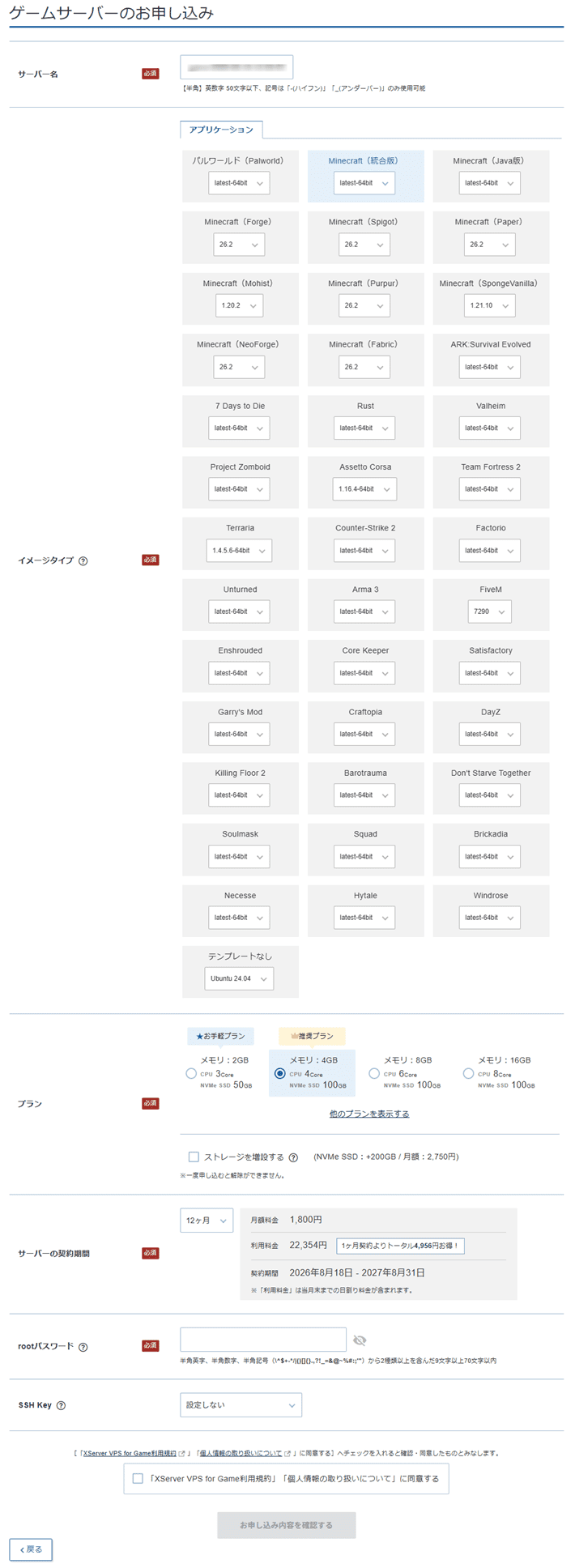
「サーバー名」は任意で設定できるものの、マイクラのワールドには反映されないため、デフォルトのままで問題ありません。
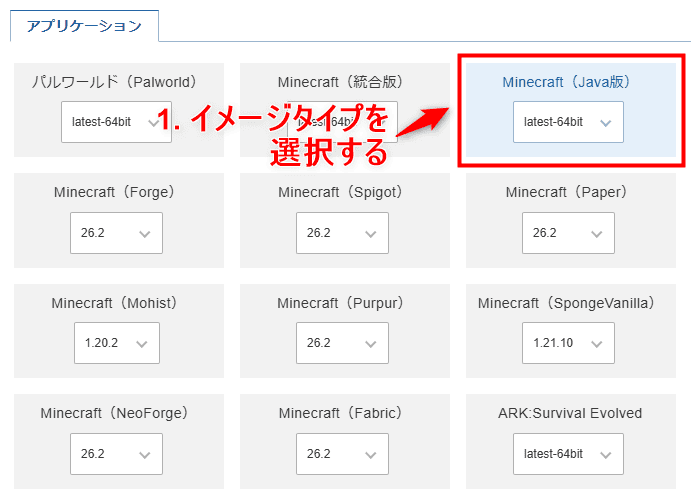
「イメージタイプ」とは、ご契約と同時に自動でサーバーの立ち上げが完了する「テンプレート」のこと。
『XServer VPS for Game』では、マイクラ関連で以下10種類のイメージタイプを用意しています。
| イメージタイプ | 対応エディション | 説明 |
|---|---|---|
| Minecraft(統合版) | 統合版 | 統合版のサーバープログラムを自動でインストールするイメージ。 |
| Minecraft(Java版) | Java版 | Java版のサーバープログラムを自動でインストールするイメージ。 |
| Minecraft(Forge) | Java版 | MODの導入に必要な『Minecraft Forge』というサーバープログラムを自動でインストールするイメージ。 |
| Minecraft(Spigot) | Java版 | プラグインの導入に必要な『SpigotMC』というサーバープログラムを自動でインストールするイメージ。 |
| Minecraft(Paper) | Java版 | 『SpigotMC』をもとに改良された、『PaperMC』というサーバープログラムを自動でインストールするイメージ。 |
| Minecraft(Mohist) | Java版 | MODとプラグインの両方を導入できる『MohistMC』というサーバープログラムを自動でインストールするイメージ。 |
| Minecraft(Purpur) | Java版 | 『PaperMC』をもとに改良された、『Purpur』というサーバープログラムを自動でインストールするイメージ。 |
| Minecraft(SpongeVanilla) | Java版 | プラグインの導入に必要な『SpongeVanilla』というサーバープログラムを自動でインストールするイメージ。 |
| Minecraft(NeoForge) | Java版 | 『Minecraft Forge』から派生した、『Minecraft NeoForge』というサーバープログラムを自動でインストールするイメージ。 |
| Minecraft(Fabric) | Java版 | MODの導入に必要な『Fabric』というサーバープログラムを自動でインストールするイメージ。 |
対応エディションや遊び方などを踏まえて、イメージタイプを選択しましょう。
アサダ
この記事では、「Minecraft(Java版)」のイメージタイプを選択します。
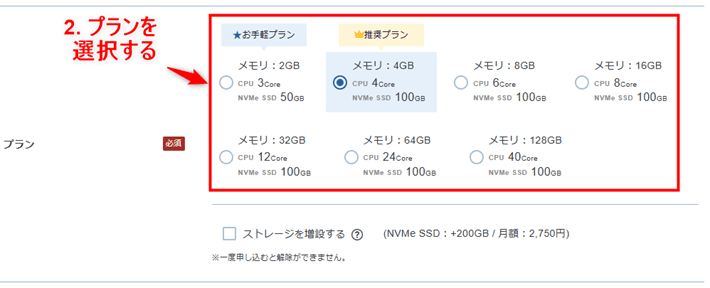
「プラン」はデフォルトの状態だと、2GB、4GB、8GB、16GBから選択可能。
他のプランを表示するをクリックすれば、32GB、64GB、128GBのプランも選択できます。
以下の目安を参考にしつつ、自分のマルチプレイ環境に合わせてプランを決めてください。
| プレイヤー数 | 推奨プラン |
|---|---|
| 4人以下 | 2GBプラン |
| 5人~10人 | 4GBプラン |
| 11人以上 | 8GBプラン |
「Minecraft(Forge)」や「Minecraft(Paper)」などのイメージタイプを選択する場合は、この目安より上位のプランを選択しましょう。
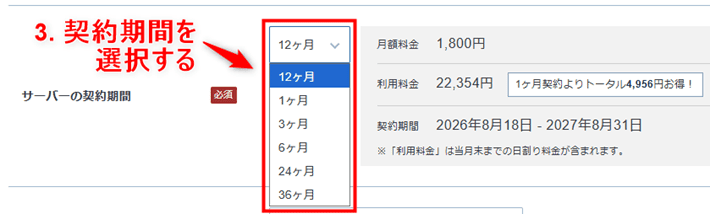
「サーバーの契約期間」は、1ヶ月、3ヶ月、6ヵ月、12ヶ月、24ヶ月、36ヶ月から選択できます。
3ヶ月以上でご契約いただくと、月額料金が割引されるためお得です。
「rootパスワード」には、半角英字や半角数字を含む、9文字以上70文字以内の文字列を入力してください。
マイクラサーバーの設定などで必要になるので、忘れないようにメモしておきましょう。
「SSH Key」は、「設定しない」のままで問題ありません。
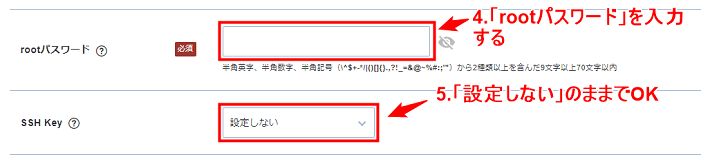
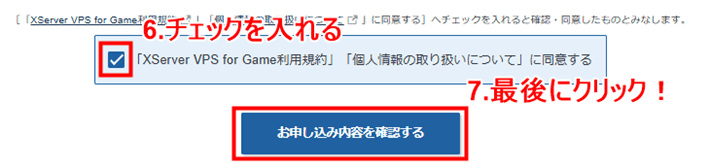
ここまで入力が完了したら、「XServer VPS for Game利用規約」「個人情報の取り扱いについて」にチェックを入れ、お申し込み内容を確認するをクリックしてください。
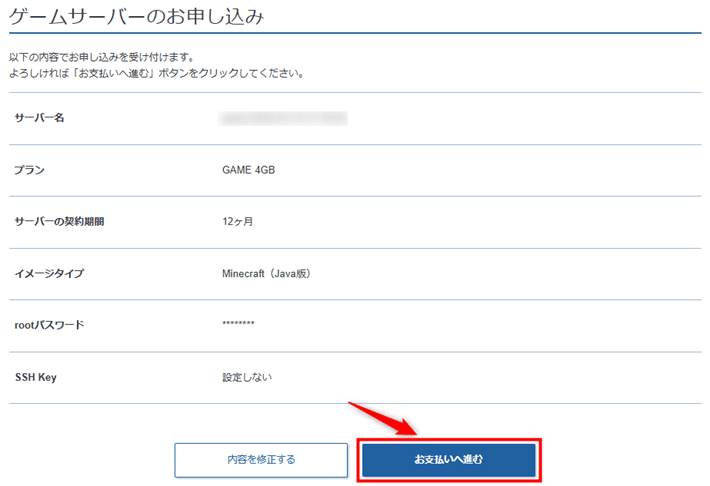
お申し込み内容を確認して、誤りがなければお支払いへ進むをクリックします。
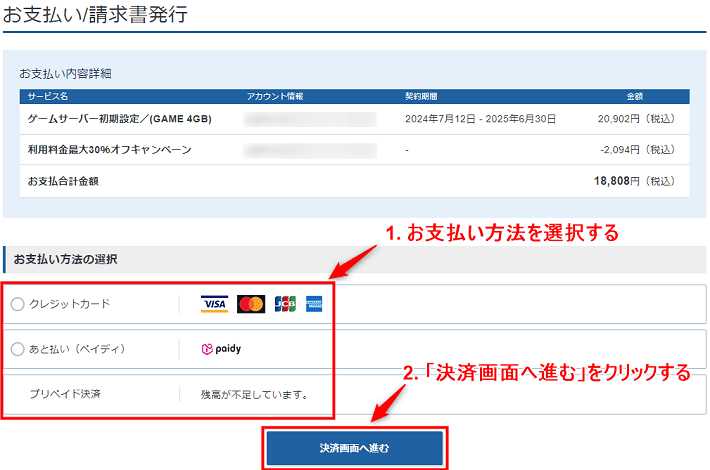
続いて、お支払い方法を選択します。
「クレジットカード」「あと払い(ペイディ)」「プリペイド」のうち一つを選択して、決済画面へ進むをクリックしてください。
アサダ
この記事では、「クレジットカード」で決済を進めます。
クレジットカード情報を入力したあと、確認画面へ進むをクリックしましょう。
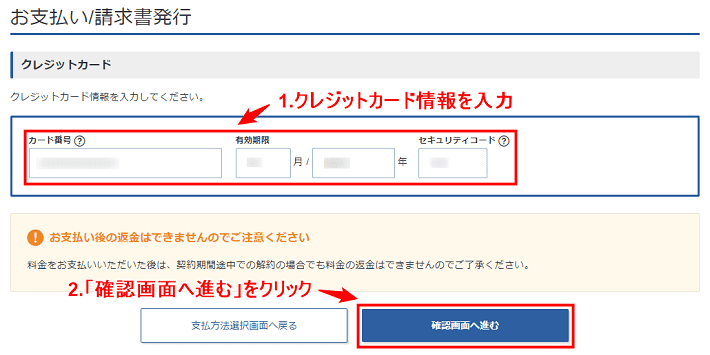
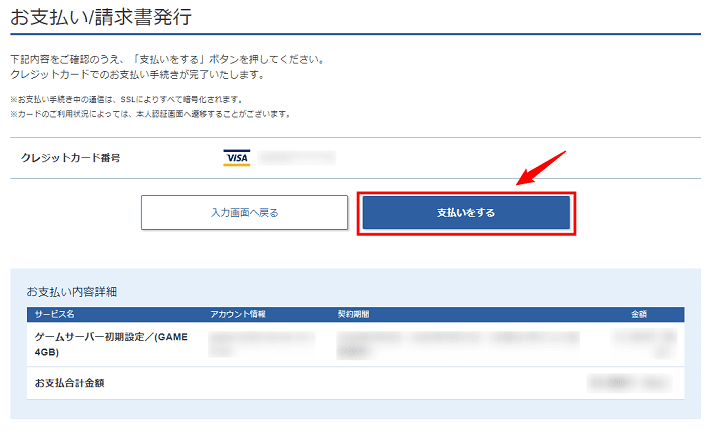
プランや契約期間を再確認して、支払いをするをクリックしてください。
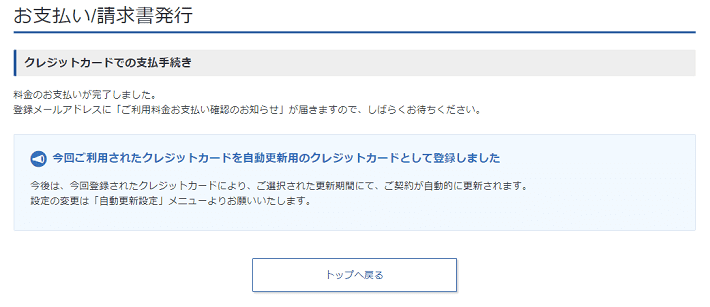
以下の画面が表示されたら、お支払いは完了です。
お支払いの完了後、10分~15分ほどでマイクラサーバーが構築されます。
15分ほど経ったら、『XServer VPS for Game』の管理画面で、無事にサーバーが構築されたか確認しましょう。
ログインページにアクセスして、ご契約後に届くメールに記載のメールアドレスとパスワードを入力してください。
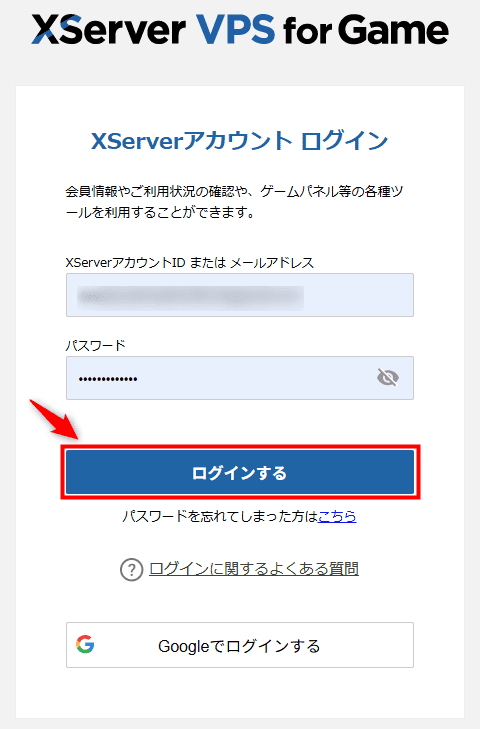
「ステータス」が「稼働中」になっていれば、マイクラサーバーの構築は完了です!

マイクラサーバーに接続してみよう
マイクラサーバーの立ち上げが完了したら、サーバーに接続してみましょう。
アサダ
Java版と統合版で手順が異なる箇所については、都度解説するので安心してください。
1.サーバーのIPアドレスを確認する
まずは、サーバーのIPアドレスを確認します。
以下、『XServer GAMEs』と『XServer VPS for Game』のIPアドレスを確認する手順です。
XServer GAMEsのIPアドレスを確認する手順
『XServer GAMEs』のログインページにアクセスしたら、ご契約時に設定した「メールアドレス」と「パスワード」を入力してください。
管理画面にログイン後、ゲーム管理をクリックしましょう。
『XServer GAMEs』では、以下の2箇所でIPアドレスを確認可能です。
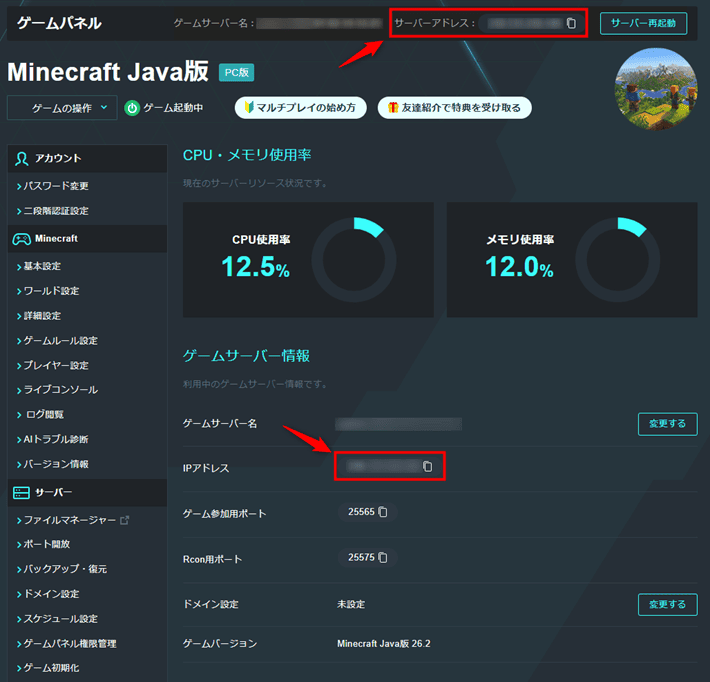
IPアドレスの部分をクリックするとコピーできるので、メモ帳などにペーストしておいてください。

XServer VPS for GameのIPアドレスを確認する手順
『XServer VPS for Game』のログインページにアクセスして、ご契約時に登録したメールアドレスとパスワードを入力します。
ゲームサーバー管理をクリックしてください。

IPアドレスは、以下の2箇所に記載されています。
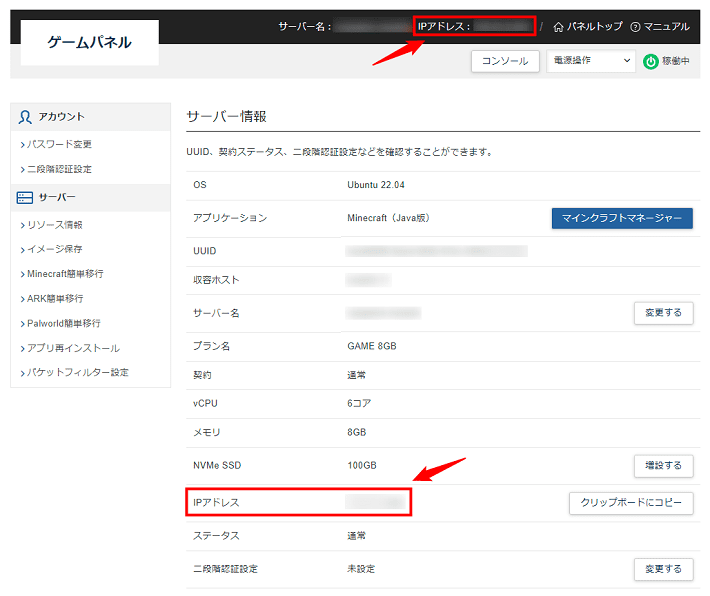
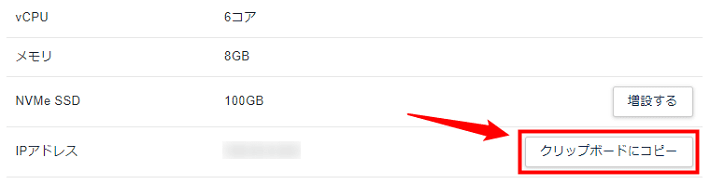
クリップボードにコピーをクリックして、メモ帳などにペーストしておきましょう。
2.マイクラを起動する
マイクラを起動したら、Java版の場合はマルチプレイをクリックします。
統合版の場合はプレイをクリックしたあと、「サーバー」のタブを選択してください。
3.サーバーに接続する
続いて、サーバーを追加をクリックします。
「サーバー名」は、自由に入力してOK。
「サーバーアドレス」には、先ほどメモしたIPアドレスを入力してください。
入力後、Java版は「完了」、統合版は「サーバーを追加」をクリックして、サーバーを追加しましょう。
最後に追加したサーバーを選択して、サーバーに接続もしくはプレイをクリックすれば完了です!
※詳しい手順は以下の記事で解説しているので、ぜひあわせて参考にしてください。
XServer GAMEsはマイクラサーバーの設定が簡単!
マイクラサーバーを設定すれば、難易度やゲームモードの変更など、自分好みにマルチプレイ環境をカスタマイズできます。
ただ、通常サーバーの設定には黒いコンソール画面での作業が必要で、初心者の方にはハードルが高いです。
そんなマイクラサーバーの設定も、『XServer GAMEs』ならクリック操作だけで完結!
ブラウザ上のボタンをクリックしていくだけで、誰でも簡単にサーバーを設定できます。
以下は、『XServer GAMEs』でゲーム難易度を変更する手順です。
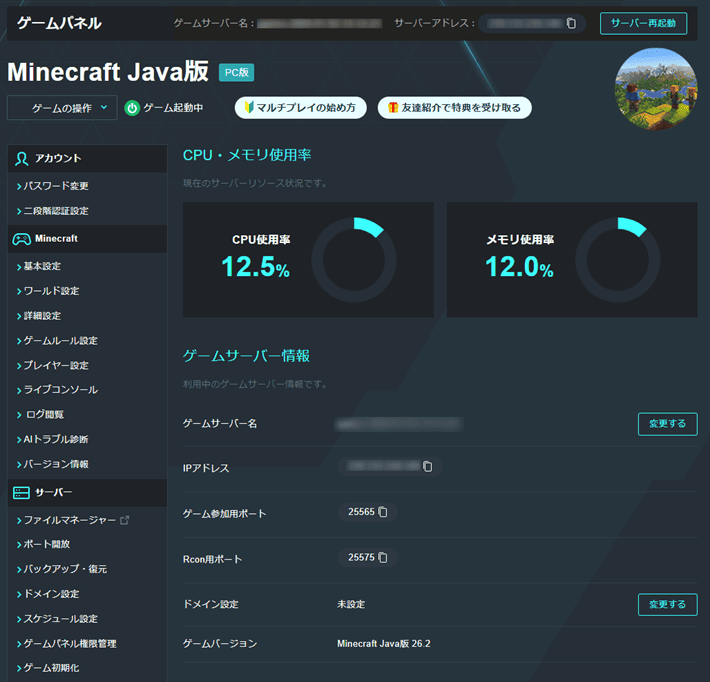
ゲーム難易度は、「基本設定」という項目で変更できます。
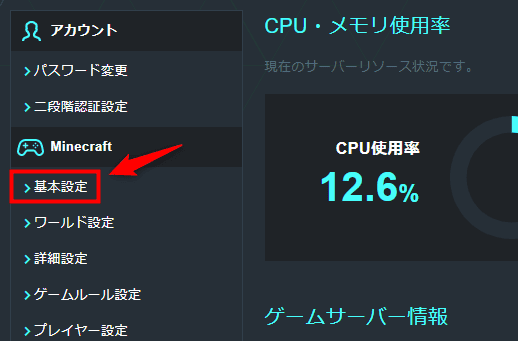
「ゲームパネル」の左側メニューより、基本設定をクリックしてください。
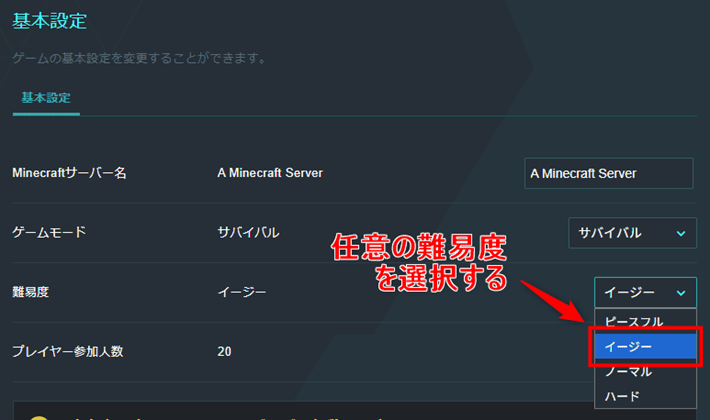
イージーの部分をクリックして、任意の難易度を選択します。
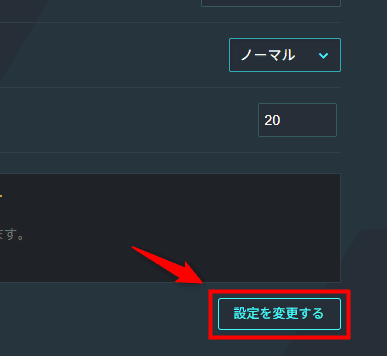
難易度の選択後、設定を変更するをクリックすれば完了です!
マイクラサーバーの設定については、以下の記事で詳しく解説しています。
マイクラサーバーで遊んでみよう
マイクラサーバーでの代表的な遊び方は、以下の4つです。
サバイバルモードで協力しながら冒険を進める
サバイバルモードは、マイクラの基本モードです。
マルチサーバーを立てることで、友達や家族と協力しながらマイクラの世界を冒険できます。
たとえば、一緒にアイテムを集めたり、広大なワールドを探検したり、エンダードラゴンなどのボスに挑戦したりと楽しみ方はさまざま。
初めてマイクラサーバーを立てるなら、まずはサバイバルモードで遊んでみてはいかがでしょうか。
クリエイティブモードで一緒に建築を楽しむ
クリエイティブモードは、建築に特化したゲームモードです。
無限にアイテムやブロックが使えたり、プレイヤーがダメージを受けなかったりと、建築しやすい仕様になっています。
マルチプレイのクリエイティブモードは、友達や家族とワイワイ建築を楽しめるところが醍醐味。
また、1人では作れないような大規模な建築にもトライできますよ。
アドベンチャーモードでストーリーを体験する
アドベンチャーモードは、ブロックの破壊や設置ができないゲームモード。
有志によって作り込まれたワールド(配布ワールド)の体験や、ミニゲームなどに適しています。
一風変わったマイクラを楽しめるので、「目新しさが欲しい」という方におすすめの遊び方です。
ちなみに、マイクラサーバーに配布ワールドを導入する方法は、以下の記事で解説しています。

PvP(プレイヤー対プレイヤー)で対戦する
PvPは、プレイヤー同士で対戦する遊び方です。
個人戦、チーム戦、バトルロイヤルなど、さまざまなスタイルで楽しめます。
操作スキルの向上や戦略の追及など、奥が深いため飽きずに遊べるところが魅力です。
※PvPに特化したサーバーの立て方は、以下の記事で解説しています。
よくある質問3つ
ここでは、マイクラサーバーに関連する、よくある質問を3つ紹介します。
マイクラサーバーに接続できません
以下は、マイクラサーバーに接続できない場合の主な原因です。
- サーバーアドレスが間違っている
- エディションやバージョンが合っていない
まず、マイクラサーバーに接続できないときは、サーバーアドレスが間違っていないか確認してください。
よくあるのが「.(コンマ)」の入力忘れです。
とくに手打ちだと間違えやすいので、コピペでの入力をおすすめします。
また、エディションやバージョンが揃っていないと、マイクラサーバーには接続できません。
「マイクラサーバーを立てる前に注意すべきこと2つ」の内容を参考に、再度チェックしてみましょう。
なお、上記で解決できない場合は、他の原因が考えられます。
以下の記事では、Java版と統合版に分けて、細かく原因と対処法を解説しているので、ぜひ参考にしてください。
MODやプラグインは導入できますか?
『XServer GAMEs』では、「Minecraft Forge」や「Minecraft PaperMC」などのゲームの種類を選択することで、サーバーにMODやプラグインを入れられます。
詳しくは以下で解説しているので、マイクラサーバーにMODやプラグインを導入したい方はご覧ください。

旧バージョンのJava版サーバーは立てられますか?
旧バージョンのJava版サーバーを立てたい場合は、『XServer VPS for Game』を利用しましょう。
『XServer GAMEs』や『XServer VPS for Game』でテンプレートとして提供している「Minecraft Java版」のバージョンは最新版のみです。
そのため、旧バージョンのJava版サーバーを立てるには、手動でサーバー内部のプログラムを入れ替える必要があります。
『XServer VPS for Game』では、サーバー内部を自由に操作することが可能。
ここでは、『XServer VPS for Game』で旧バージョンのJava版サーバーを立てる手順を解説します。
すでにプレイ中のワールドがある場合は、事前にサーバーのバックアップを取得してください。
最新版で遊んでいたワールドは、旧バージョンのサーバーでは正常に読み込めない場合があります。
なお、サーバーのバックアップを取得する方法は、以下の記事で解説しています。
まずは、『XServer VPS for Game』に申し込み、「Minecraft Java版」のアプリイメージでサーバーを立てましょう。
詳しい手順は、「XServer VPS for Gameを使ったマイクラサーバーの立て方」をご覧ください。
旧バージョンのサーバープログラムは、「マインクラフトランチャー」からダウンロードできます。
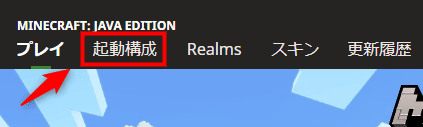
「マインクラフトランチャー」を起動したあと、画面上部の起動構成をクリックしてください。
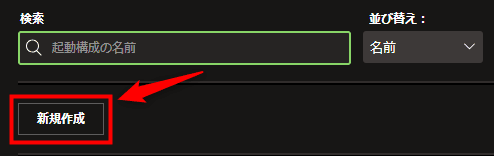
新規作成をクリックします。
続いて、遊びたいサーバーのバージョンを選択しましょう。
今回は、例として「1.20.4」のサーバーを立てていきます。
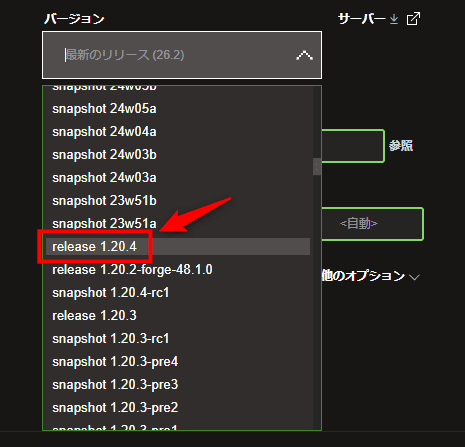
バージョンを選択したら、サーバーのリンクをクリックしてください。
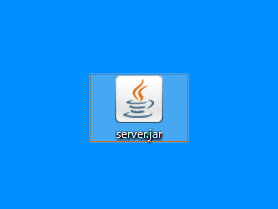
サーバープログラムのダウンロードが始まるので、完了したら分かりやすいようにデスクトップに移動しましょう。
マイクラサーバーを起動させたまま作業すると、データが破損するおそれがあります。
事前にマイクラサーバーを停止しましょう。
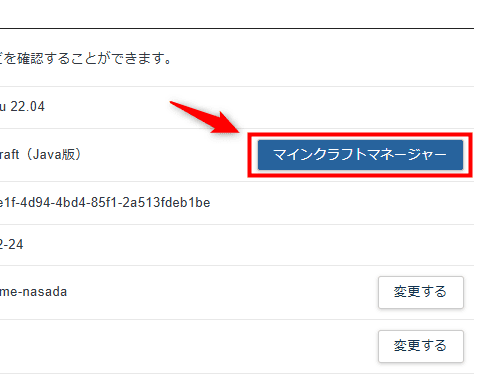
ゲームパネルにアクセスして、マインクラフトマネージャーをクリックしてください。
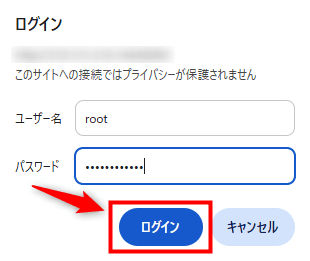
認証画面が表示されるので、ご契約後に届くメールを確認して「マインクラフトマネージャー」の「ユーザー名」と「パスワード」を入力しましょう。
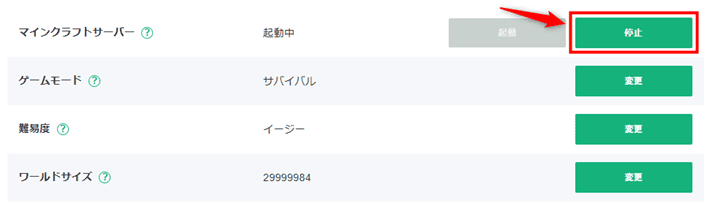
「マインクラフトマネージャー」にアクセスできたら、「マインクラフトサーバー」の停止をクリックしてください。
この記事では、『WinSCP』というSFTPクライアントを使い、『XServer VPS for Game』内部のサーバープログラムを入れ替えます。
暗号化された通信(SSH)を利用し、PCとサーバー間で安全にファイルを送受信するためのソフトウェアのこと。
アサダ
今回は、『WinSCP』のインストール手順は割愛します。
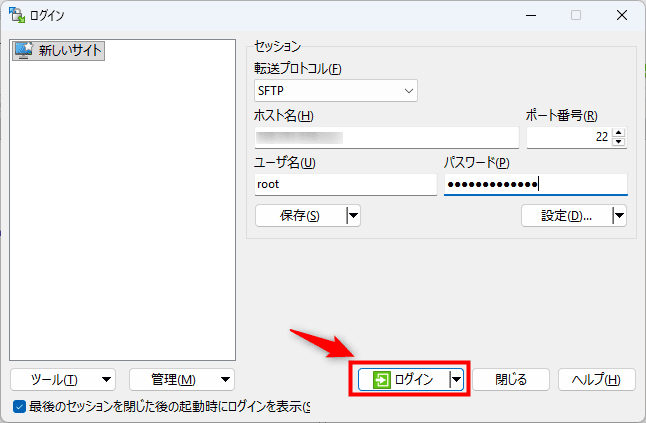
『WinSCP』を起動したあと、以下を参考にログイン情報を入力し、ログインをクリックしましょう。
| 転送プロトコル | SFTP |
| ホスト名 | XServer VPS for Gameの IPアドレス |
| ポート番号 | 22 |
| ユーザー名 | root |
| パスワード | 契約時やアプリ再インストール時に設定した rootパスワード |
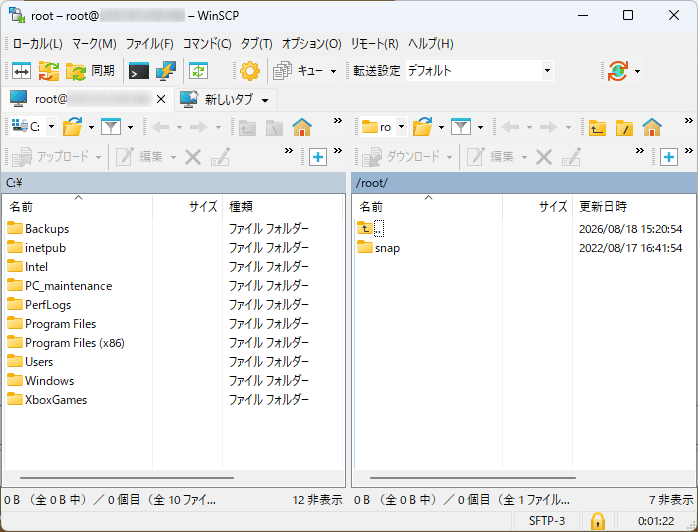
以下のような画面が表示されれば、サーバーへの接続はOKです!
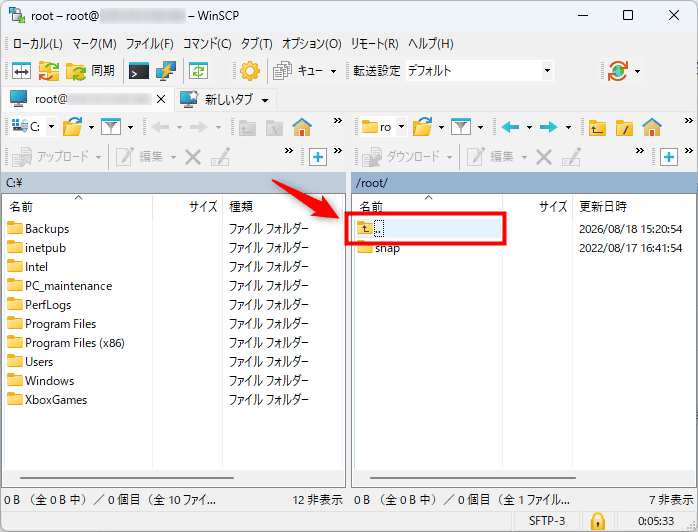
旧バージョンのサーバーが正常に起動しない場合に備え、現在のサーバープログラムやワールドデータをバックアップしておきます。
まずは、画面右側の「..」フォルダをダブルクリックしてください。
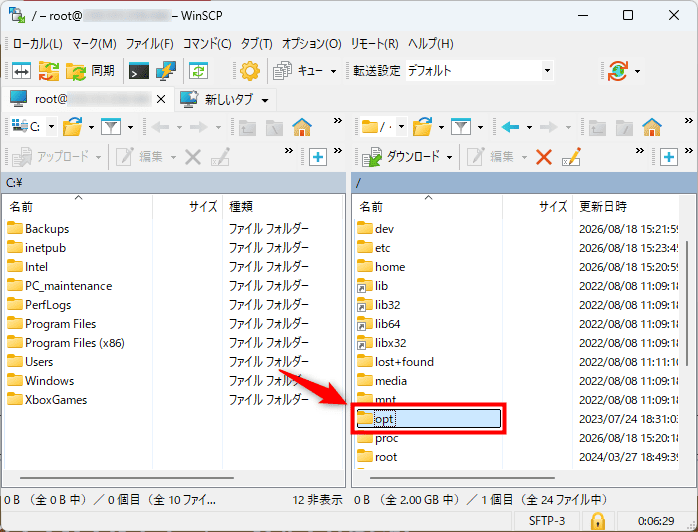
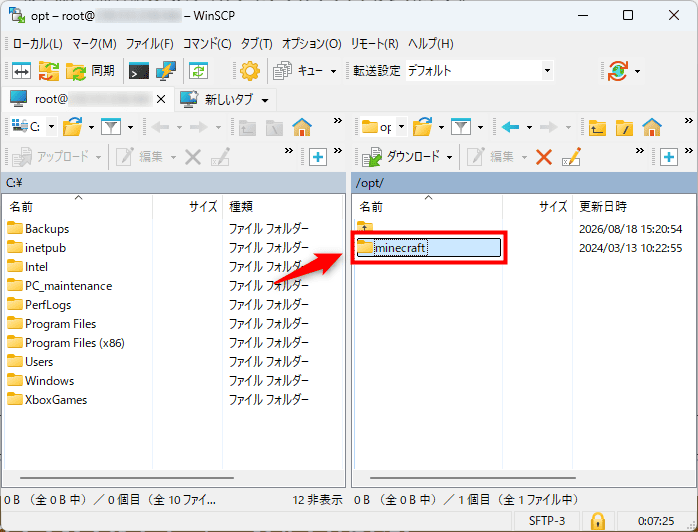
「opt」フォルダをダブルクリックしましょう。
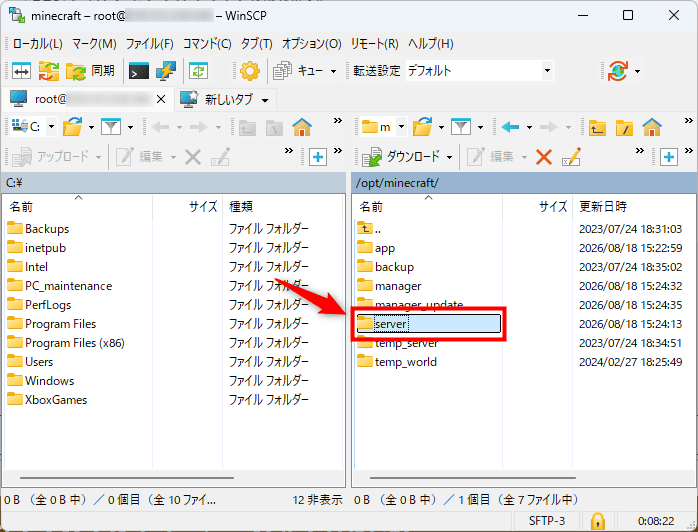
次に、「minecraft」フォルダをダブルクリックします。
「server」フォルダをダブルクリックしてください。
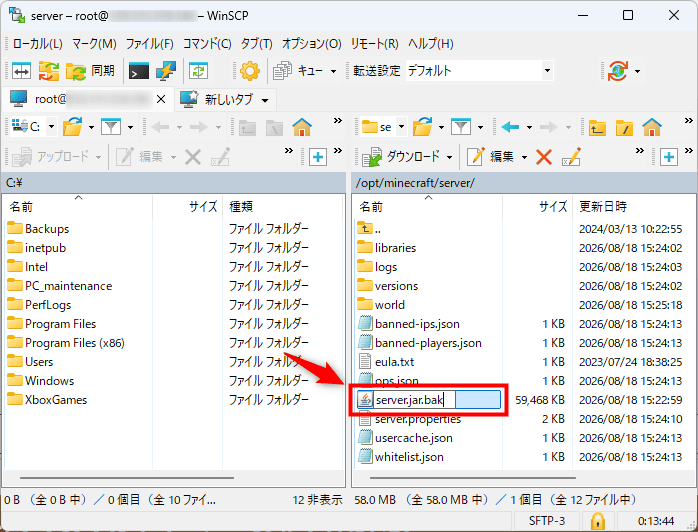
「server.jar」というファイルが、マイクラのサーバープログラムです。
このファイルの名前を「server.jar.bak」に変更しましょう。
続いて、「world」フォルダの名前を「world.bak」に変更します。
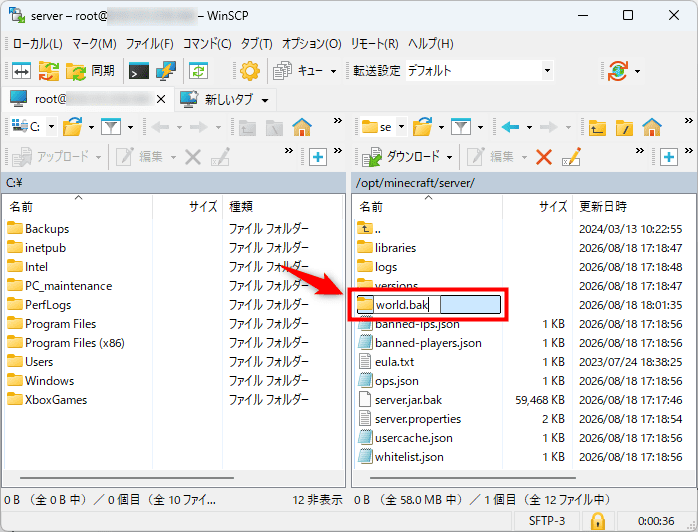
万が一、旧バージョンのサーバーが起動しなかった場合は、これから追加するサーバープログラムを削除し、「server.jar.bak」と「world.bak」のファイル名を元に戻すことで復旧できます。
それでは、先ほどダウンロードした旧バージョンのサーバープログラムを『XServer VPS for Game』にアップロードしましょう。
「server.jar」ファイルをドラッグ操作で『WinSCP』の画面右側(/opt/minecraft/server)に移動してください。
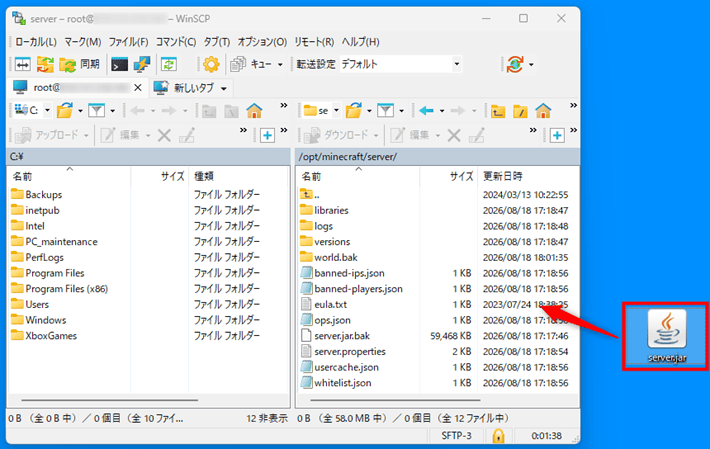
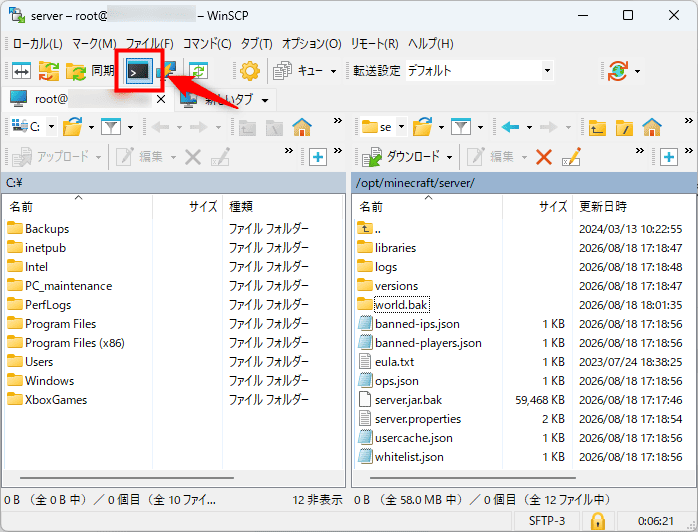
アップロードしたプログラムでマイクラサーバーが起動するよう、ファイルの所有者を変更します。
黒い画面(コンソール)のアイコンをクリックしましょう。
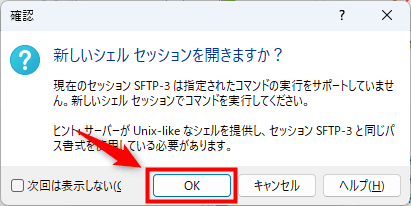
以下のような確認画面が表示されるので、OKをクリックしてください。
「コマンドの入力欄」に以下のコマンドをコピペし、実行をクリックしましょう。
LANG=C chown minecraft:minecraft /opt/minecraft/server/server.jar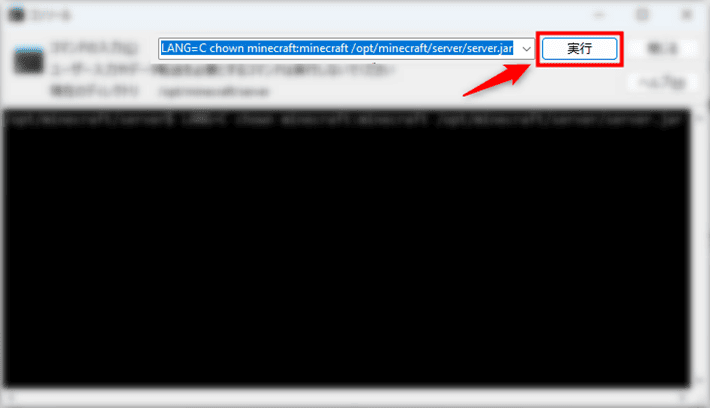
Java版のマイクラは、バージョンによって動作に必要なJavaの実行環境が異なります。
以下は、マイクラのバージョンと、それに対応するJavaの実行環境です。
| マイクラのバージョン | Javaの実行環境 |
|---|---|
| ~1.16.5 | Java 8 |
| 1.17/1.17.1 | Java 16 |
| 1.18~1.20.4 | Java 17 |
| 1.20.5~ | Java 21 |
今回は、「1.20.4」のマイクラサーバーを立てるため、「Java 17」の実行環境を用意します。
再度、『WinSCP』のコンソールを起動し、以下のコマンドを実行してください。
LANG=C apt update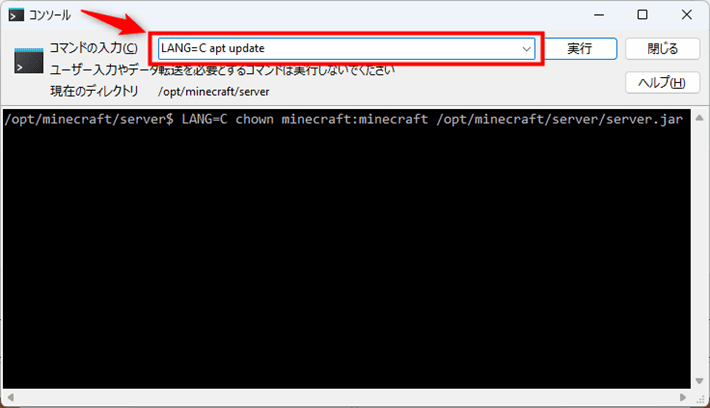
「〇〇 packages can be upgraded.」などと表示されたら、以下のコマンドで「Java 17」の実行環境をインストールしましょう。
LANG=C apt install -y openjdk-17-jre-headless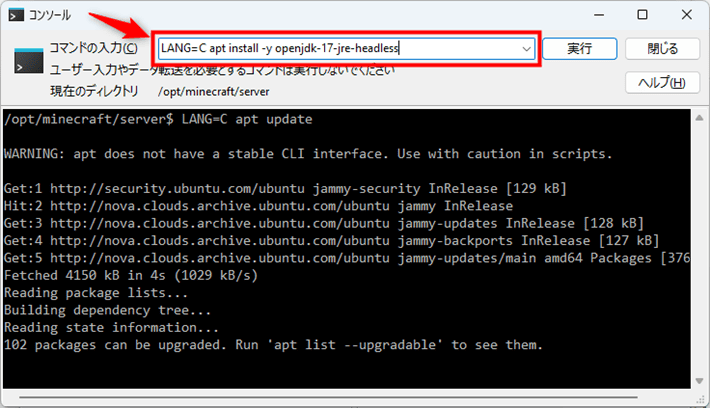
「openjdk-〇〇 set to manually installed.」のような表示が出れば、インストールは完了です。
あとは、以下のコマンドを実行して「Java 17」に実行環境を切り替えます。
update-alternatives --set java /usr/lib/jvm/java-17-openjdk-amd64/bin/java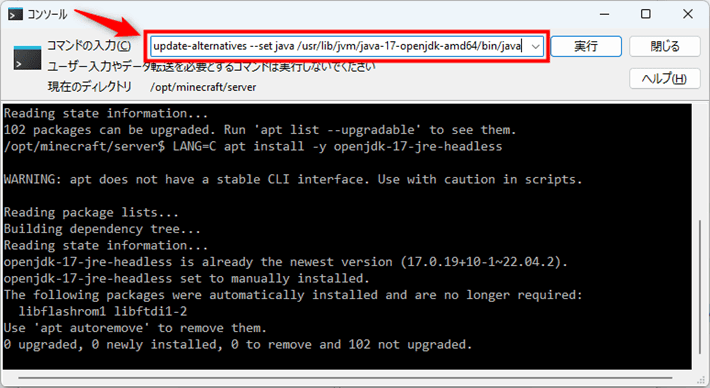
再度、「マインクラフトマネージャー」にアクセスし、マイクラサーバーを起動しましょう。
「マインクラフトサーバー」の起動をクリックしてください。
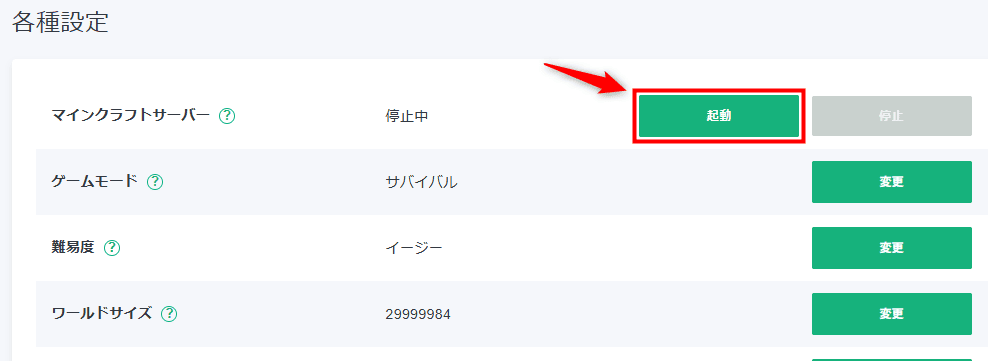
最後に、サーバーと同じバージョンのマイクラを起動し、接続できるか確認します。
無事に接続できれば、旧バージョンのマイクラサーバーの構築は完了です!
アサダ
サーバーへの入り方は、「マイクラサーバーに接続してみよう」で解説しています!
マイクラのマルチサーバーの立て方まとめ
今回は、『XServer GAMEs』を使ったマルチサーバーの立て方を解説しました。
- アカウント情報を入力する
- 確認コードを入力する
- ゲームサーバーのお申し込みを進める
- お申し込み内容を確認する
- お支払いを進める
- サーバーの稼働を確認する
『XServer GAMEs』を使えば、サーバーの知識がなくても簡単に立ち上げから管理まで完結できます。
この記事を参考に、ぜひマイクラのマルチサーバーの構築にチャレンジしてみてください。
以上、最後までお読みいただき、ありがとうございました!
マイクラサーバーを手軽に立ち上げたい方へ
レンタルサーバーの国内シェアNo.1※「エックスサーバー」では、マイクラに最適なゲーム専用サーバー『XServer GAMEs』を提供中!
『XServer GAMEs』なら、ゲームバージョンとプレイ人数を選択するだけで、お申し込み完了後すぐにマルチプレイを始められます。
また、すべてのサーバー設定がブラウザ上で完結。
コマンドを入力する必要がなく、クリックしていくだけなので初めての方でも直感的に設定可能です。
3日間の短期プランもご用意しており、なんと220円~お得にマイクラサーバーを立ち上げられます!
ぜひ『XServer GAMEs』でマイクラサーバーの立ち上げをご検討ください!
※2026年6月時点、W3Techs 調べ。
『XServer VPS for Game』では、月額1,265円~マイクラサーバーを立ち上げられます!
高性能CPUや高速ストレージなどを備え、サクサク遊べるマルチプレイ環境を構築可能です。
XServer VPS for Gameの公式サイトはこちら!
ぜひ『XServer VPS for Game』でマイクラサーバーの立ち上げをご検討ください!
アサダ
当メディアはリンクフリーです。あなたのSNSやブログでご紹介いただけると嬉しいです。