
Java版のマイクラは、MODを導入できるところが魅力の一つです。
マルチプレイ用のサーバーにMODを入れれば、友達とひと味違うマイクラを楽しめます。
ただ、サーバーにMODを導入する方法が分からず、困っている方は多いのではないでしょうか。
そこで今回は、初めての方でも迷わないMODサーバーの立て方を3ステップで解説します。

アサダ
この記事は次のような人におすすめ!
- 友達とMOD入りのマルチプレイ環境で遊びたい
- サーバーにMODを導入する方法が分からない
- 上手くいかない場合の原因と対処法を知りたい
この記事では、サーバーへのMODの導入が上手くいかない原因と対処法も紹介しています。
現在、MODサーバーの構築に苦戦している場合、解決の糸口が見つかるかもしれません。
ぜひチェックしてください。
基本的に統合版のマイクラは、MODで遊べません。
この記事では「Java版」を前提に、MODサーバーの立て方を解説します。
MODサーバーとは
MODサーバーとは、MODを導入したマルチプレイサーバーのことです。
MODは、Java版のマイクラにのみ導入できる非公式の拡張プログラム。
本来のマイクラにはない、以下のような要素を追加できます。
- 新しいモブキャラの追加
- 新しいブロックの追加
- 武器や防具の追加
- モンスターに乗れるようになる
- 描写をリアルにできる
- 電力など、エネルギーの概念の追加
MODサーバーを立てれば、上記のような要素が適用されたワールドでマルチプレイを遊ぶことが可能。
マルチプレイの自由度がグンと上がるので、ぜひMODサーバーの構築に挑戦してみてください!
MODサーバーは遊びたいMODに合わせて構築する
MODサーバーを立てるときは、遊びたいMODを基準に考えることが大切です。
基本的にMODサーバーは、まず「MODローダー」を導入し、そこに遊びたいMODを入れて構築します。
マイクラでMODを動作させるための基盤となるシステムのこと。
MODローダーには複数の種類があり、すべてのMODを自由に動かせるわけではありません。
MODによって、対応しているMODローダーは異なります。
そのため、遊びたいMODがある場合は、対応しているMODローダーを確認したうえでサーバーを立てましょう。
なお、以下はMODローダーの一例です。
- Minecraft Forge
- NeoForge
- Fabric
- Quilt
アサダ
今回は『Minecraft Forge』を前提に、MODサーバーを立てていきます!
MODサーバーでマルチプレイを遊ぶ条件2つ
MODサーバーでマルチプレイを実現するには、以下2つの条件をクリアしなければいけません。
- 参加サーバーと同じMODを導入する
- よりスペックの高いサーバー環境を用意する
参加サーバーと同じMODを導入する
MODサーバーで遊ぶ場合、参加プレイヤーのマイクラ(クライアント)にも「MODサーバーと同じMOD」を導入しておく必要があります。
サーバーにだけMODを導入すればよいわけではありません。
マルチプレイできない原因になるので、参加プレイヤーはMODサーバーと同じMODを前もってクライアントに導入しておきましょう。
なお、クライアントへのMODの入れ方については、以下の記事で解説しています。

よりスペックの高いサーバー環境を用意する
通常のマルチサーバーに比べ、MODサーバーには高いスペック(性能)が必要です。
MODサーバーのスペックが足りないと、満足にマルチプレイできないおそれがあります。
たとえば、通常のマルチサーバーでは、少人数で軽く遊ぶだけなら2GBのメモリ容量でもマルチプレイが可能。
ただし、MODサーバーだと、導入するMODによっては動作が難しくなるかもしれません。
MODサーバーを構築する場合は、4GB以上のメモリ容量を備えるサーバー環境を用意しましょう。
【3ステップ】MODサーバーの立て方
それでは、弊社の『XServer GAMEs』を使った、MODサーバーの立て方を解説します。
アサダ
『XServer VPS for Game(旧名称:Xserver for Game)』をご契約予定、ご利用中の方は、こちらをご覧ください。
『XServer GAMEs』とは、マルチプレイ専用のゲームサーバーのこと。
画面の案内どおりにクリックしていくだけで、簡単にMODサーバーを立てられます。
なお、この記事で紹介する手順の環境や導入するMODは、以下のとおりです。
- OS…Windows11
- バージョン…1.20.1
- MODローダー…Minecraft Forge
- 導入するMOD…The Twilight Forest(黄昏の森)
各ステップを見ていきましょう。
「理解を深めるために一から立てたい」という方は、「【参考】一からMODサーバーを立てる方法」をご覧ください。
ただ、難易度が高く手間もかかるため、基本的には『XServer GAMEs』のご利用をおすすめします。
ステップ1:XServer GAMEsに申し込む
はじめに、『XServer GAMEs』のお申し込みを進めましょう。
アサダ
『XServer GAMEs』で別のゲームを遊んでいる場合は、「ゲーム変更」を実行してください。
詳しい手順は、「XServer GAMEsをご利用中の場合は」で解説しています。

「XServerアカウント」の作成が完了すると、ゲームサーバーのお申し込みに進みます。
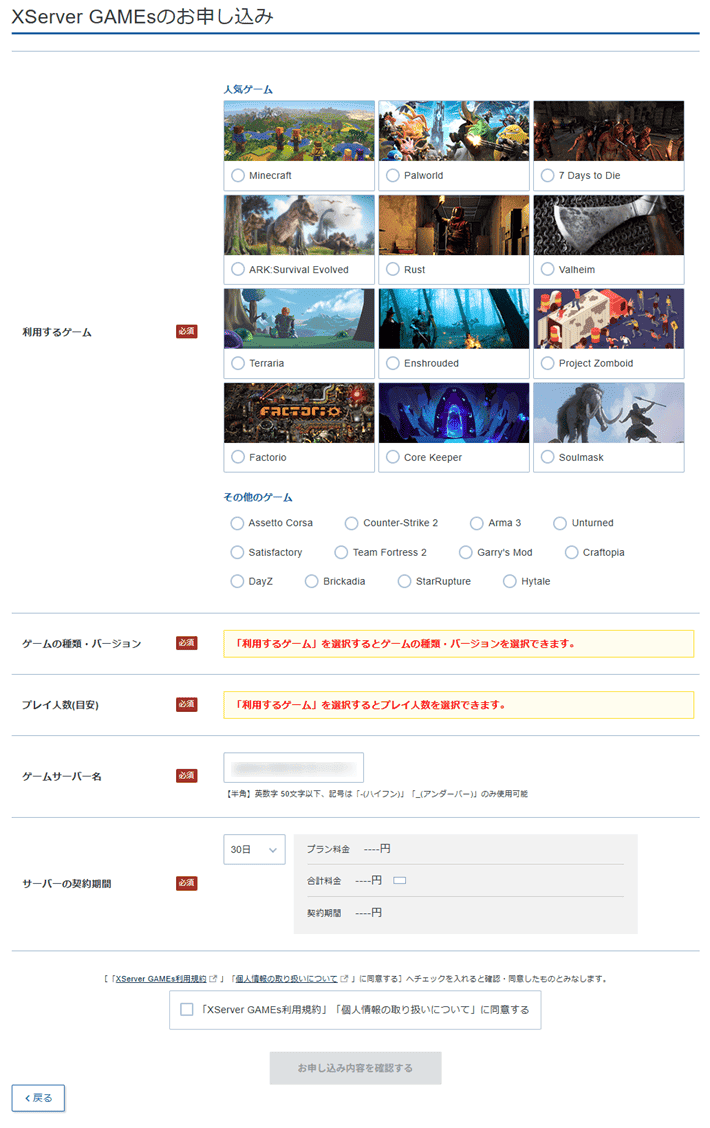
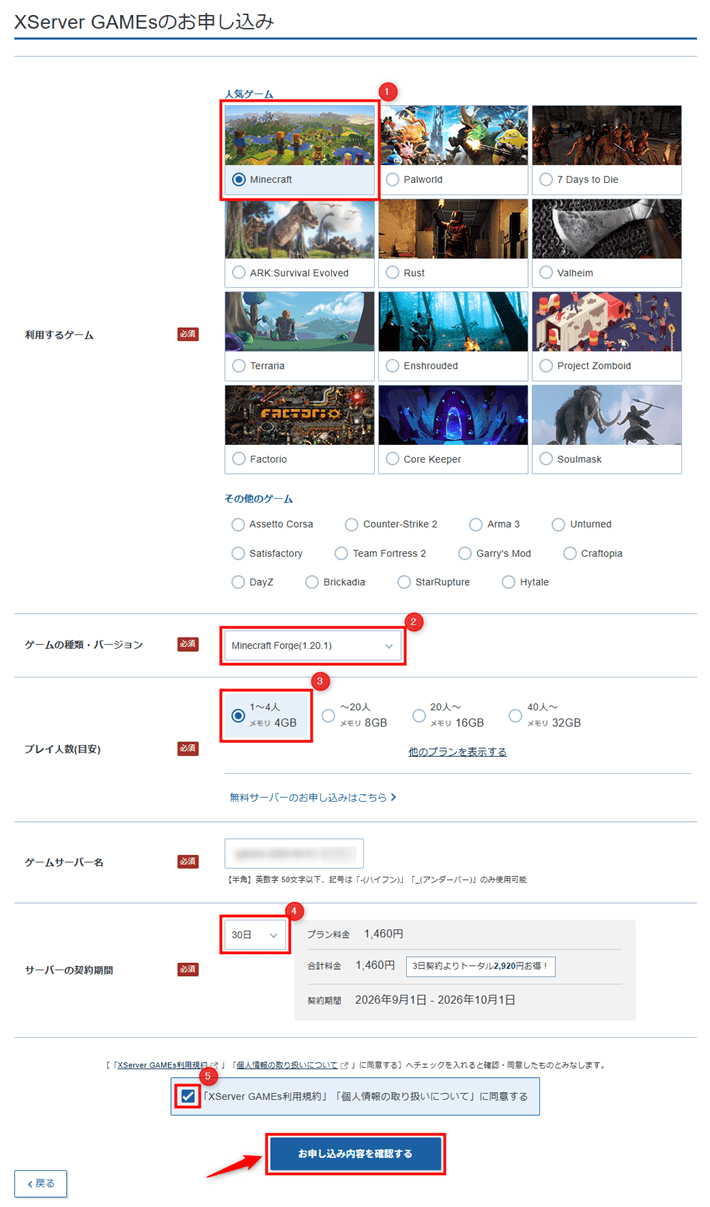
以下の表を見ながら、各項目を入力しましょう。
| 項目 | 説明 |
|---|---|
| 利用するゲーム | 「Minecraft」を選択してください。 |
| ゲームの種類・バージョン | 「Minecraft Forge」を選択してください。 バージョンは、導入するMODと合わせましょう。 ※今回は、「Minecraft Forge 1.20.1」を選択します。 |
| プレイ人数(目安) | 任意のプレイ人数を選択してください。 |
| ゲームサーバー名 | デフォルトのままで問題ありません。 |
| サーバーの契約期間 | 任意の契約期間を選択してください。 「30日以上」でご契約いただくと、月額料金が割引されるためお得です。 |
入力が完了したら、「XServer GAMEs利用規約」「個人情報の取り扱いについて」にチェックを入れて、お申し込み内容を確認するをクリックしてください。
入力内容を確認して、問題なければお支払いへ進むをクリックします。
「クレジットカード」「あと払い(ペイディ)」「プリペイド決済」のいずれかの方法でお支払いを進めてください。
以上で、『XServer GAMEs』のお申し込みは完了です。
アサダ
お申し込みが完了したら、「ステップ2:MODをダウンロードする」に進んでください!
XServer GAMEsをご利用中の場合は
『XServer GAMEs』を契約済みで、「Minecraft Forge」以外のゲームを遊んでいる場合は、「ゲーム変更」を実行しましょう。
ゲーム変更を行うと、現在のデータはすべて削除されます。
必要なデータがある場合は、事前にファイルマネージャを使用してダウンロードしておいてください。
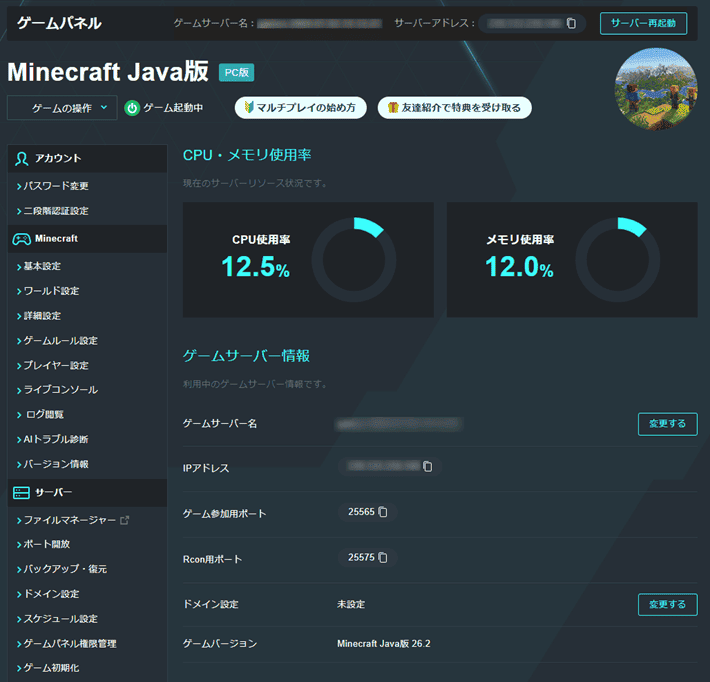
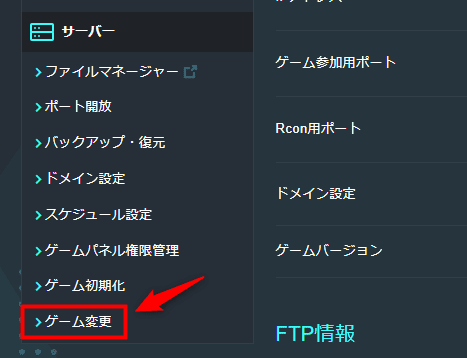
ゲームパネルの左側メニューより、ゲーム変更をクリックします。
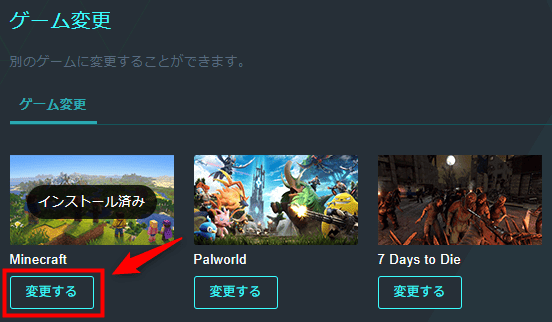
「Minecraft」の変更するをクリックしましょう。
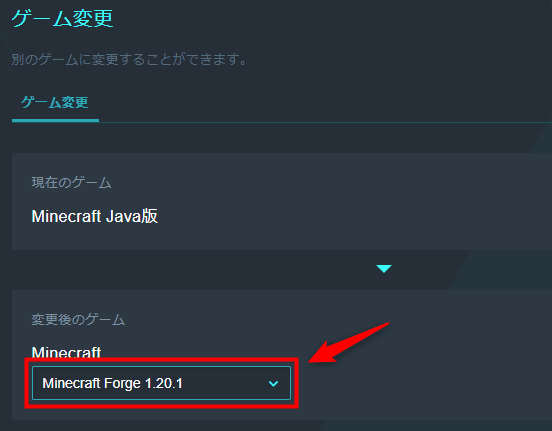
「変更後のゲーム」のプルダウンをクリックして、「Minecraft Forge 1.20.1」を選択します。
ゲームを選択したら、ゲームを変更するをクリックしてください。
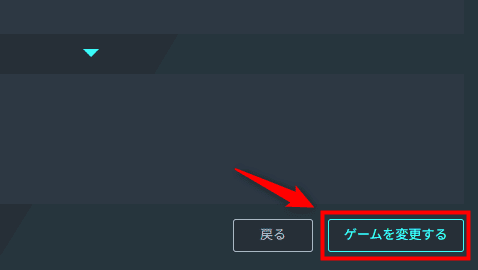
10分~15分ほど待つと、ゲーム変更が完了します。
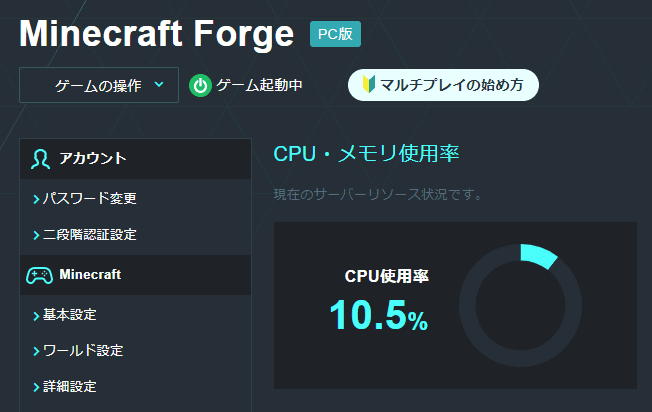
以下のとおり、「Minecraft Forge」のゲームパネルに変わればOKです。
ステップ2:MODをダウンロードする
続いて、『XServer GAMEs』に導入するMODを準備しましょう。
この記事では、『The Twilight Forest』というMODを導入していきます。
常に夕暮れのディメンション(異世界)を追加するMODです。
日本のマイクラユーザーには、『黄昏の森』という名称で親しまれています。
ダウンロードページより、『Minecraft Forge』と同一のバージョンを入手しましょう。
※今回はバージョン1.20.1です。
アサダ
『Minecraft Forge』とMODのバージョンが異なると、エラーの原因になるので注意してください。
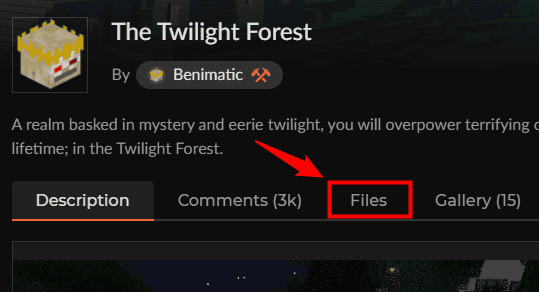
まず、Filesをクリックします。
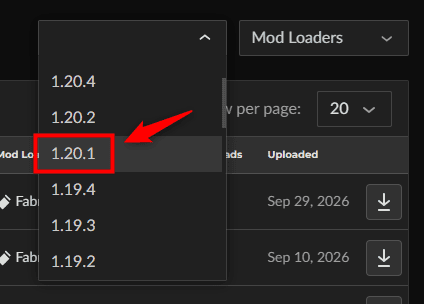
Game Versionsをクリックして、「1.20.1」を選択しましょう。
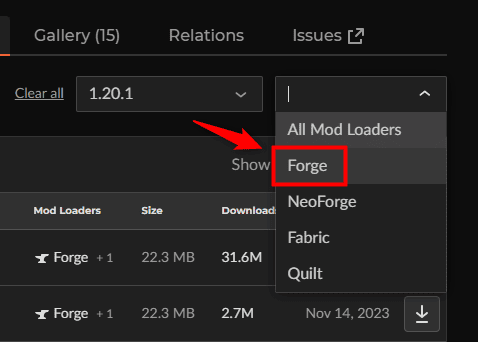
続いて、Mod Loadersのメニューをクリックして、「Forge」を選択します。
一番上に表示されたダウンロードボタンをクリックしてください。
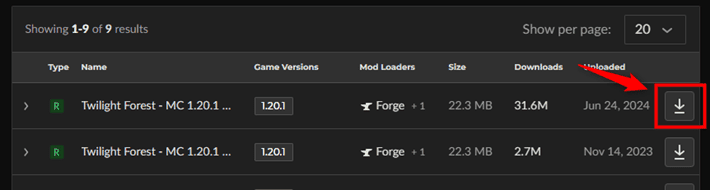
ダウンロードが完了したらOKです。
ステップ3:XServer GAMEsにアップロードする
先ほどダウンロードしたMODを『XServer GAMEs』にアップロードしましょう。
まずは、『XServer GAMEs』のゲームパネルにアクセスするため、ログインページを開きます。
ご契約時に設定した「メールアドレス」と「パスワード」を入力してください。
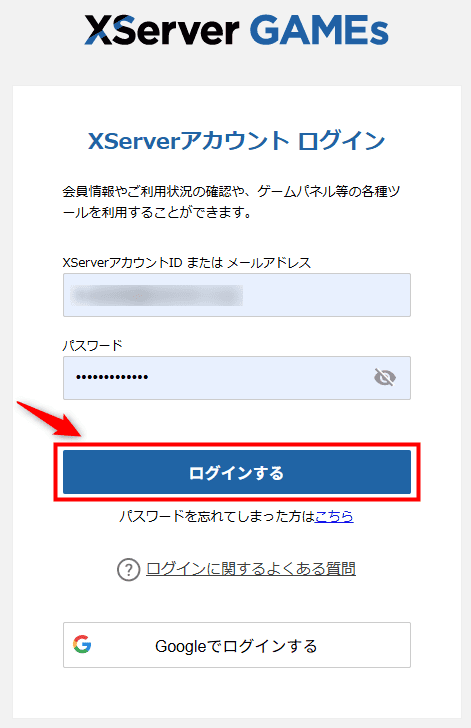
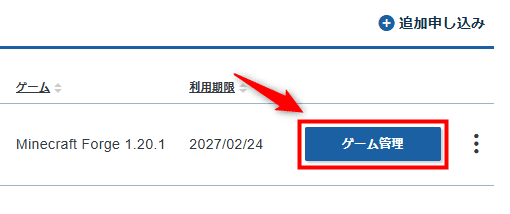
ゲーム管理をクリックしましょう。
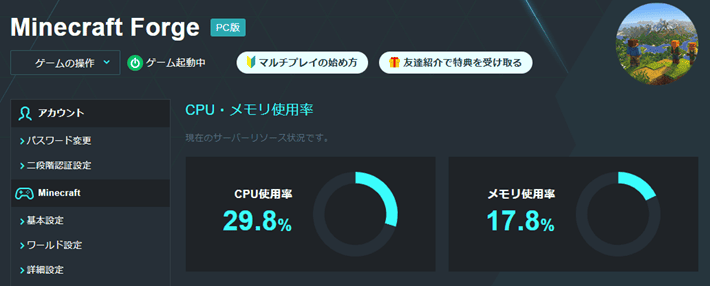
以下のとおり、ゲームパネルにアクセスできたらOKです。
『XServer GAMEs』には「ファイルマネージャ」の機能が備わっており、手軽にMODをアップロードできます。
ブラウザ上でファイルをアップロードしたり削除したりできるツールのことです。
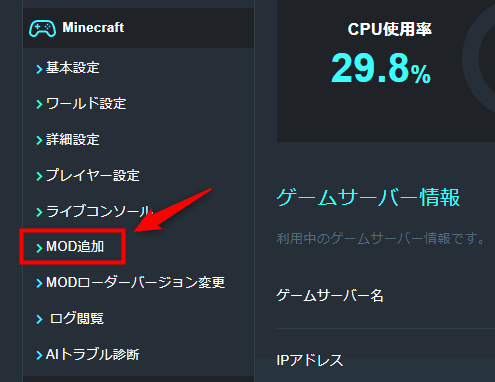
ゲームパネルの左側メニューより、MOD追加をクリックしましょう。
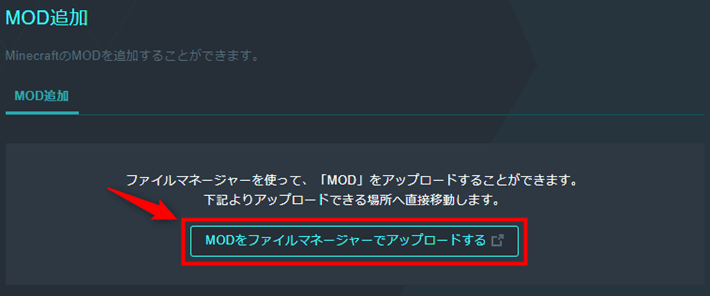
Modをファイルマネージャーでアップロードするをクリックしましょう。
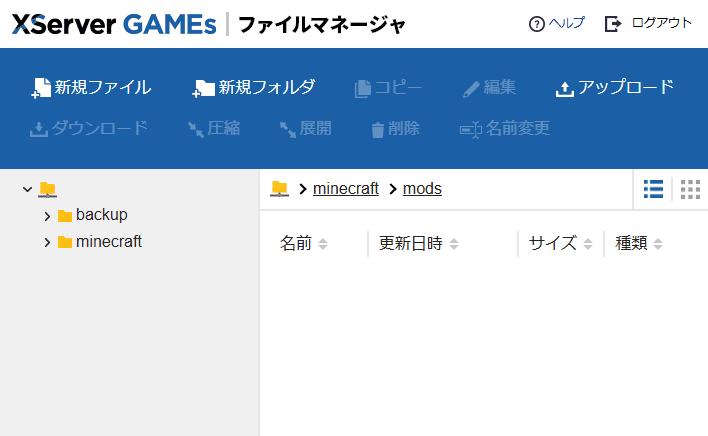
「ファイルマネージャ」が開けばOKです。
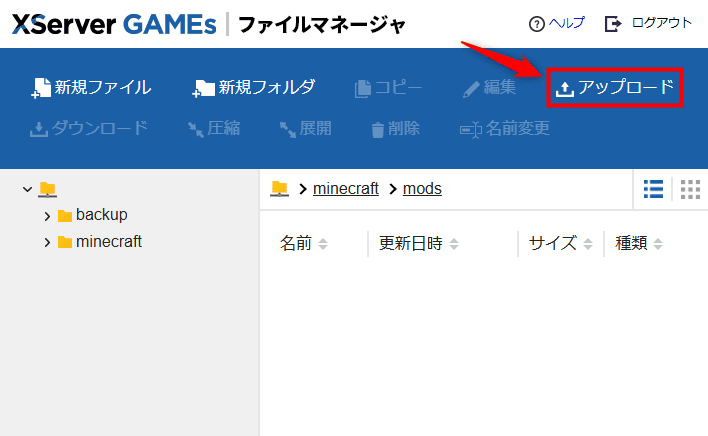
「ファイルマネージャ」が開けたら、アップロードをクリックしましょう。
先ほどダウンロードしたMODを選択したあと、アップロードをクリックしてください。
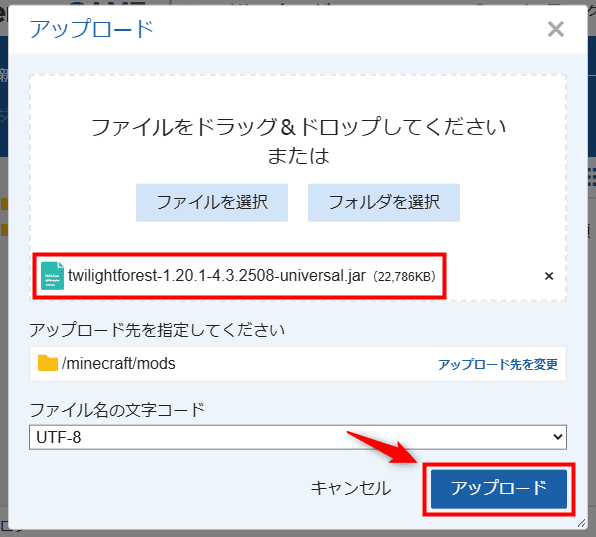
一覧にMODが追加されたら、×ボタンでファイルマネージャを閉じてください。
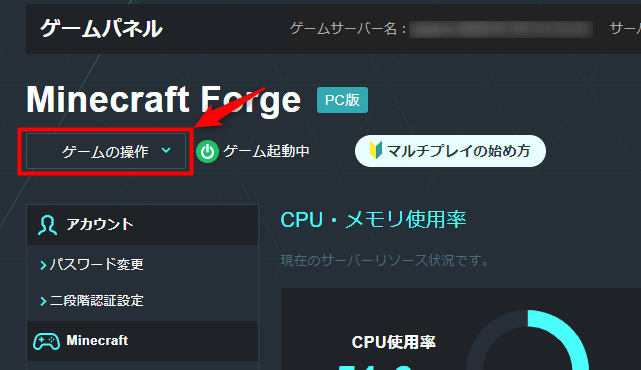
『XServer GAMEs』を再起動すると、導入したMODが適用されます。
ゲームパネルに戻って、ゲームの操作をクリックしてください。
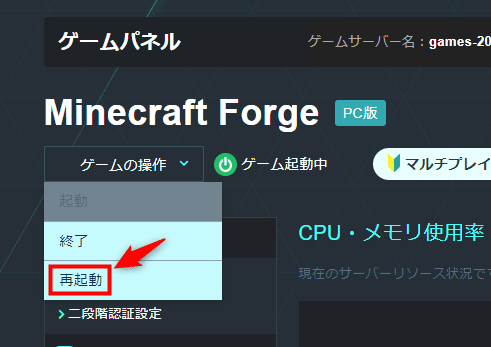
再起動をクリックすれば、『XServer GAMEs』を使ったMODサーバーの構築は完了です!
アサダ
MODサーバーの構築後は、「MODサーバーに接続してみよう」の手順に進んでください!
XServer VPS for GameでMODサーバーを立てる手順
『XServer VPS for Game(旧名称:Xserver for Game)』では、「Minecraft(Forge)」というテンプレート(アプリイメージ)を使うことで、簡単にMODサーバーを立てられます。
以下は、「Minecraft(Forge)」のテンプレートを使い、MODサーバーを立てる手順です。
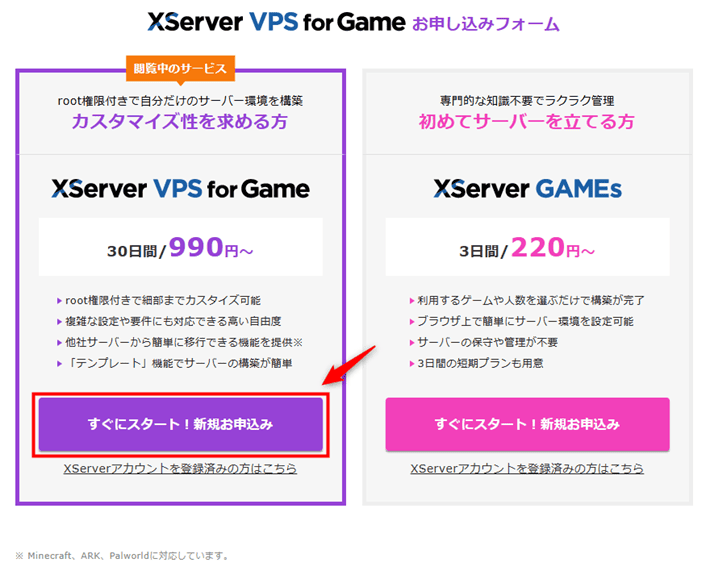
まずは、『XServer VPS for Game』のお申し込みフォームにアクセスしたら、左側のすぐにスタート!新規お申込みをクリックして「XServerアカウント」の作成を進めてください。
「XServerアカウント」の作成が完了すると、「ゲームサーバーのお申し込み」画面に進みます。
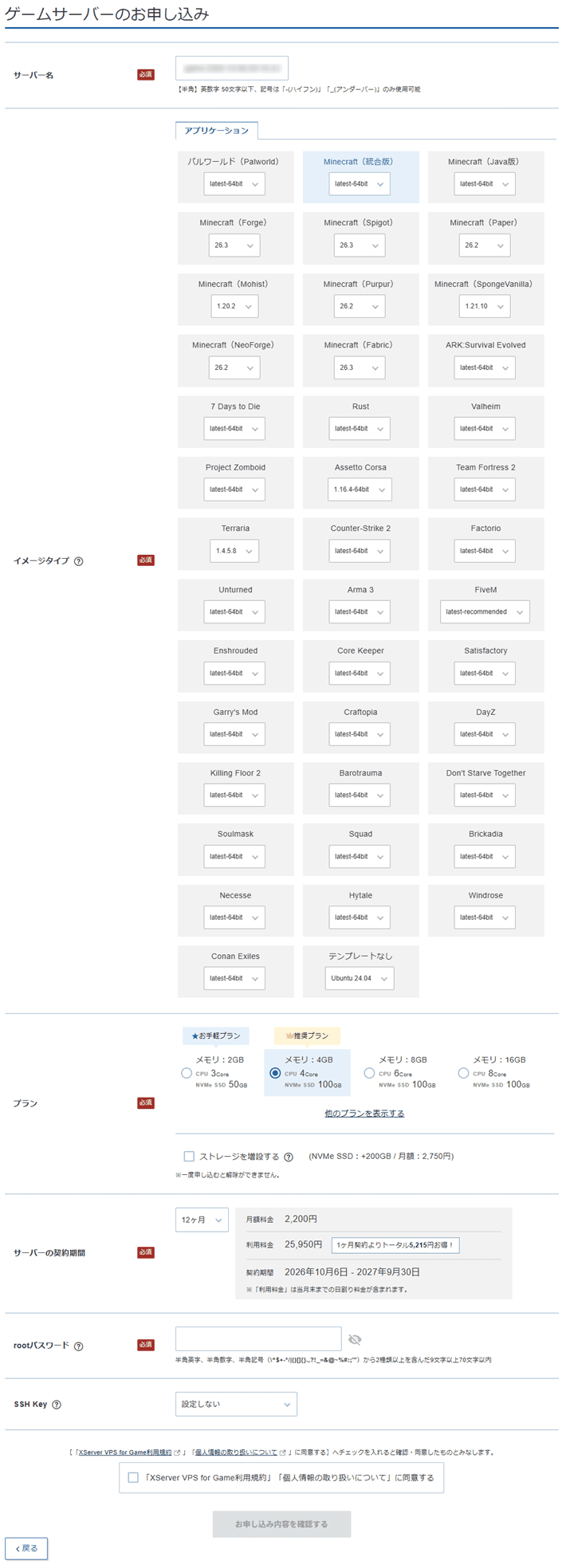
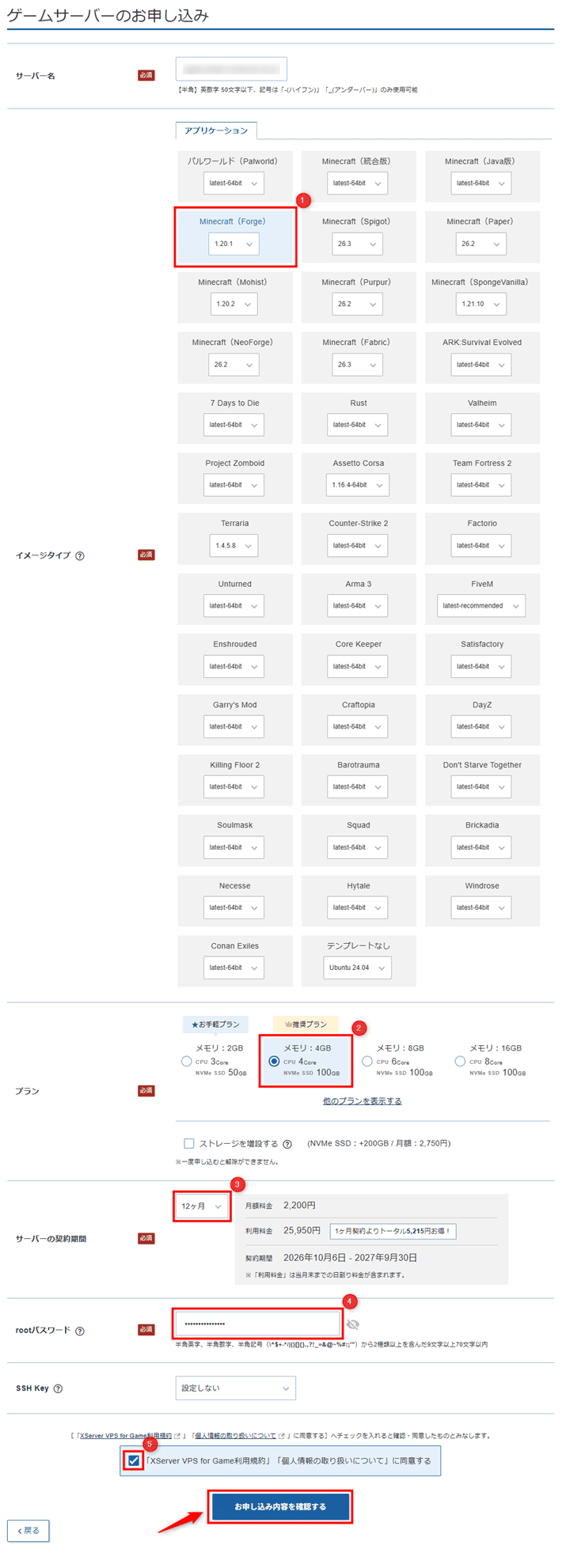
以下を参考に、各項目を入力してください。
| 項目 | 説明 |
|---|---|
| サーバー名 | そのままで問題ありません。 |
| イメージタイプ | 「Minecraft(Forge)」を選択してください。 バージョンは、導入するMODと合わせましょう。 ※今回は、「Minecraft Forge 1.20.1」を選択します。 |
| プラン | MODサーバーを構築する場合は、4GB以上のメモリ容量を推奨しています。 特別な理由がなければ、4GB以上のプランを選択してください。 |
| サーバーの契約期間 | 任意の契約期間を選択してください。 「3ヶ月以上」でご契約いただくと、月額料金が割引されるためお得です。 |
| rootパスワード | 任意のパスワードを入力してください。 忘れないようにメモしておきましょう。 |
| SSH Key | 「設定しない」のままで問題ありません。 |
上記の入力が完了したら、「XServer VPS for Game利用規約」「個人情報の取り扱いについて」のボックスにチェックを入れて、お申し込み内容を確認するをクリックします。
先ほど入力した内容を確認し、問題がなければお支払いへ進むをクリックします。
「クレジットカード」「あと払い(ペイディ)」「プリペイド」のいずれかの方法でお支払いを完了してください。
以上で、『XServer VPS for Game』のお申し込みは完了です。
続いて、ゲームパネルにアクセスしましょう。
お申し込み時に「Minecraft(Forge)」を選択したため、すでにサーバーには『Minecraft Forge』がインストールされています。
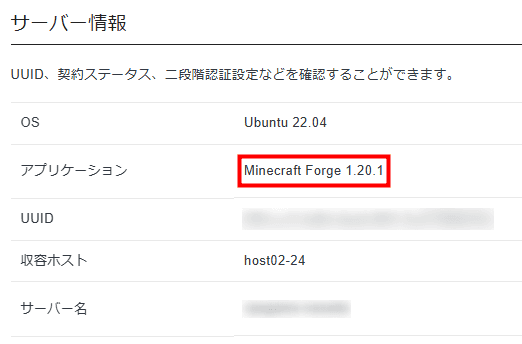
アサダ
『XServer VPS for Game』を契約済みで、「Minecraft(forge)」以外のテンプレートをご利用の場合は、「アプリ再インストール」を実行してください。
「マインクラフトマネージャー」をクリックしてください。
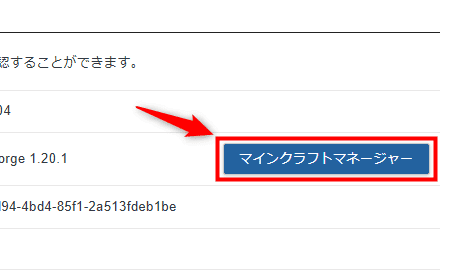
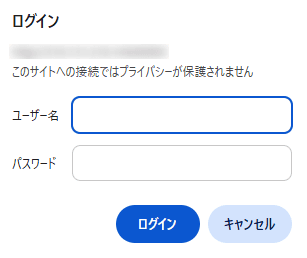
以下のような認証画面が表示されます。
お申し込み後、もしくは「アプリ再インストール」のあとに届くメールを確認し、「マインクラフトマネージャー」という項目に記載の「ユーザー名」と「パスワード」を入力しましょう。
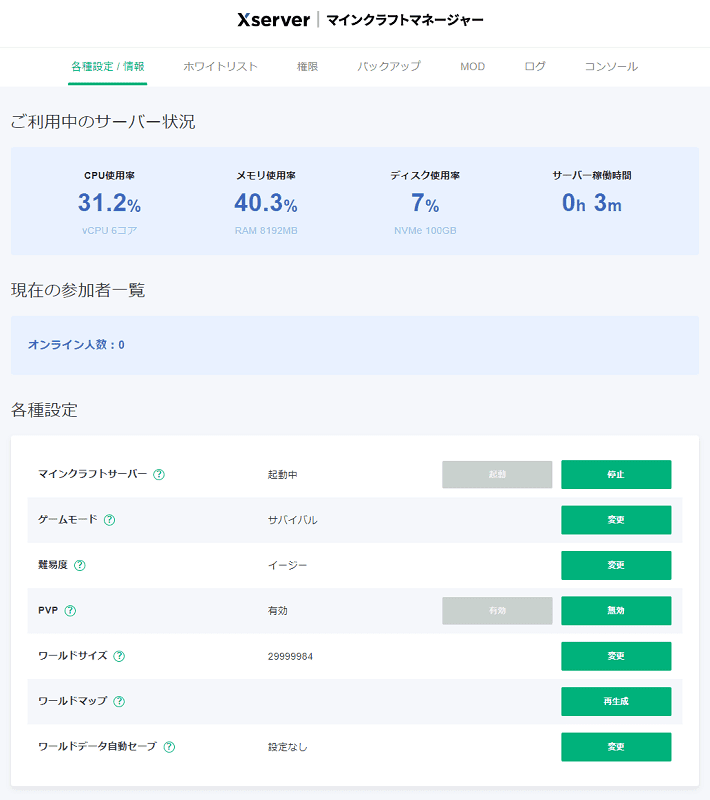
以下の画面に切り替わればOKです。
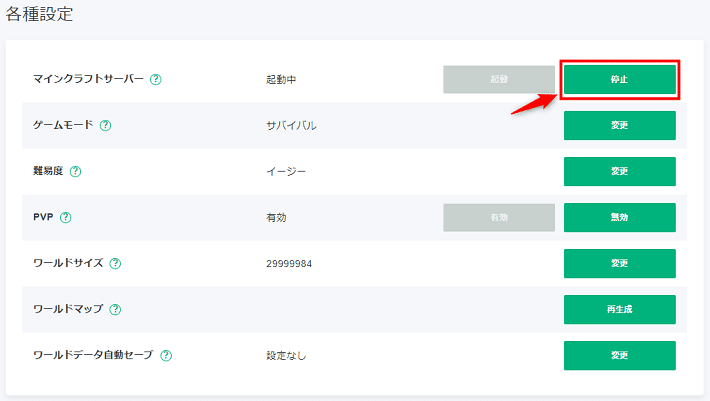
MODを導入するには、一時的にサーバーを停止する必要があります。
「マインクラフトサーバー」の停止をクリックしましょう。
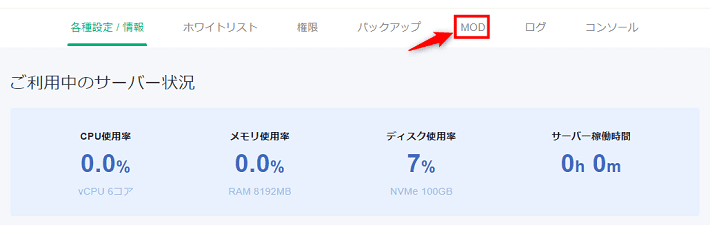
サーバーを停止したら、上部のMODタブをクリックしてください。
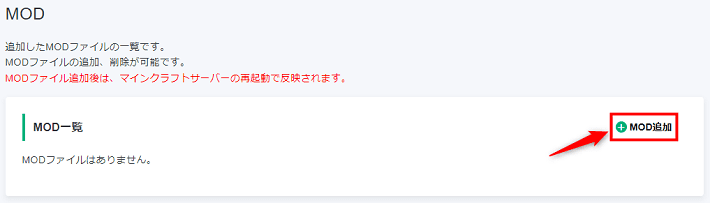
MOD追加をクリックします。
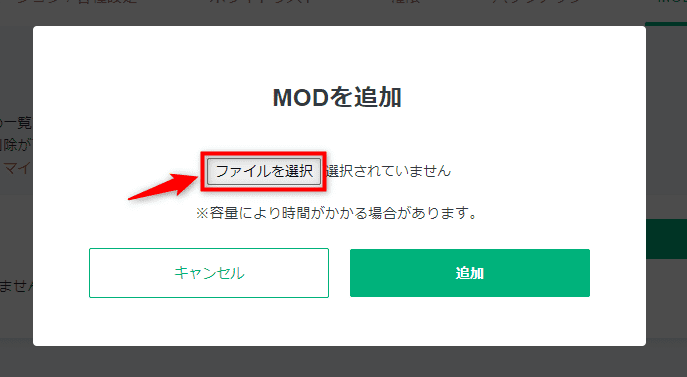
ファイルを選択をクリックして、任意のMODファイルをアップロードしましょう。
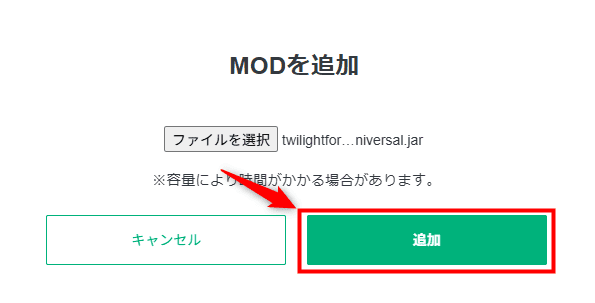
アップロードが完了したら、追加をクリックします。
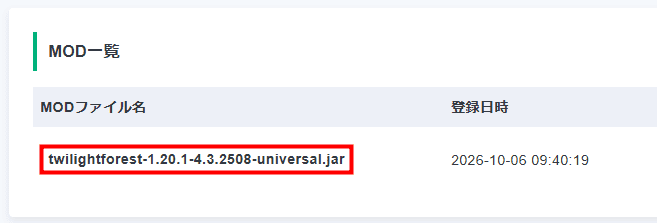
以下のとおり、MODファイルが追加されていればOKです。
最後に、サーバーを起動しましょう。
「各種設定 / 情報」タブをクリックして先ほどの画面に戻ったら、起動をクリックしてください。
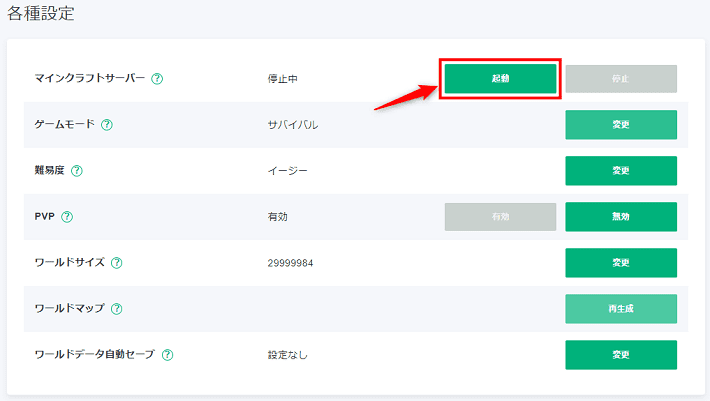
以上で、「Minecraft(Forge)」のテンプレートを使った、MODサーバーの構築は完了です!
MODサーバーに接続してみよう
MODサーバーの構築が完了したら、実際に接続してみましょう。
MODサーバーに接続するためには、各参加者のPC(クライアント)にも『Minecraft Forge』をインストールする必要があります。
クライアントに『Minecraft Forge』を導入する手順は、以下のとおりです。
- 一度マイクラを起動する
- Minecraft Forgeをダウンロードする
- JDKをインストールする
- Minecraft Forgeをインストールする
- Minecraft Forgeのゲームディレクトリを編集する
- Minecraft Forgeを起動する
詳しい手順は、以下の記事で解説しています。
各参加者(クライアント)は、MODもクライアント環境に導入しなければいけません。
『Minecraft Forge』のインストールで生成される「mods」フォルダに、サーバーと同じMODを導入してください。
アサダ
サーバー側とクライアント側のMODでバージョンが異なると、エラーの原因になります。
すべての参加者に同じバージョンのMODを導入してもらいましょう。
クライアント側の「mods」フォルダは、デフォルトだと以下のパスに生成されます。
C:¥Users¥TarouYamada¥AppData¥Roaming¥.minecraft¥mods
ここにMODを導入しましょう。
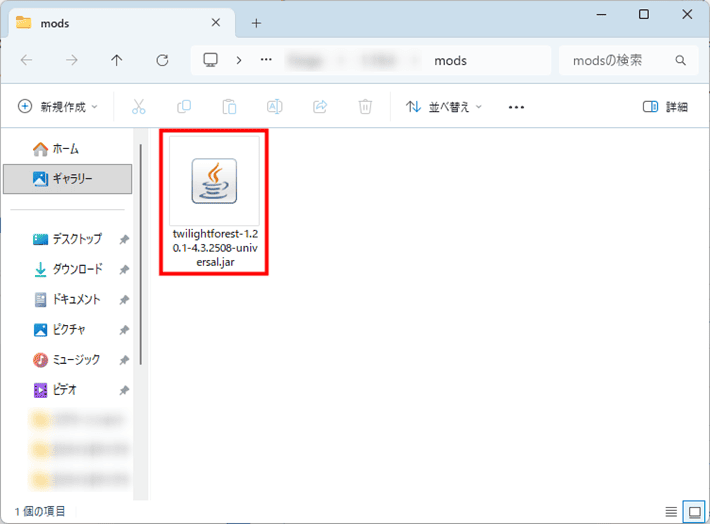
ちなみに、「mods」フォルダには以下の手順でもアクセスできます。
- 「マインクラフトランチャー」を起動する
- 「Minecraft Forge」を選択した状態でプレイをクリックする
- スタート画面でModをクリックする
- 左下のModフォルダーを開くをクリックする
参加者側の準備が整ったら、MODサーバーでマルチプレイを始めましょう。
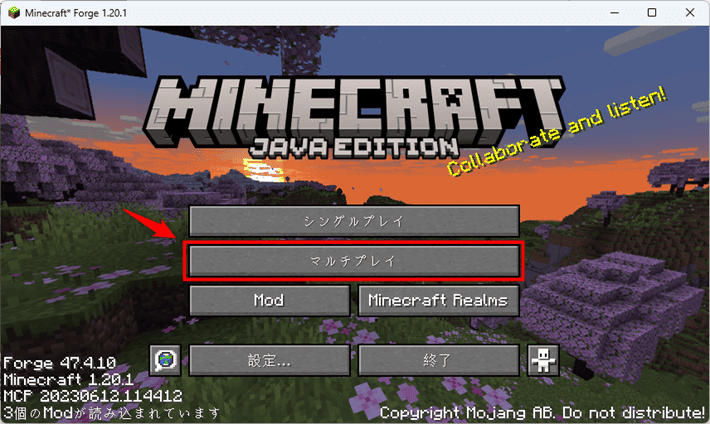
「マインクラフトランチャー」を起動したあと、バージョン1.20.1の「Minecraft Forge」を選択した状態で、プレイをクリックしてください。
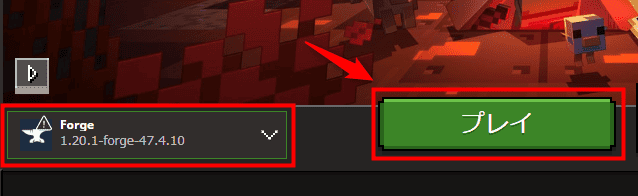
スタート画面でマルチプレイをクリックします。
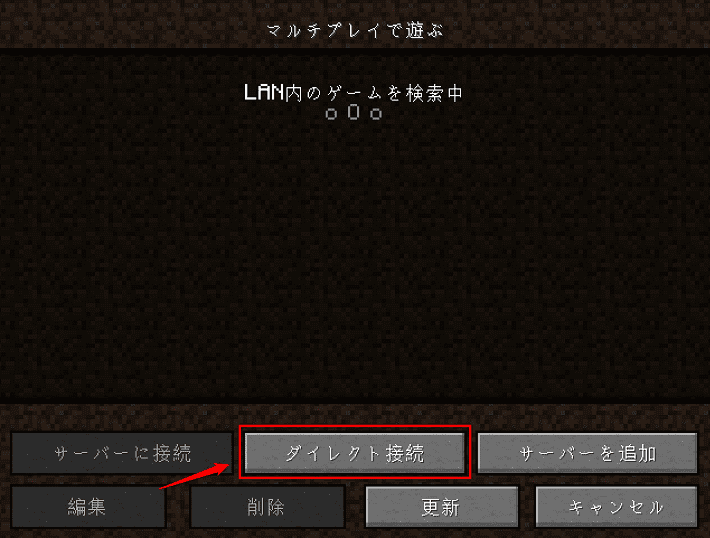
ダイレクト接続をクリックしましょう。
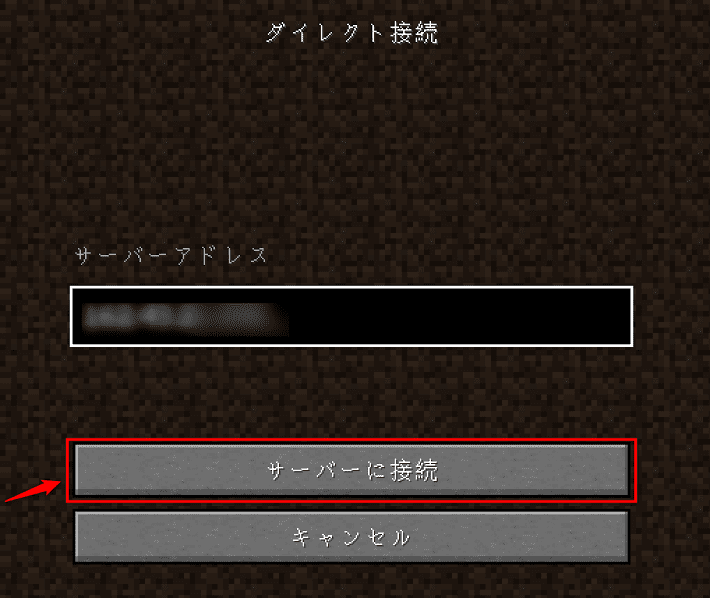
サーバーアドレス(IPアドレス)を入力したあと、サーバーに接続をクリックしてください。
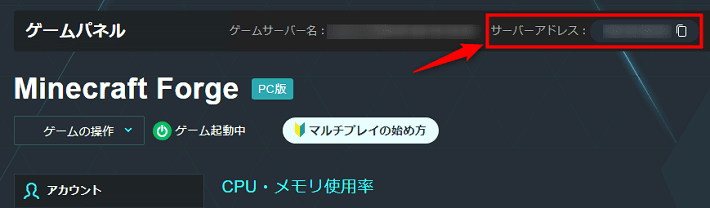
なお、サーバーアドレスはゲームパネルで確認できます。
サーバーに接続できて、MODの反映を確認できたらOKです!
【参考】一からMODサーバーを立てる方法
ここでは、弊社の『XServer VPS』を使い、一からMODサーバーを立てる方法を解説します。
- OS…Windows11
- バージョン…1.20.1
- MODローダー…Minecraft Forge
- 導入するMOD…The Twilight Forest(黄昏の森)
「マイクラサーバーへの理解を深めたい」という方は、チェックしてみてください。
ステップ1:OSのインストール
はじめに、「新規申し込み」もしくは「OSの再インストール」により、MODサーバーの構築に必要なOSを準備しましょう。
新規申し込み
以下、『XServer VPS』への新規申し込みで、OSをインストールする手順です。
「XServerアカウント」の作成が完了したら、「VPSのお申し込み」画面に進みます。
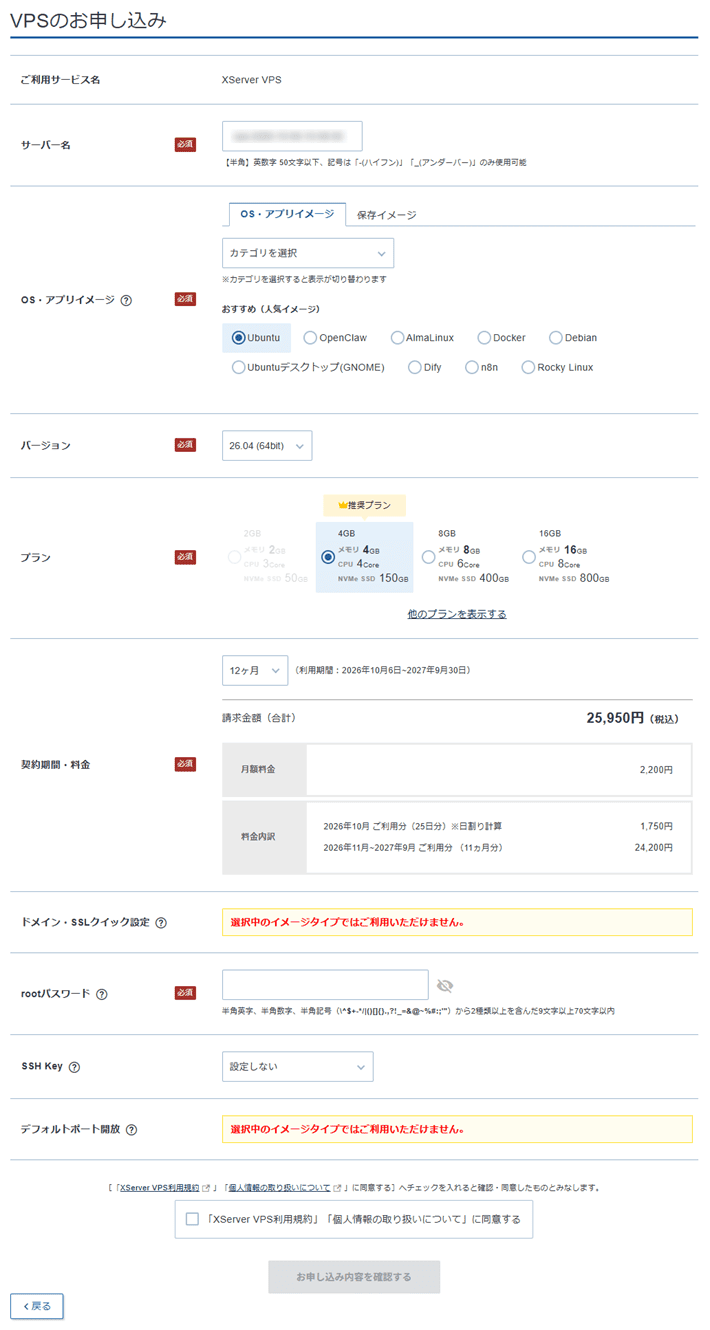
以下を参考に、各項目の入力を進めましょう。
| 項目 | 説明 |
|---|---|
| サーバー名 | そのままで問題ありません。 |
| OS・アプリイメージ | 「Ubuntu」を選択してください。 |
| バージョン | 「24.04 (64bit)」を選択してください。 |
| プラン | MODサーバーを構築する場合は、4GB以上のメモリ容量を推奨しています。 特別な理由がなければ、4GB以上のプランを選択してください。 |
| サーバーの契約期間 | 任意の契約期間を選択してください。 「3ヶ月以上」でご契約いただくと、月額料金が割引されるためお得です。 |
| rootパスワード | 任意のパスワードを入力してください。 忘れないようにメモしておきましょう。 |
| SSH Key | 「設定しない」のままで問題ありません。 |
上記の入力が完了したら、「XServer VPS利用規約」「個人情報の取り扱いについて」のボックスにチェックを入れて、お申し込み内容を確認するをクリックします。
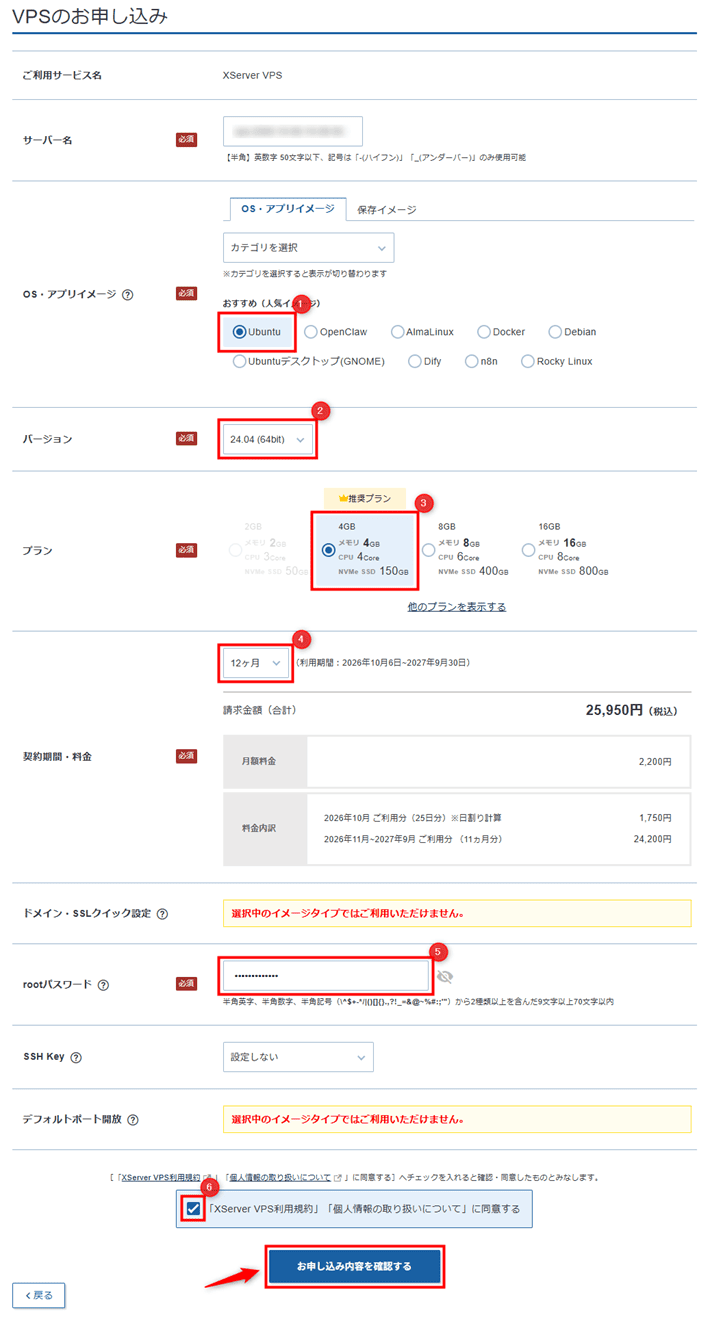
先ほど入力した内容を確認し、問題がなければお支払いへ進むをクリックします。
「クレジットカード」「あと払い(ペイディ)」「プリペイド決済」のいずれかの方法でお支払いを完了してください。
お支払いが完了すれば、『XServer VPS』の申し込みとOSのインストールは完了です。
アサダ
お申し込みが完了したら、「ステップ2:Javaのインストール」に進んでください!
OSの再インストール
すでに『XServer VPS』をご契約済みで、「Ubuntu 24.04(64bit)」以外のOS・アプリイメージをご利用中の場合は、OSを再インストールしましょう。
以下は、OSを再インストールする手順です。
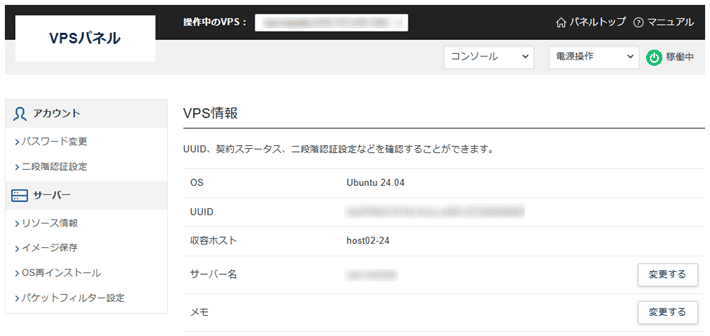
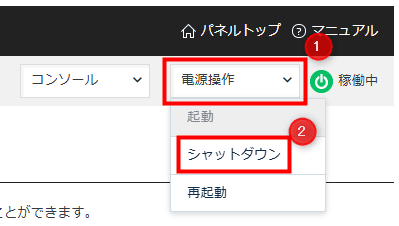
OSを再インストールするには、一度サーバーをシャットダウンする必要があります。
右上の「電源操作」をクリックして、シャットダウンを選択しましょう。
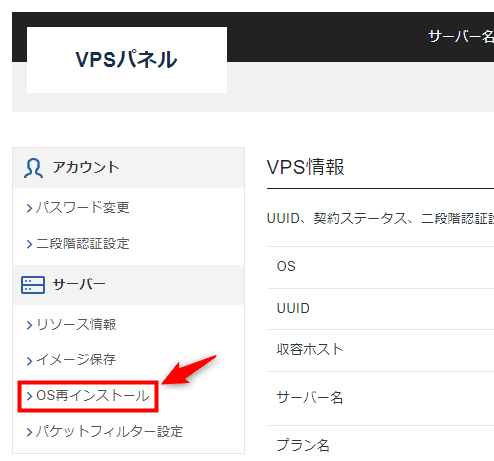
サーバーのシャットダウンが完了したら、OS再インストールをクリックします。
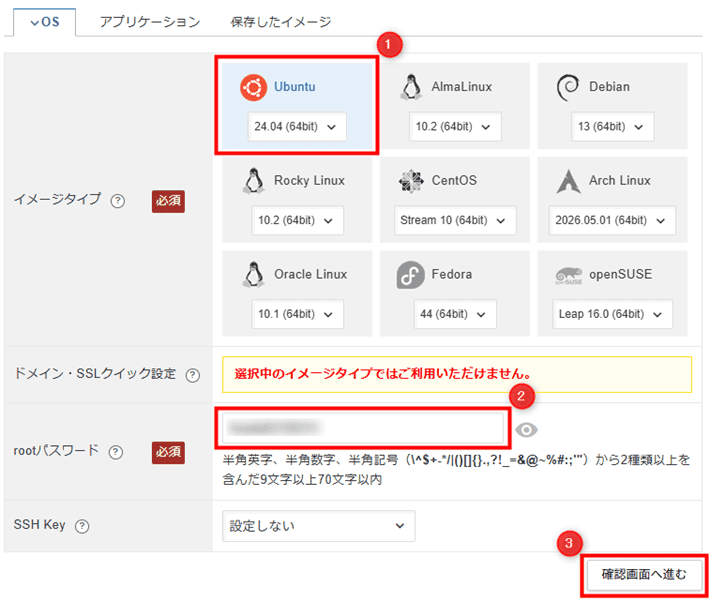
「Ubuntu 24.04(64bit)」を選択したあと、任意の「rootパスワード」を入力してください。
次に、確認画面へ進むをクリックしましょう。
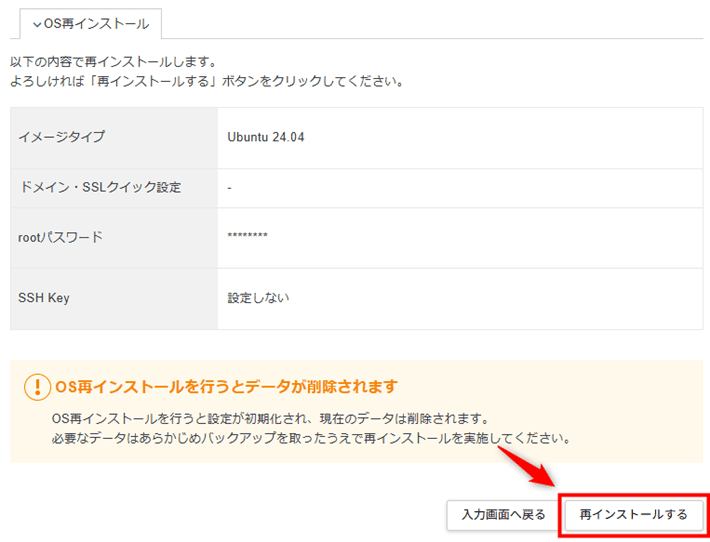
最後に、再インストールするをクリックすれば完了です!
ステップ2:Javaのインストール
続いて、Javaのインストールを進めます。
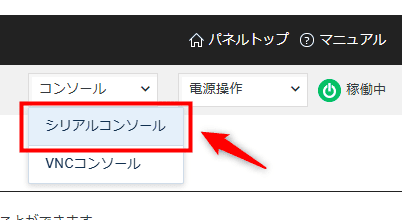
まずは、VPSパネルにアクセスしたあと、右上のコンソールをクリックして「シリアルコンソール」を選択してください。
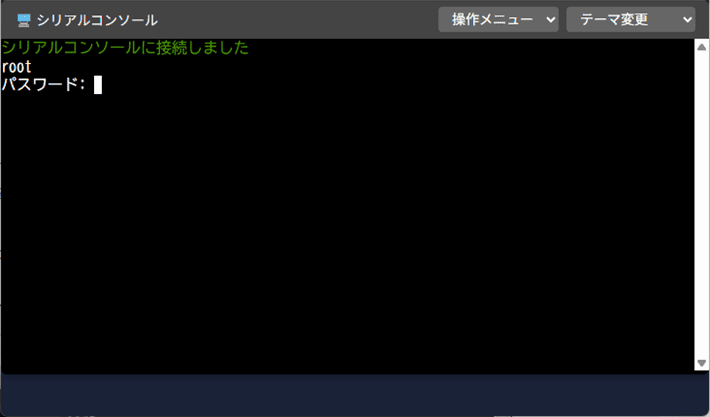
コンソールが開いたら、ログインします。
「root」と入力したあと、Enterを押してください。
その後、ご契約時に設定した「rootパスワード」を入力して、Enterを押しましょう。
アサダ
rootパスワードはコンソール上に表示されませんが、しっかりと入力されています!
以下のような画面が表示されたら、ログイン成功です。
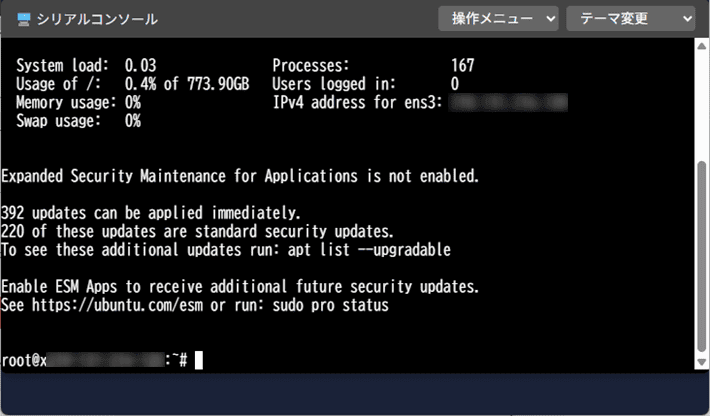
コンソールへのログインが完了したら、Javaをインストールします。
以下のコマンドを入力後、Enterで実行してください。
シリアルコンソールでは、「Shift + Ctrl + V」でペーストができます。
apt update && apt -y install default-jdk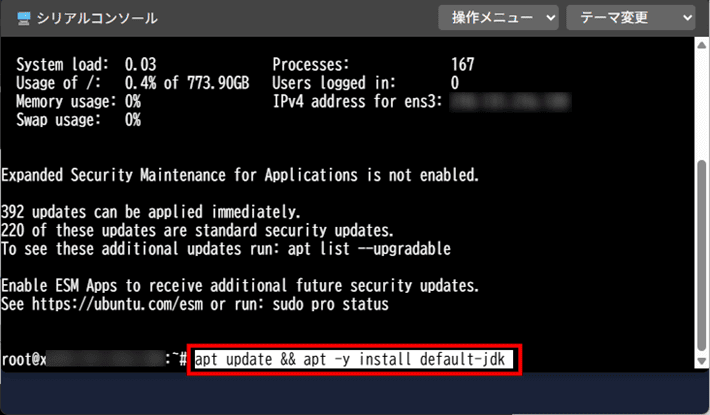
再度、コマンドを入力できるようになったら、Javaのインストールは完了です。
ステップ3:パケットフィルター設定の変更
『XServer VPS』は、不正アクセスを遮断する目的で、外部からの通信をすべて拒否する設定になっています。
デフォルトのままではマイクラサーバーに接続できないため、「パケットフィルター設定」を変更しましょう。
「ポート」と呼ばれるサーバーへの入口を開閉することで、通信を制御するセキュリティ設定のこと。
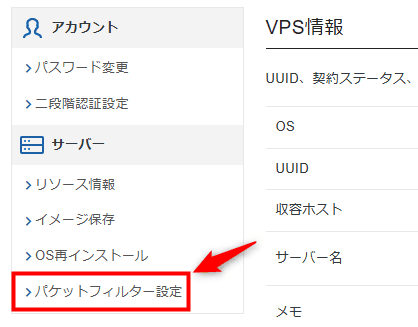
VPSパネルの左メニューから、パケットフィルター設定をクリックします。
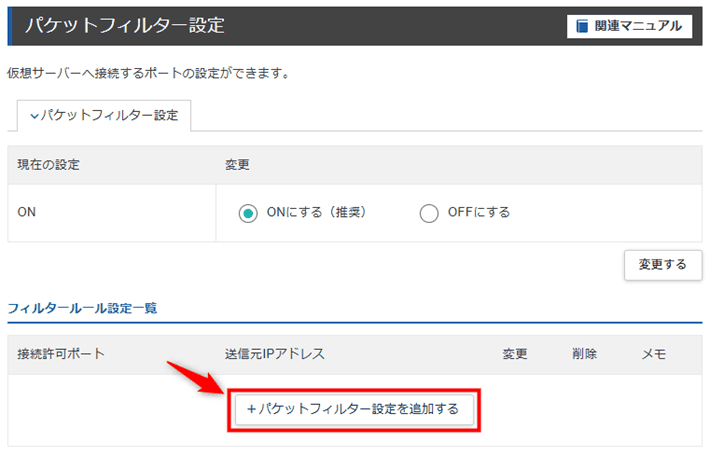
下部のパケットフィルター設定を追加するをクリックしてください。
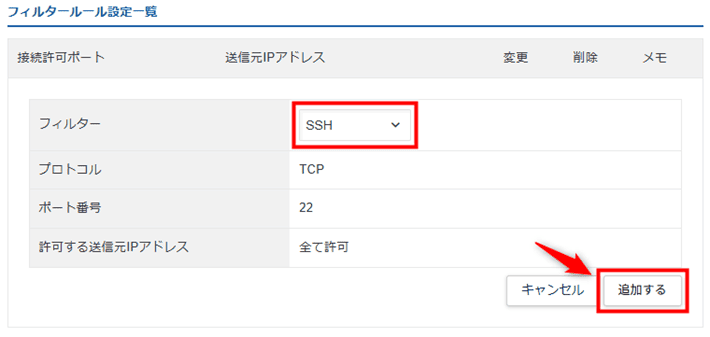
まずは、以降の作業で必要になる「SSH」ポートを開放します。
「フィルター」が「SSH」になっている状態で、追加するをクリックしましょう。
続いて、マイクラサーバーの通信に使用するポートを開放します。
もう一度パケットフィルター設定を追加するをクリックして、「フィルター」には「手動で設定」を選択してください。
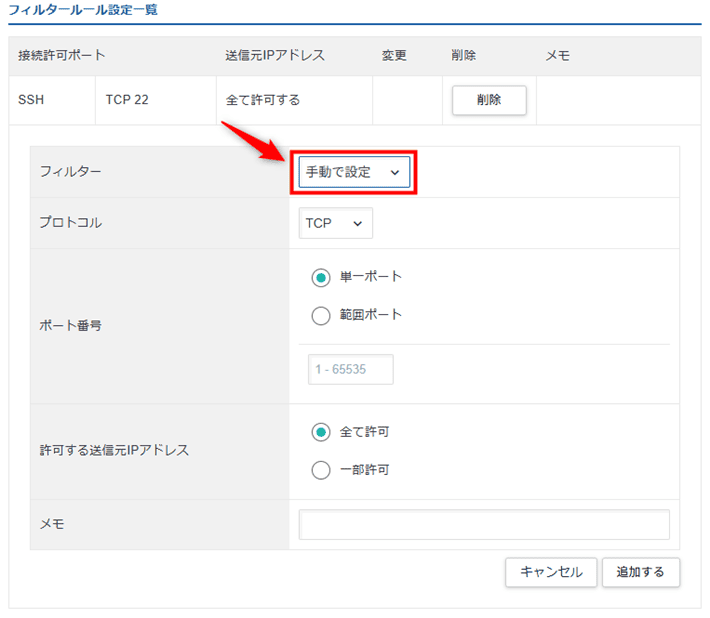
マイクラサーバーの通信に使用するポートは、デフォルトだと「TCP/25565」です。
「プロトコル」は「TCP」を選択したまま、「ポート番号」に「25565」と入力しましょう。
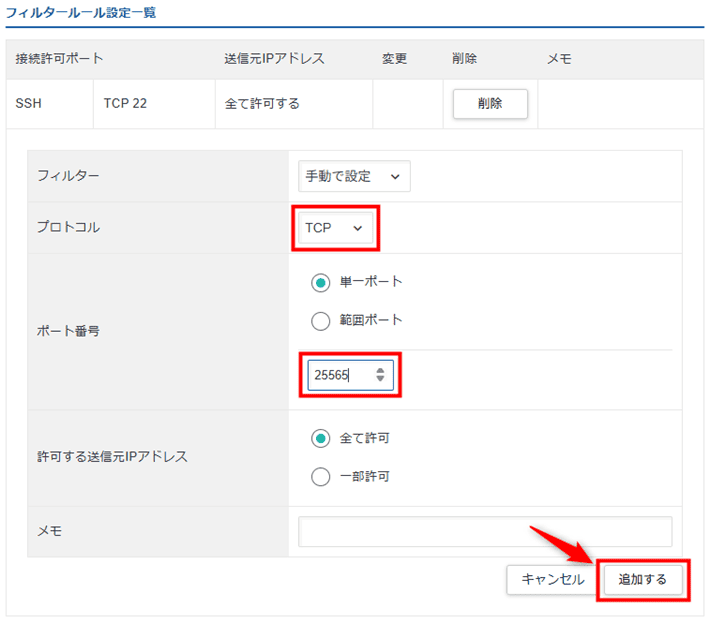
追加するをクリックすれば、パケットフィルター設定の変更は完了です!
ステップ4:サーバープログラムの準備
『XServer VPS』にMODサーバー用のプログラムを導入していきます。
コンソールでは操作が難しいため、ローカル環境で準備したのち、『XServer VPS』にアップロードする手順で進めましょう。
以下、サーバープログラムを準備する手順です。
サーバー版のMinecraft Forgeをインストールする
まずは公式サイトより、任意のバージョンの『Minecraft Forge』をインストールしましょう。
今回は、バージョン1.20.1の『Minecraft Forge』をダウンロードします。
ダウンロードページにアクセスしたら、「Download Recommended」のInstallerをクリックしてください。
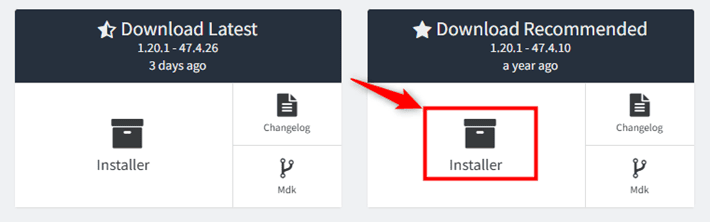
広告ページに切り替わります。
5秒待ったあと、画面右下のContinue to your fileをクリックすると、ダウンロードが可能です。
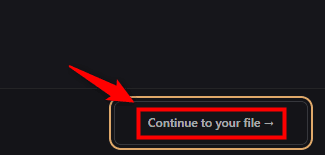
続いて、ダウンロードしたファイルをダブルクリックで実行します。
ファイルを開くには『JDK』というツールが必要なので、事前に入手しておいてください。
※JDKとは、Java言語のプログラムを実行するために必要なツールのこと。
「Install server」を選択して、展開先を「minecraft_forge」という新しいフォルダに設定します。
その後、OKをクリックしましょう。
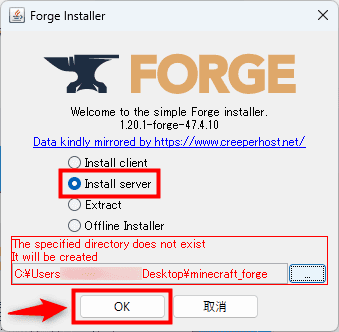
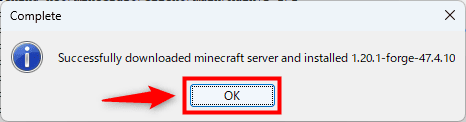
インストールが完了したら、OKをクリックしてください。
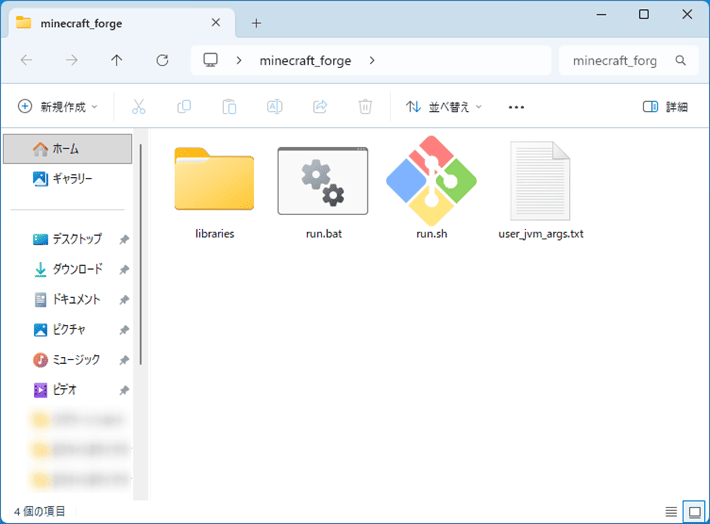
以下のフォルダやファイルを含む、「minecraft_forge」というフォルダが新規生成されます。
サーバー版のMinecraft Forgeを初回起動する
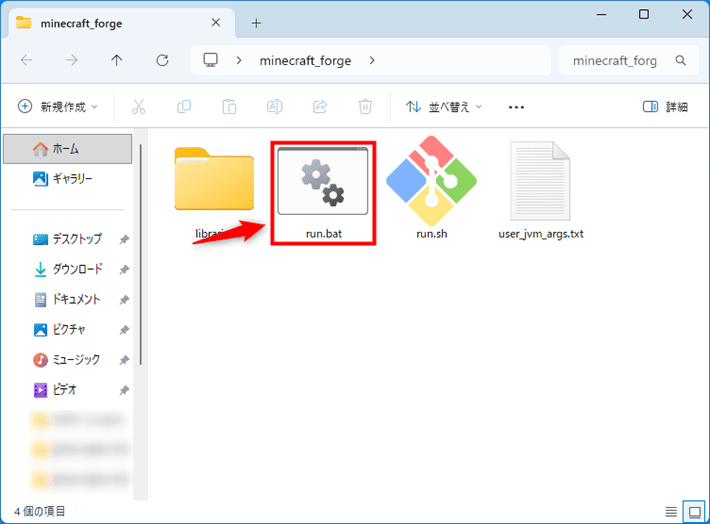
ファイルが生成されたら、「run.bat」をダブルクリックで実行しましょう。
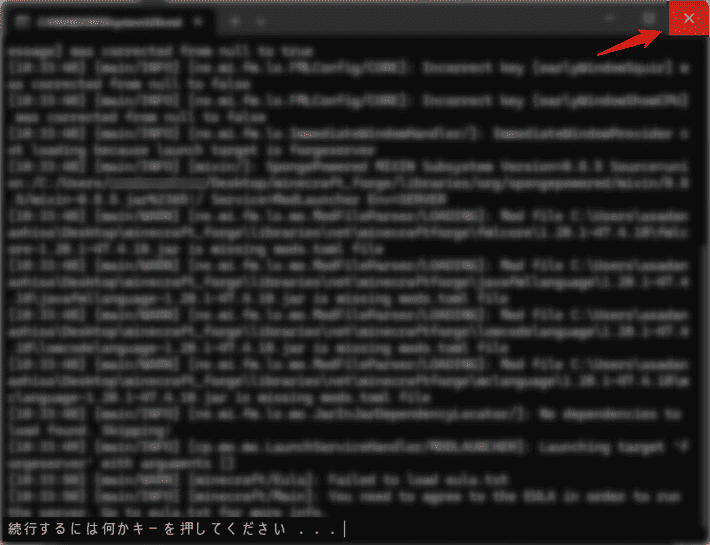
黒い画面が立ち上がったあと少し待つと、「続行するには何かキーを押してください」と表示されるので、そのまま×で画面を閉じてください。
「minecraft_forge」内を確認すると、追加でいくつかフォルダやファイルが生成されています。
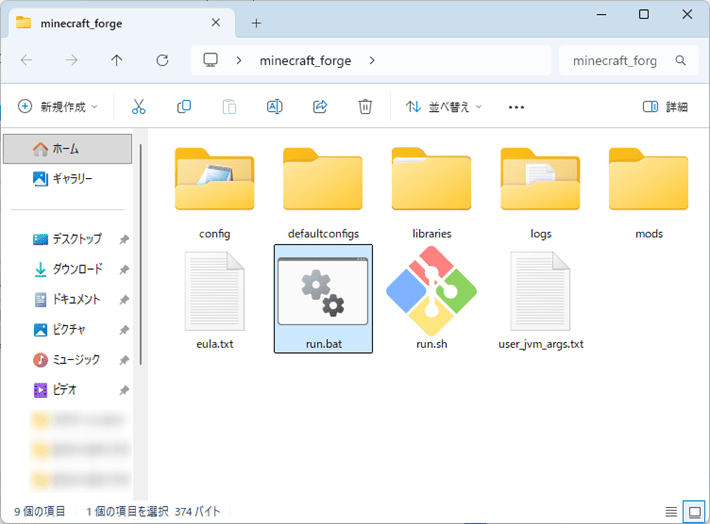
以上で、『Minecraft Forge』の初回起動は完了です。
MODデータを準備する
追加で生成された「mods」フォルダにMODデータを入れることで、サーバー側でMODが動作するようになります。
今回は、『The Twilight Forest(黄昏の森)』というMODを導入しましょう。
アサダ
『The Twilight Forest』のダウンロード方法については、「ステップ2:MODをダウンロードする」を参考にしてください!
ダウンロードが完了したら、そのファイルを「minecraft_forge」内の「mods」フォルダに移動します。
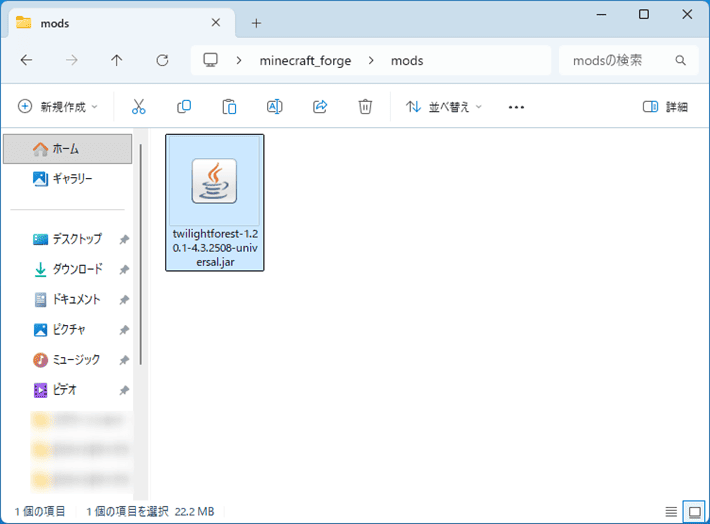
これでMODデータの導入は完了しました。
「EULA」に同意する
サーバープログラムは、「EULA」に同意しないと動かないようになっています。
「End-User License Agreement」の略称で、和訳は「ソフトウェア使用許諾契約」です。
ソフトウェアの使用に関して、提供元とユーザーの間で交わされる契約のことを言います。
内容を確認したうえで、「EULA」に同意しましょう。
「minecraft_forge」内に「eula.txt」というファイルがあります。
このファイルをメモ帳などで開いてください。
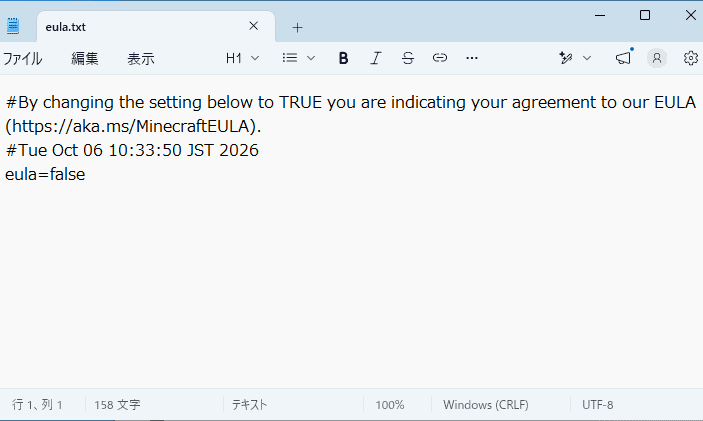
「EULA」へのURLが記載されているので、内容を確認しましょう。
問題なければ、「eula=false」の部分を「eula=true」に変更して保存してください。
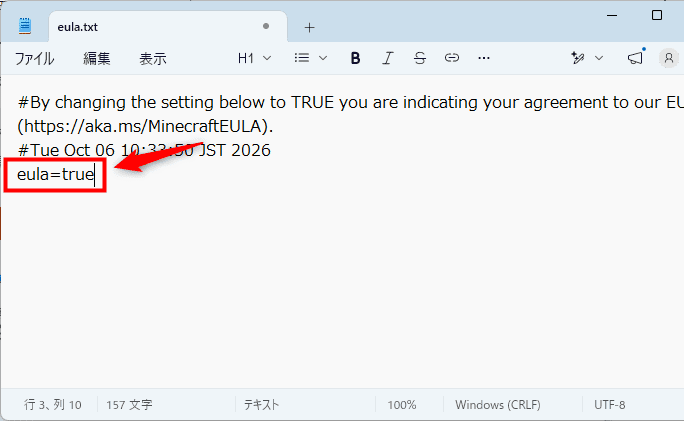
以上で「EULA」への同意が完了し、サーバープログラムの準備が整いました!
ステップ5:XServer VPSへのアップロード
サーバープログラムを『XServer VPS』の「/opt」というディレクトリにアップロードしていきます。
以下、アップロードの手順です。
Windowsの場合、VPSにデータ(サーバープログラム)を転送するには、コマンドプロンプトを使って『WSL』をインストールする必要があります。
「Windows Subsystem for Linux」の略称で、Windows上でLinuxを動かすことができるシステムです。
Windowsマークの横にある「検索」に「cmd」と入力したあと、管理者として実行をクリックしてコマンドプロンプトを起動してください。
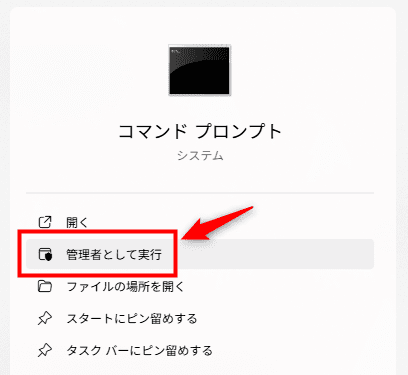
コマンドプロンプトに以下のコマンドを入力します。
wsl --install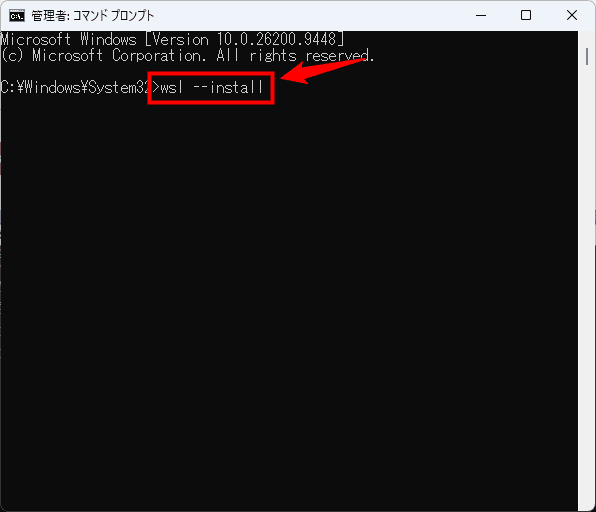
『WSL』のインストールが完了したら、パソコンを再起動しましょう。
再起動後、VPSにデータを転送するコマンドが使えるようになります。
Mac OSの場合は、標準搭載の「ターミナル」からVPSにデータを転送できるため、『WSL』のインストールは不要です。
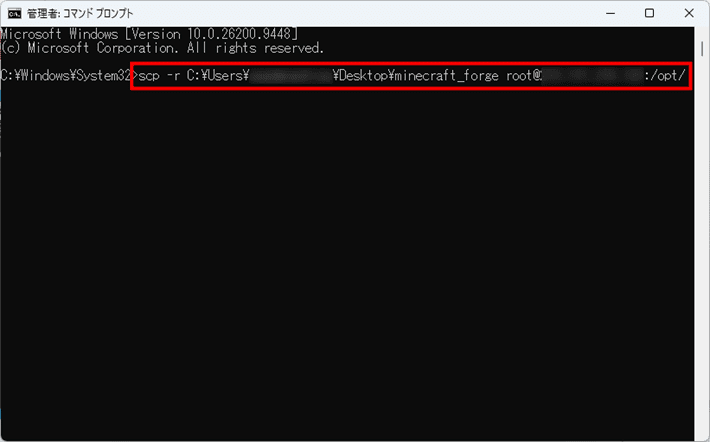
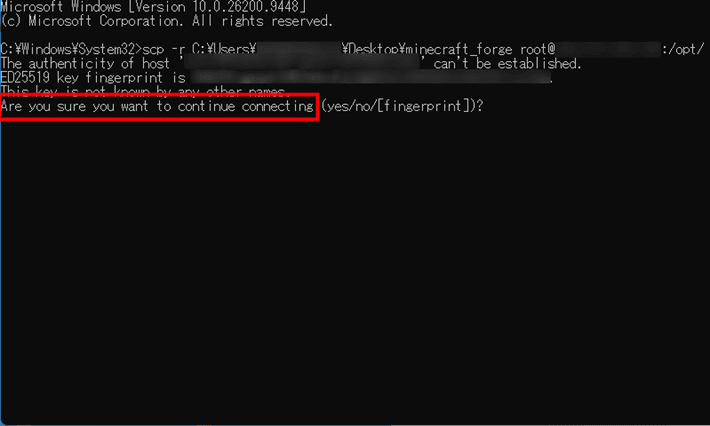
コマンドプロンプトに、転送コマンドを入力します。
scp -r ①「minecraft_forge」フォルダのパス root@②VPSのIPアドレス:/opt/上記は、『XServer VPS』の「/opt/」ディレクトリにデータを転送するコマンドの構文です。
赤字の部分は、環境によって異なります。
自身の環境に合わせ、置き換えて入力してください。
たとえば、デスクトップに「minecraft_forge」のフォルダを置いているなら、以下のようなパスが考えられます。
C:¥Users¥TarouYamada¥Desktop¥minecraft_forge
「②VPSのIPアドレス」は、VPSパネルで確認可能です。
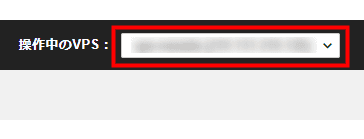
それぞれ確認したうえで、上記の構文に当てはめてコマンドを実行しましょう。
「Are you sure you want to continue connecting?」と表示されるので、「yes」を入力してEnterを押してください。
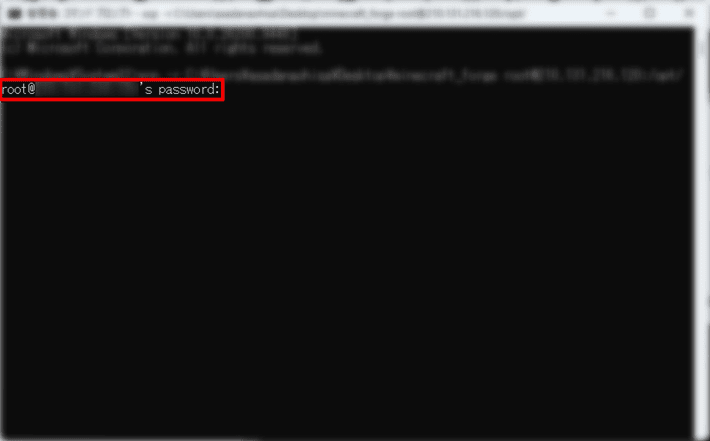
「rootパスワード」を入力しましょう。
VPSへのデータの転送が始まります。
再びコマンドを入力できる状態になれば、データの転送は完了です!
ステップ6:動作メモリの設定
MODサーバーで快適にプレイするため、ご契約のプランに合わせて動作メモリを設定しましょう。
まずは、VPSパネルよりシリアルコンソールを開いてください。
コンソールにログインしたあと、以下のコマンドを入力しましょう。
nano /opt/minecraft_forge/user_jvm_args.txt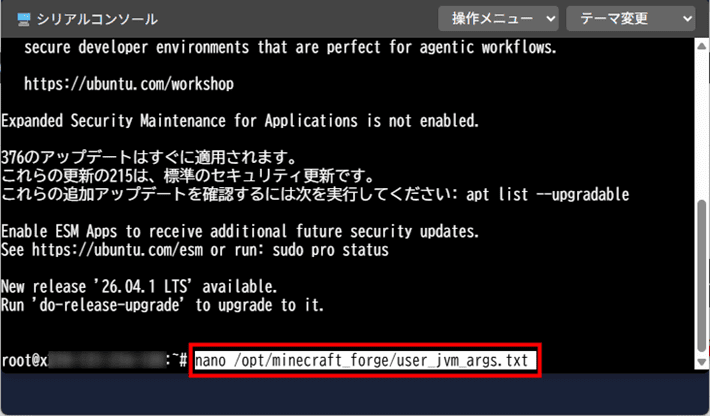
「user_jvm_args.txt」ファイルの編集画面に切り替わります。
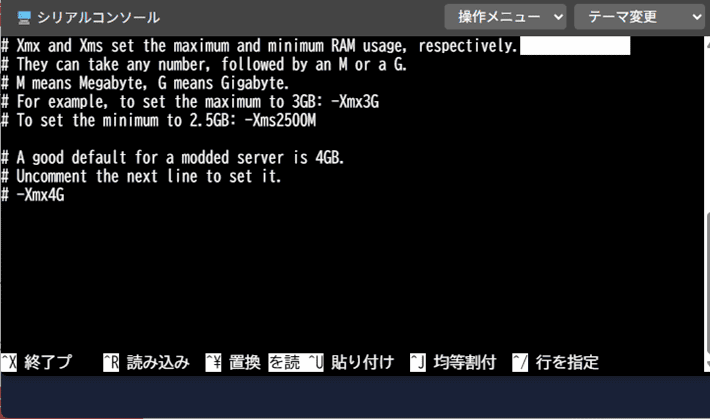
末尾の「# -Xmx4G」はメモリ設定の例で、「最大4GBを指定する」という意味です。
適切なメモリ量は、ご契約のプランによって変わります。
今回は16GBのプランを例に、動作メモリを設定してみましょう。
「# -Xmx4G」の下に、以下のコマンドを入力してください。
-Xmx15G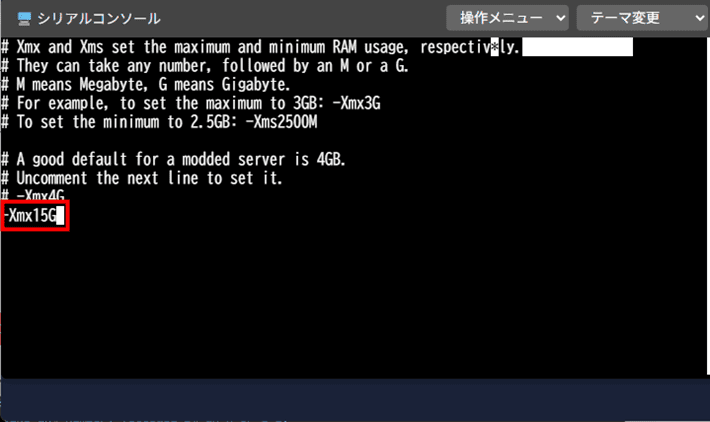
入力したら、変更内容を保存しましょう。
「Ctrl+X」を押すと、「Save modified buffer?(変更内容を保存しますか?)」と表示されます。
「Y」のあとEnterを押してください。
アサダ
画面の表示が崩れてしまう場合もありますが、「Ctrl + X」のあと「Y」を押して「Enter」で正常に保存はできるので、安心してください!
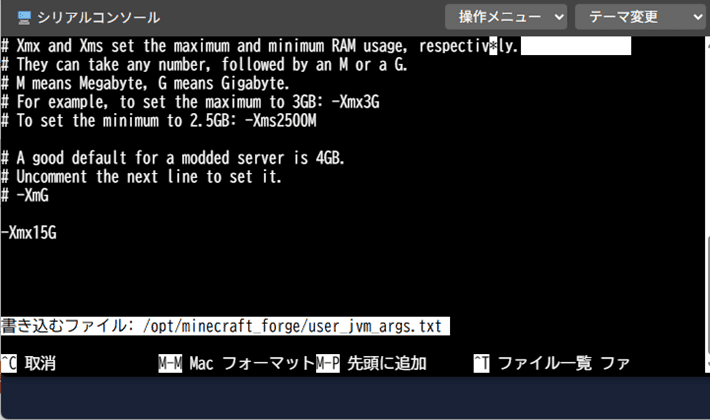
以上で、動作メモリの設定は完了です。
ちなみに、他のプランをご契約の場合は、以下を参考に動作メモリを設定しましょう。
| プラン | 設定内容 |
|---|---|
| 4GB | -Xmx3G |
| 8GB | -Xmx7G |
| 32GB | -Xmx31G |
| 64GB | -Xmx63G |
ステップ7:Minecraft Forgeの起動
最後に、『XServer VPS』にアップロードしたサーバープログラムを起動します。
VPSパネルからシリアルコンソールを開いてください。
ログイン後、以下のコマンドを入力します。
cd /opt/minecraft_forge && sh run.sh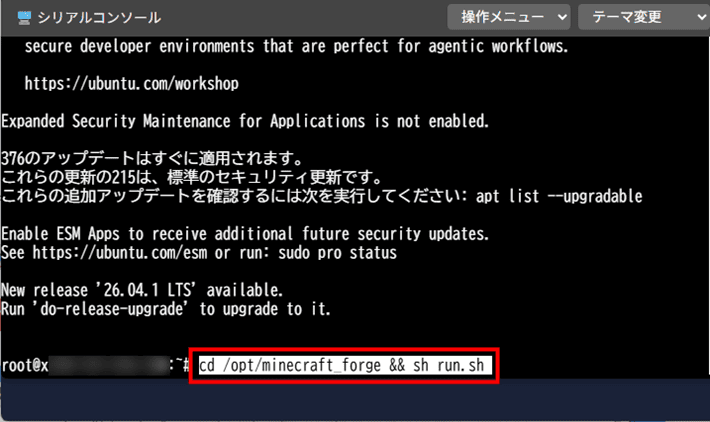
Enterを押すと、サーバープログラムが実行されます。
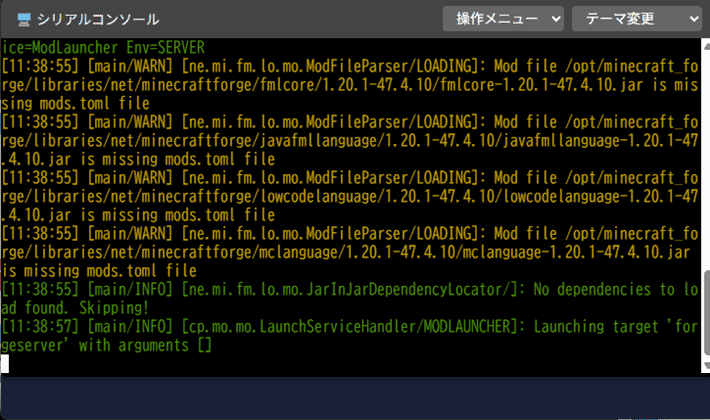
「Successfully initialized permission handler」や「Done ! For help, type “help”」と表示されれば、MODサーバーの構築は完了です。
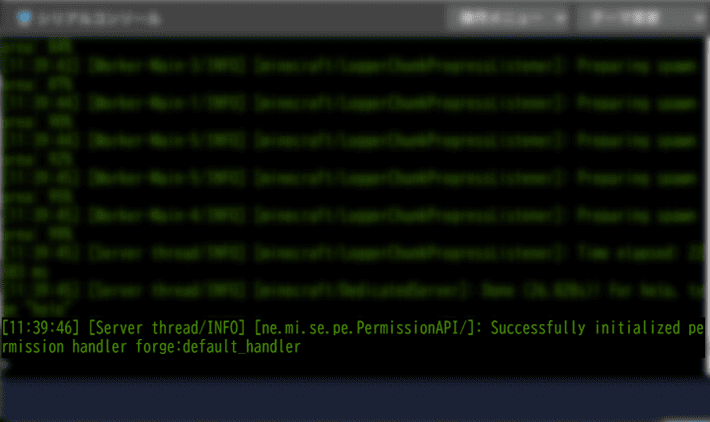
あとは「MODサーバーに接続してみよう」と同じ手順で進めれば、MODサーバーでマルチプレイが遊べます。
よくあるエラーと対処法3つ
ここでは、MODサーバーの構築で起こりやすいエラーと対処法を3つ紹介します。
「Connection refused:no further information」と表示される
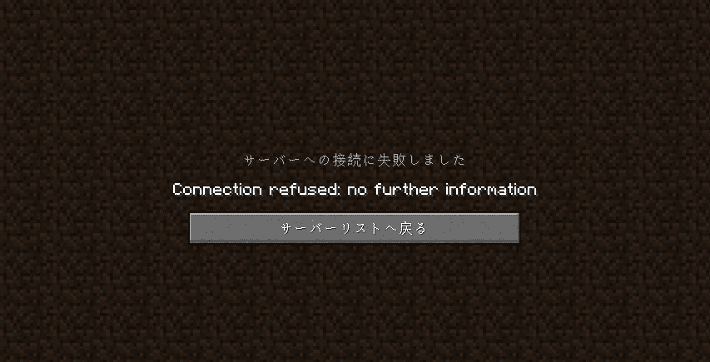
「Connection refused:no further information」は、サーバープログラムが見つからなかったときに表示されるエラーです。
主に以下のような原因が考えられます。
- サーバープログラムの起動に失敗している
- ポート開放(※)ができていない
ポート開放とは、マイクラサーバーに対する外部からのインターネットアクセスを許可する作業のこと。
とくに「サーバープログラムの起動に失敗している」は、よくありがちな原因です。
手順を見直し、抜けたり間違ったりしている箇所がないか確認してみましょう。
以下、抜けたり間違ったりすることが多い手順の一例です。
- サーバーに入れてはいけないMODを入れている
- 「eula.txt」でEULAに同意していない ※一からMODサーバーを立てた場合のみ
たとえば「JourneyMap」や「影MOD」など、クライアント専用のMODを入れると、サーバーが起動しなくなります。
どれがクライアント専用のMODか分からない場合は、一つひとつ削除して原因を突き止めてください。
「タイムアウトしました」と表示される
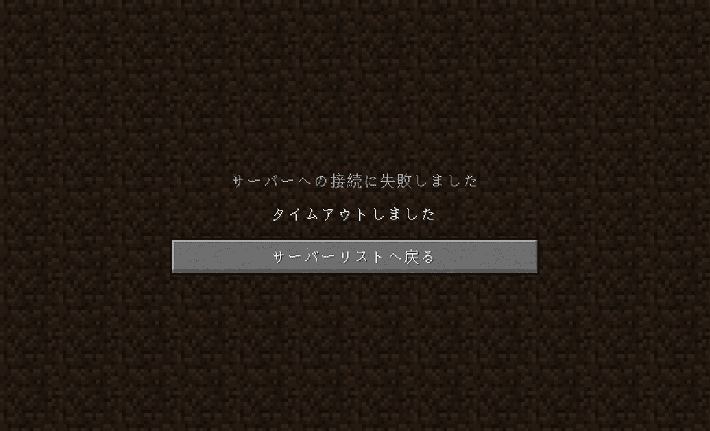
「タイムアウトしました」は、サーバープログラムには到達したものの、応答が返ってこなかった場合のエラーです。
以下のような原因が挙げられます。
- サーバーのメモリが足りない
- サーバー、もしくは参加者側のネット回線が遅い
たとえば2GBのプランを利用していると、メモリ不足でエラーが起きやすいです。
MODサーバーでマルチプレイを遊ぶ場合は、4GB以上のプランを利用しましょう。
MODが反映されていない
MODの反映が確認できない場合は、サーバーの再起動を忘れている可能性が高いです。
サーバーにMODを導入したあとは、必ず再起動しましょう。
ちなみに、サーバーにMODデータが入っているものの、クライアント側(参加者側)で用意できていない場合は、「MODを導入してください」と表示されます。
まとめ
今回は、MODサーバーの構築方法に加え、よくあるエラーへの対処法を解説しました。
- MODサーバーとは、MODを導入したマルチプレイサーバーのこと
- MODサーバーを立てる場合は、できる限り高スペックのサーバー環境を用意しよう
- Minecraft ForgeとMODのバージョンは揃える必要がある
- XServer GAMEsなら、誰でも簡単にMODサーバーを構築できる
MODサーバーを立てれば、マルチプレイの自由度がグンと上がります。
この記事を参考に、ぜひMODサーバーの構築に挑戦してみてください!
マイクラサーバーを手軽に立ち上げたい方へ
レンタルサーバーの国内シェアNo.1※「エックスサーバー」では、マイクラに最適なゲーム専用サーバー『XServer GAMEs』を提供中!
『XServer GAMEs』なら、ゲームバージョンとプレイ人数を選択するだけで、お申し込み完了後すぐにマルチプレイを始められます。
また、すべてのサーバー設定がブラウザ上で完結。
コマンドを入力する必要がなく、クリックしていくだけなので初めての方でも直感的に設定可能です。
3日間の短期プランもご用意しており、なんと220円~お得にマイクラサーバーを立ち上げられます!
ぜひ『XServer GAMEs』でマイクラサーバーの立ち上げをご検討ください!
※2026年6月時点、W3Techs 調べ。
『XServer VPS for Game』では、月額1,265円~マイクラサーバーを立ち上げられます!
高性能CPUや高速ストレージなどを備え、サクサク遊べるマルチプレイ環境を構築可能です。
XServer VPS for Gameの公式サイトはこちら!

ぜひ『XServer VPS for Game』でマイクラサーバーの立ち上げをご検討ください!
以下の記事では初心者でも簡単にマイクラサーバーを立ち上げられる方法を紹介しています。検討されている方は、ぜひご覧ください。

アサダ
当メディアはリンクフリーです。あなたのSNSやブログでご紹介いただけると嬉しいです。
執筆:ひきこもろん
編集:アサダ