「サーバーにMODとプラグインの両方を入れられたら……」とお悩みではありませんか?
この記事では、MODとプラグインの両方を導入できる、『MohistMC』を使ったサーバーの立て方を紹介します。

アサダ
この記事は次のような人におすすめ!
- サーバーにMODとプラグインを導入したい
- 『MohistMC』でのサーバーの立て方が分からない
- 『MohistMC』のサーバーが起動しない
サーバーにMODとプラグインの両方を入れられたら、カスタマイズの幅が大きく広がりそうですよね。
この記事を読めば、『MohistMC』のサーバーの立て方が分かり、より自由にマルチプレイ環境をカスタマイズできるようになりますよ!
それではどうぞ。
- 『MohistMC』は2025年1月に所有権および著作権が売却され、現在はアップデートなどのサポートが終了しています。
これから『MohistMC』でサーバーを立てる場合は、事前に公式サイトをチェックし、遊びたいバージョンに対応しているか確認するようにしてください。 - 基本的に統合版のマイクラでは、『MohistMC』のサーバーを立てられません。
この記事では「Java版」を前提に、『MohistMC』を使ったサーバーの立て方を解説します。
MohistMCとは
『MohistMC』とは、MODとプラグインの両方を導入できる、ハイブリッドサーバーのプログラムのことです。
たとえば、サーバーへのMODやプラグインの導入には、「MODサーバー」や「プラグインサーバー」を構築する方法もあります。
※MODサーバーやプラグインサーバーについては、以下の記事をご覧ください。


以下、『MohistMC』とMODサーバーやプラグインサーバーの違いです。
| MODの導入 | プラグインの導入 | |
|---|---|---|
| MODサーバー | 〇 | × |
| プラグインサーバー | × | 〇 |
| MohistMCサーバー | 〇 | 〇 |
表のとおり、基本的にMODサーバーにはMODのみ、プラグインサーバーにはプラグインしか入れられません。
一方で『MohistMC』のサーバーなら、MODとプラグインの両方を導入可能。
導入するMODとプラグインの相性には気を付ける必要があるものの、より自由にマルチプレイ環境をカスタマイズできます。
ちなみに、『MohistMC』を導入できるのは、サーバー環境のみです。
ローカル環境(クライアント)には入れられないので、注意してください。
【3ステップ】MohistMCのサーバーの立て方
今回は弊社の『XServer GAMEs』を使い、『MohistMC』のサーバーを立てていきます。
アサダ
『XServer VPS for Game(旧名称:Xserver for Game)』をご契約予定、ご利用中の方は、こちらをご覧ください。
以下は、この記事で紹介する手順の環境です。
- OS…Windows11
- バージョン…1.20.1
- 導入するMOD…The Twilight Forest
- 導入するプラグイン…WorldEdit
上記のステップを一つずつ解説します。
「一からMohistMCのサーバーを立ててみたい」という方は、「【参考】一からMohistMCのサーバーを立てる方法」をご覧ください。
ただ、難易度が高く手間もかかるため、基本的には『XServer GAMEs』のご利用をおすすめします。
ステップ1:XServer GAMEsに申し込む
『XServer GAMEs』のお申し込みを進めていきます。
アサダ
『XServer GAMEs』をご利用中の場合は、「ゲーム変更」を実行してください。
詳しい手順は、こちらで解説しています。
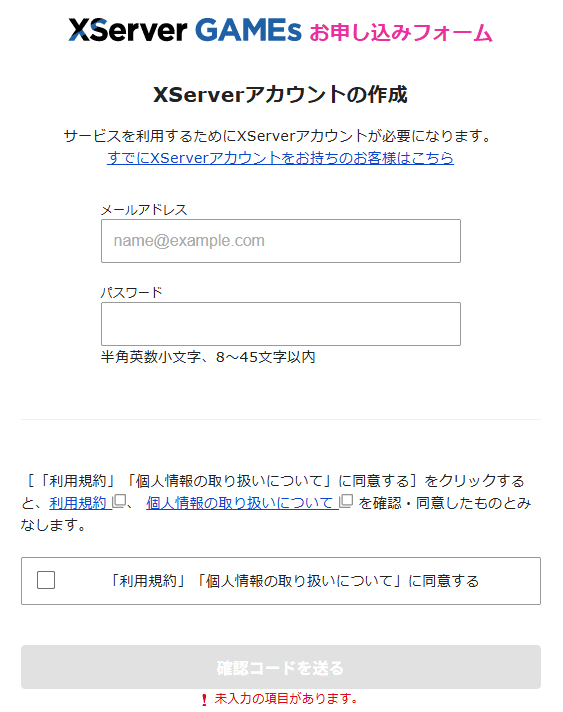
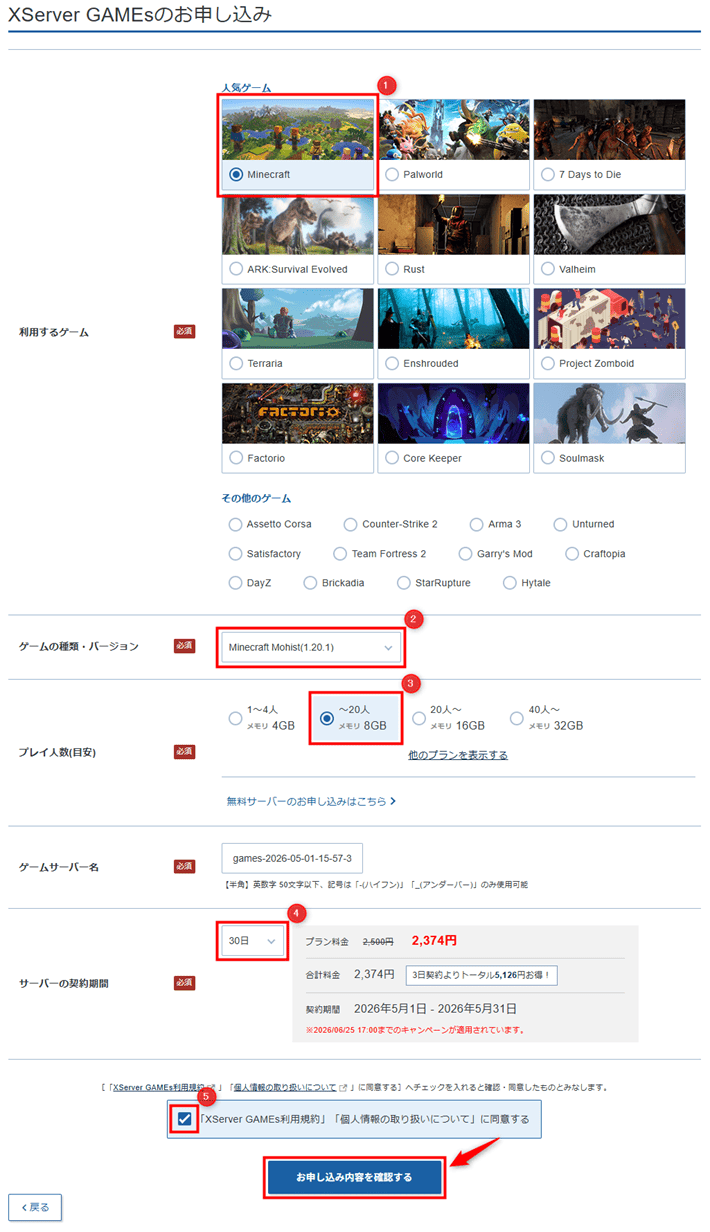
次に、「XServer GAMEsのお申し込み」に進みます。
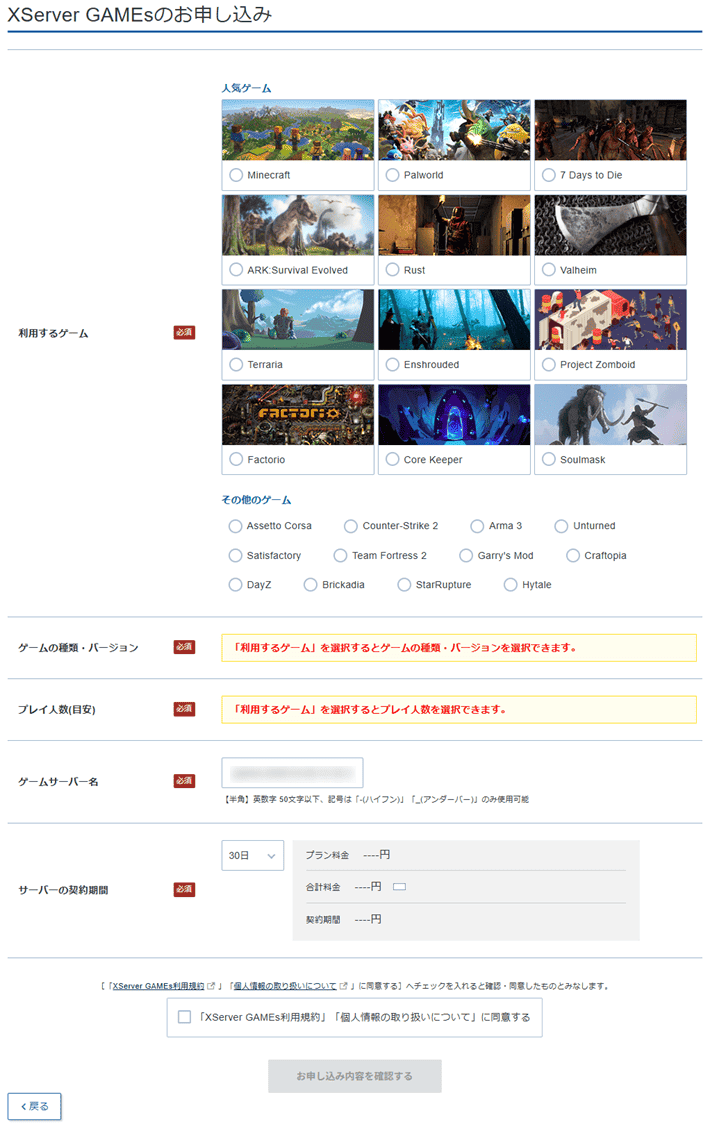
表を参考にしながら、各項目を埋めてください。
| 項目 | 説明 |
|---|---|
| 利用するゲーム | 「Minecraft」を選択してください。 |
| ゲームの種類・バージョン | 「Minecraft Mohist」を選択してください。 バージョンは、導入するMODとプラグインに合わせましょう。 ※今回は「Minecraft Mohist(1.20.1)」を選択します。 |
| プレイ人数(目安) | 任意のプレイ人数を選択してください。 |
| ゲームサーバー名 | デフォルトのままで問題ありません。 |
| サーバーの契約期間 | 任意の契約期間を選択してください。 「30日以上」でご契約いただくと、月額料金が割引されるためお得です。 |
入力が完了したら、「XServer GAMEs利用規約」「個人情報の取り扱いについて」にチェックを入れてください。
続けて、お申し込み内容を確認するをクリックしましょう。
入力内容に問題がなければ、お支払いへ進むをクリックします。
「クレジットカード」「あと払い(ペイディ)」「プリペイド決済」のうち、任意の方法でお支払いを進めてください。
お支払いが終わり次第、『XServer GAMEs』のお申し込みは完了です。
XServer GAMEsをご利用中の場合は
『XServer GAMEs』で他のゲームを遊んでいる方は、「ゲーム変更」を実行してください。
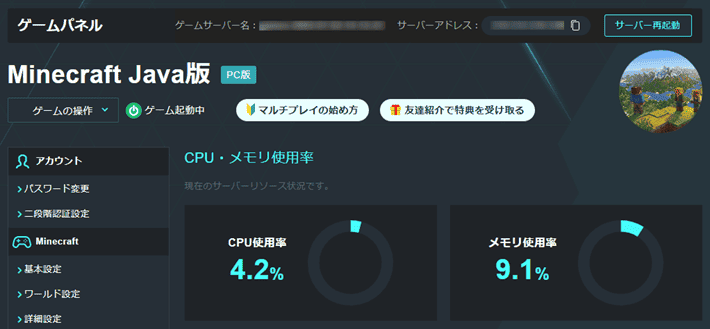
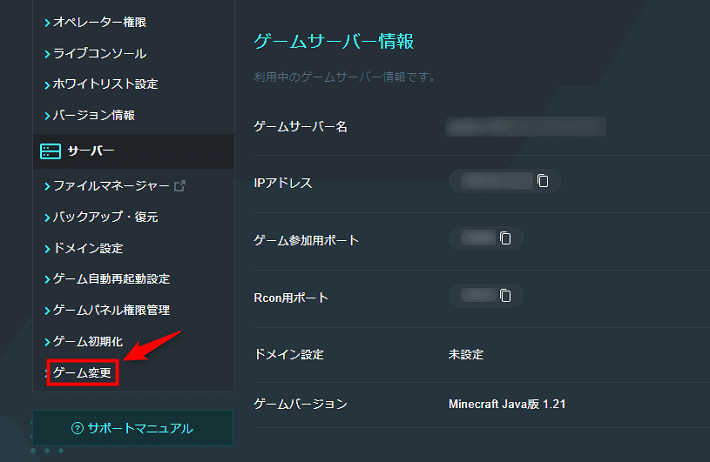
左メニューより、ゲーム変更をクリックしてください。
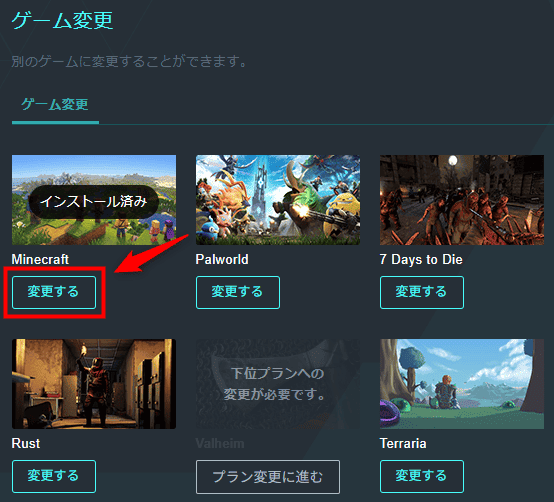
「Minecraft」下の変更するをクリックしましょう。
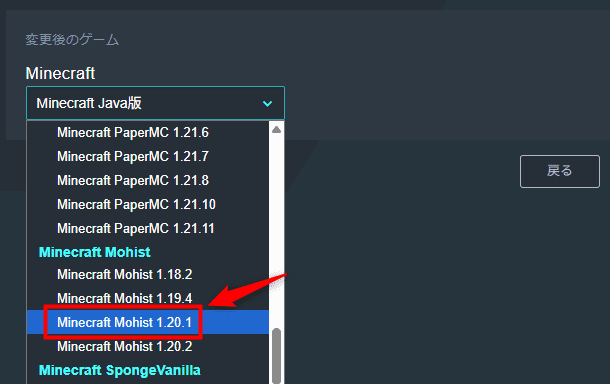
変更後のゲームのプルダウンをクリックして、「Minecraft Mohist」を選択してください。
※今回は「Minecraft Mohist(1.20.1)」を選択します。
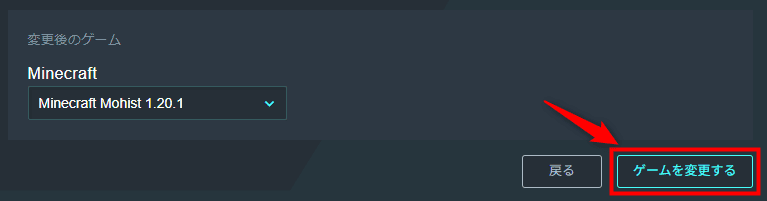
選択後、ゲームを変更するをクリックします。
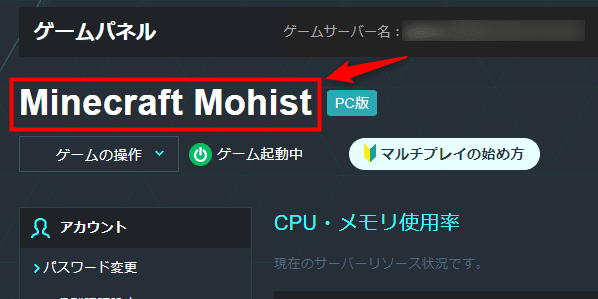
10分~15分後に、ページをリロードしてみましょう。
「Minecraft Mohist」のゲームパネルに変わっていればOKです。
ステップ2:MODとプラグインをダウンロードする
続いて、MODとプラグインをダウンロードしていきます。
この記事では、『The Twilight Forest(黄昏の森)』というMODと、『WorldEdit』というプラグインを例に解説します。
『The Twilight Forest』とは
常に夕暮れのディメンション(異世界)を追加するMODです。
日本のマイクラユーザーには、『黄昏の森』という名称で親しまれています。
『WorldEdit』とは
マイクラの建築作業を補助するプラグインです。
コマンド操作により、一括でブロックを配置、削除、置換できます。
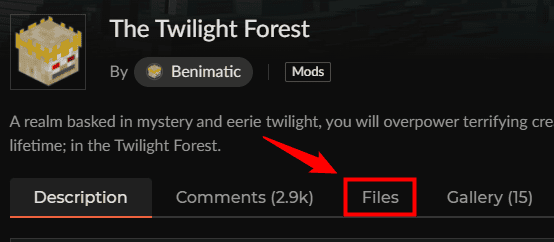
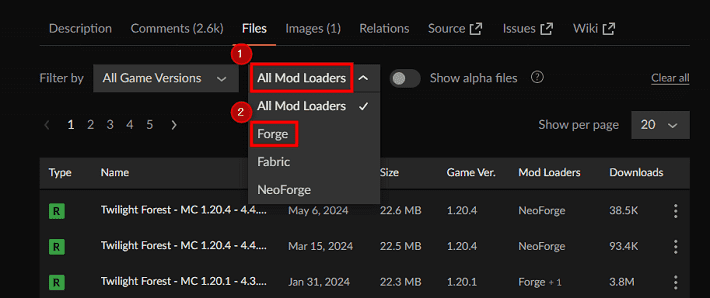
まずは、『The Twilight Forest』のダウンロードページにアクセスして、Filesをクリックしてください。
All Mod Loadersのプルダウンをクリックして、「Forge」を選択します。
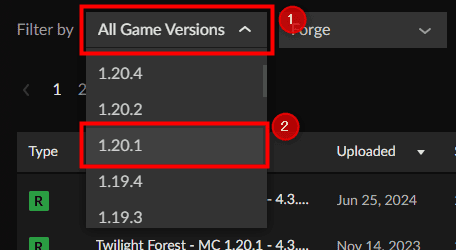
次にAll Game Versionsのプルダウンをクリックして、「1.20.1」を選択しましょう。
アサダ
『MohistMC』とMODのバージョンが異なると、エラーが生じるので注意してください。
︙をクリックして、「Download file」を選択します。
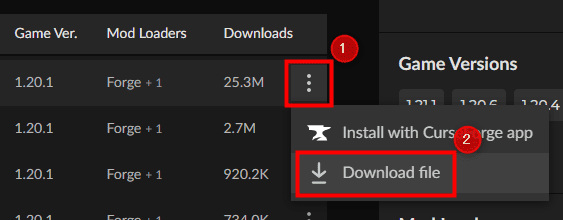
自動的にダウンロードが始まるので、完了次第でファイルをデスクトップに移動しておきましょう。
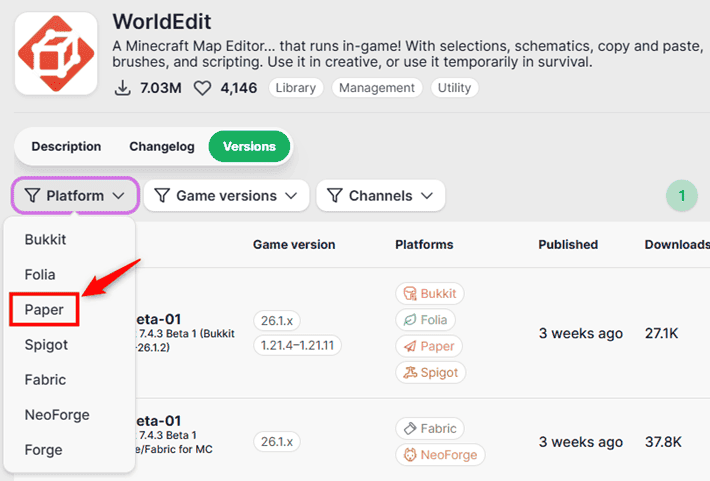
続いて、『WorldEdit』のダウンロードページにアクセスします。
Platformのプルダウンメニューから、「Paper」を選択してください。
Game versionsをクリックして、「1.20.1」を選択します。
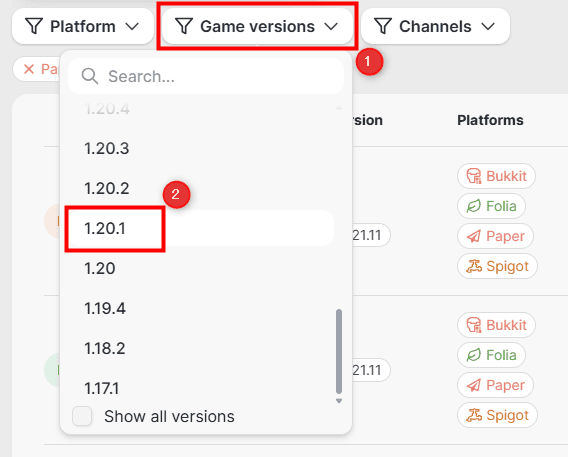
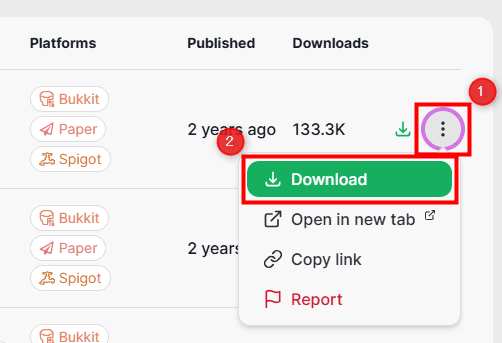
矢印をクリックして、ダウンロードできればOKです。
先ほどと同じく、ダウンロードしたファイルはデスクトップに移動しておきましょう。
ステップ3:XServer GAMEsにアップロードする
ダウンロードしたMODとプラグインを『XServer GAMEs』にアップロードしていきます。
まずは、『XServer GAMEs』のログインページにアクセスしましょう。
ご契約時に設定した「メールアドレス」「パスワード」を入力して、ログインするをクリックします。
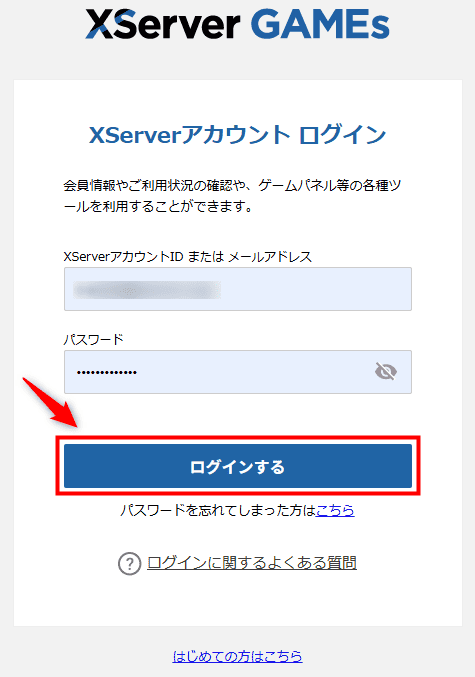
管理画面にログインできたら、ゲーム管理をクリックしてください。
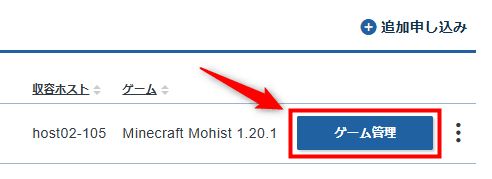
以下のとおり、ゲームパネルにアクセスできます。
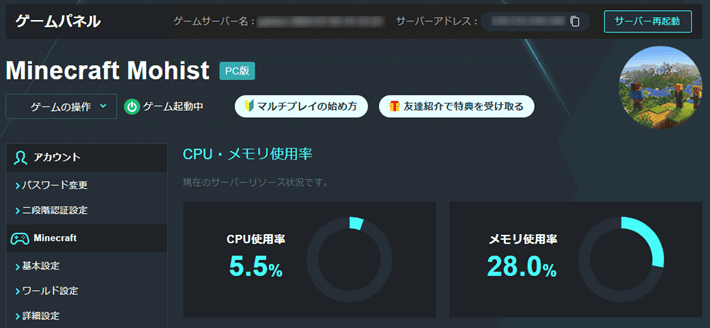
『XServer GAMEs』では、「ファイルマネージャ」の機能を使うことで、簡単にMODやプラグインを導入できます。
ブラウザ上でファイルをアップロードしたり削除したりできるツールのことです。
まずは、『The Twilight Forest』から導入していきます。
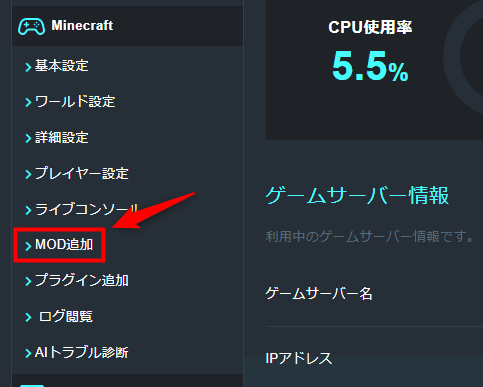
左メニューのMOD追加をクリックしてください。
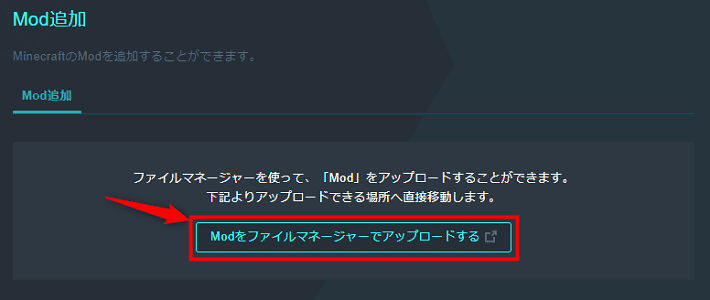
Modをファイルマネージャーでアップロードするをクリックしましょう。
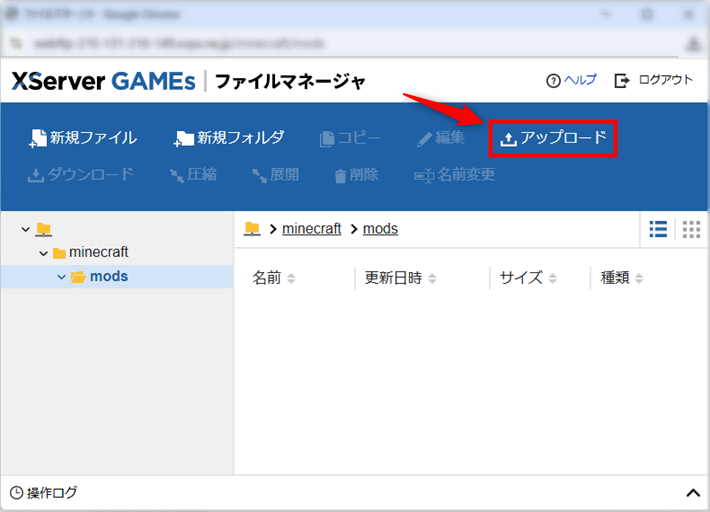
ファイルマネージャが開くので、アップロードをクリックしてください。
『The Twilight Forest』のファイルを選択して、アップロードをクリックします。
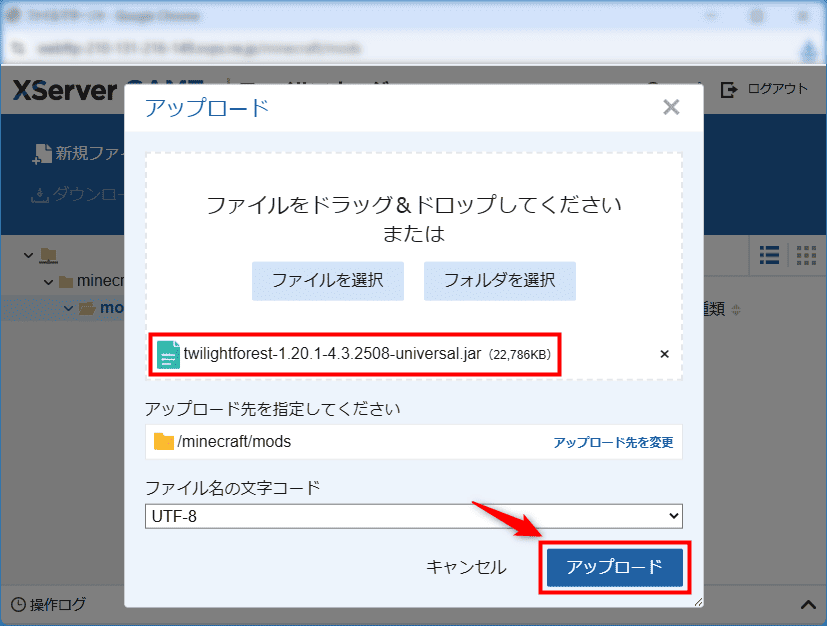
ファイルが追加されればOKです。
次に、『WorldEdit』をアップロードしていきます。
ゲームパネルに戻り、左メニューのプラグイン追加をクリックしましょう。
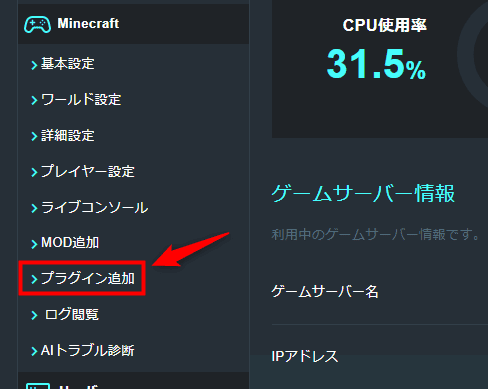
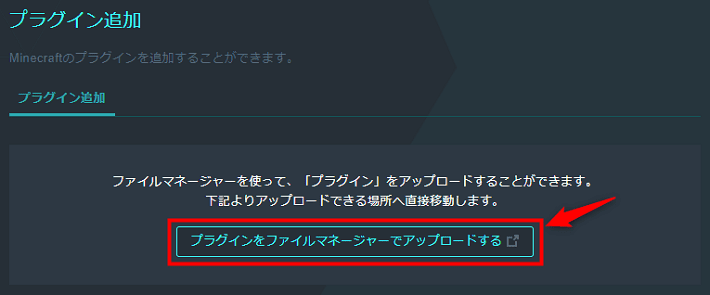
プラグインをファイルマネージャーでアップロードするをクリックします。
ファイルマネージャが開いたら、アップロードをクリックしてください。
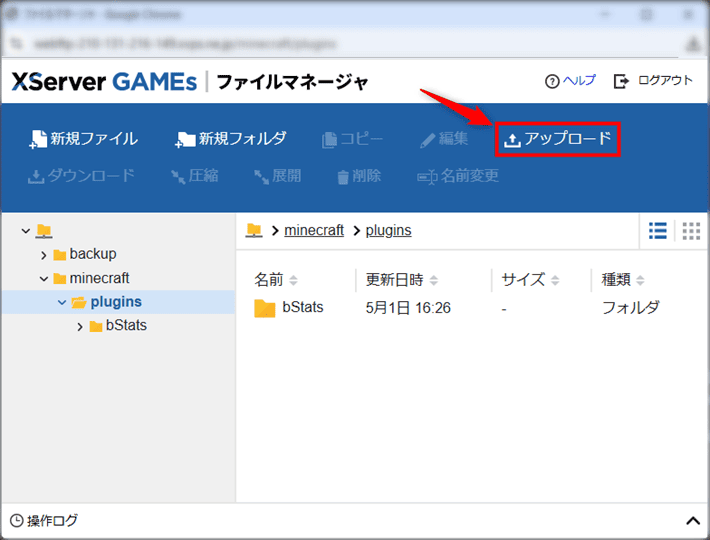
『WorldEdit』を選択して、アップロードをクリックしましょう。
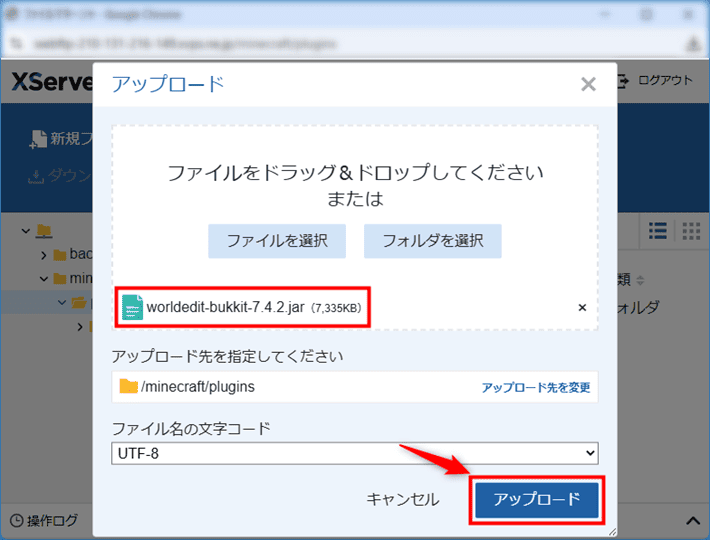
追加できたら、×ボタンでファイルマネージャを閉じてください。
最後に、サーバーを再起動します。
ゲームパネルに戻って、左上のゲームの操作をクリックしましょう。
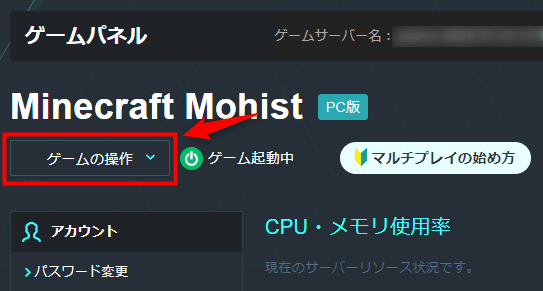
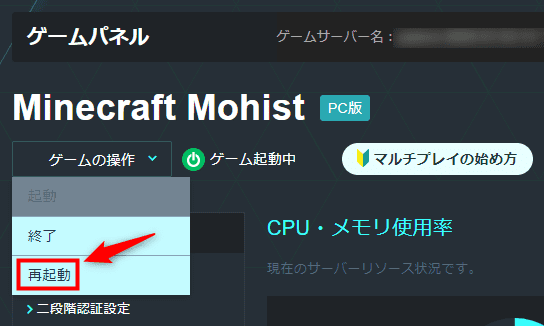
再起動をクリックすれば、『MohistMC』のサーバー構築は完了です!
XServer VPS for GameでMohistMCサーバーを立てる方法
『XServer VPS for Game』をご契約予定、もしくはご利用中の方は、以下の手順を参考にしてください。
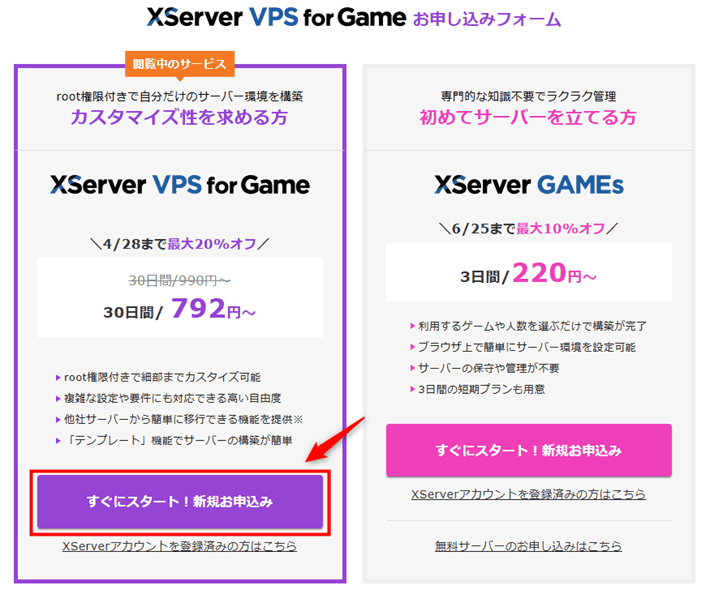
「XServerアカウント」の作成が完了すると、以下のとおり「ゲームサーバーのお申し込み」画面に移ります。
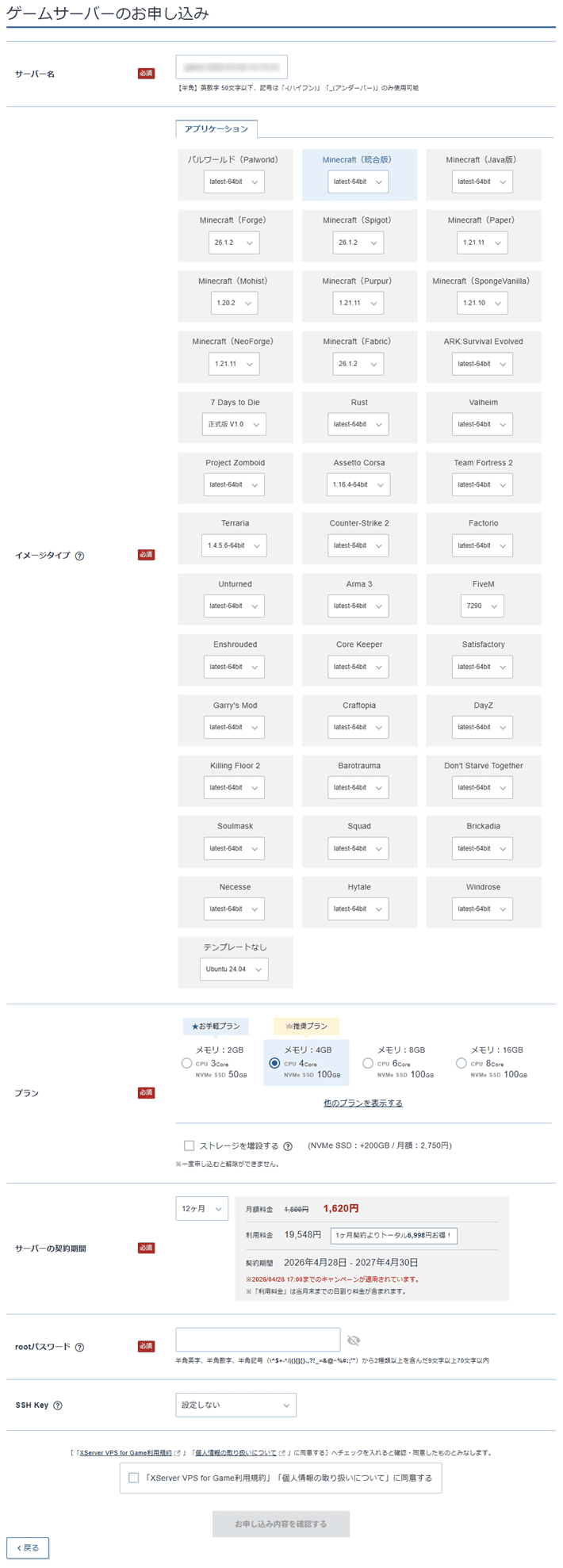
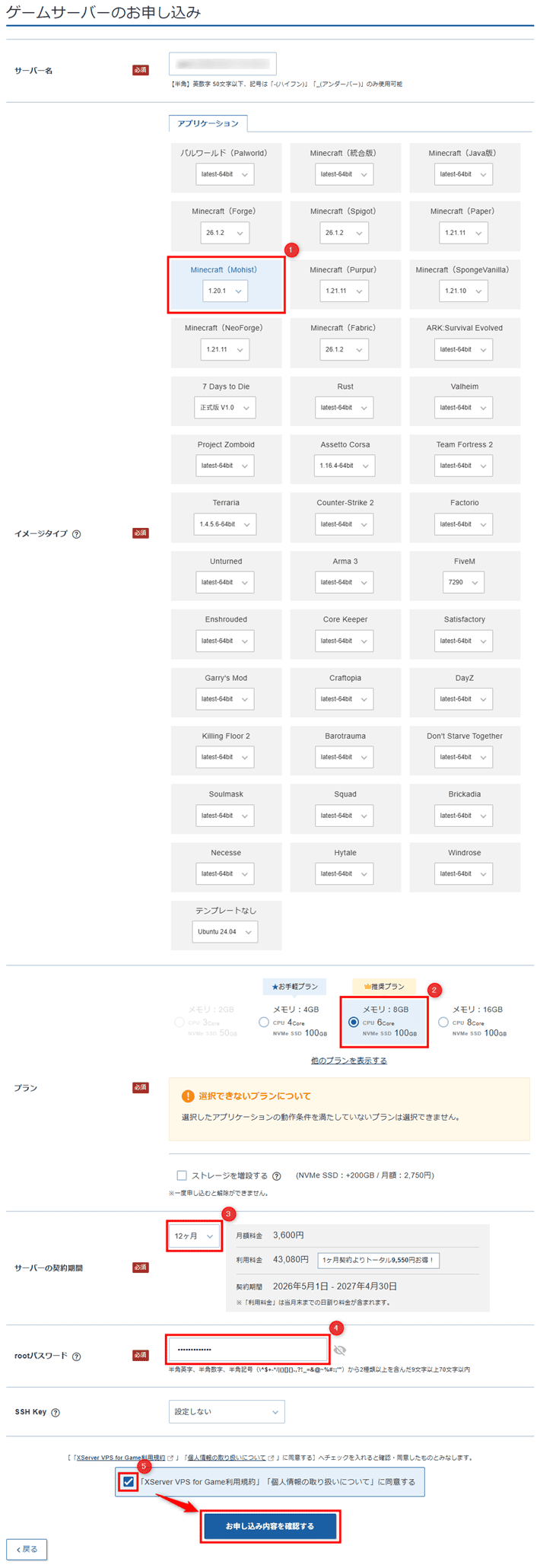
表を見ながら、各項目を入力しましょう。
| 項目 | 説明 |
|---|---|
| イメージタイプ | 「Minecraft(Mohist)」を選択してください。 バージョンは、導入するMODやプラグインと合わせましょう。 ※今回は、「Minecraft Mohist 1.20.1」を選択します。 |
| プラン | 『MohistMC』のサーバーを立てる場合は、「4GB」以上のメモリ容量を推奨しています。 特別な理由がなければ、4GB以上のプランを選択してください。 |
| サーバーの契約期間 | 任意の契約期間を選択してください。 「12ヶ月」以上でご契約いただくと、月額料金が割引されるためお得です。 |
| rootパスワード | 任意のパスワードを入力してください。 忘れないようにメモしておきましょう。 |
| SSH Key | 「設定しない」のままで問題ありません。 |
入力後、「XServer VPS for Game利用規約」「個人情報の取り扱いについて」にチェックを入れ、お申し込み内容を確認するをクリックしてください。
入力内容を確認して、お支払いへ進むをクリックします。
「クレジットカード」「あと払い(ペイディ)」「プリペイド決済」のいずれかを選択して、お支払いを完了してください。
以上で、『XServer VPS for Game』のお申し込みは完了です。
お申し込みが完了したら、ゲームパネルにアクセスしましょう。
「Minecraft(Mohist)」のイメージタイプを選択したため、すでにサーバーには『MohistMC』が導入されています。

アサダ
『XServer VPS for Game』をご契約済みで、「Minecraft(Mohist)」以外のテンプレートをご利用の場合は、「アプリ再インストール」を実行してください。
マインクラフトマネージャーをクリックしましょう。
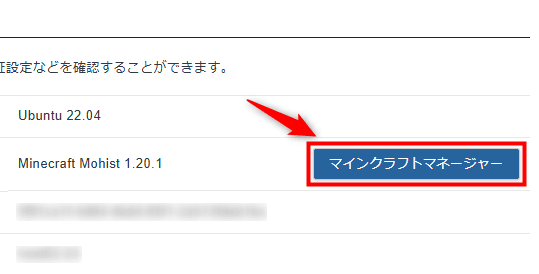
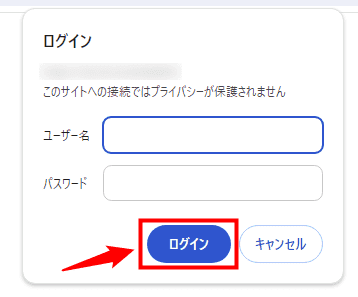
認証画面が表示されるので、ご契約後に届くメールを確認して、「マインクラフトマネージャー」の項目に記載の「ユーザー名」と「パスワード」を入力してください。
「マインクラフトマネージャー」にアクセスできたらOKです。
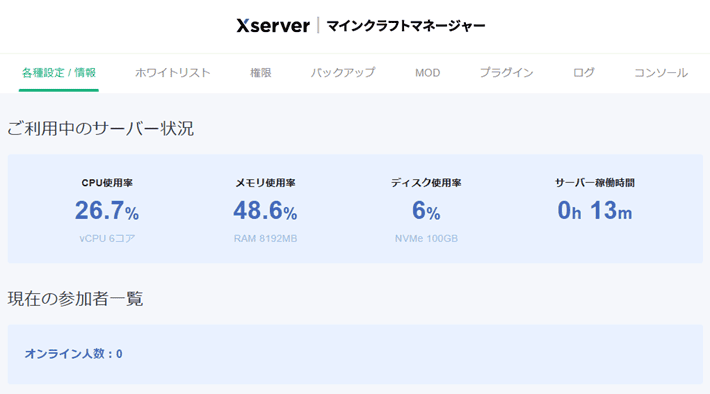
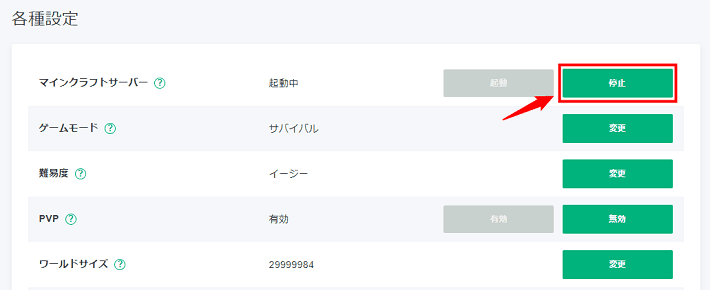
MODやプラグインを導入するには、一時的にマイクラサーバーを停止する必要があります。
「マインクラフトサーバー」の停止をクリックしてください。
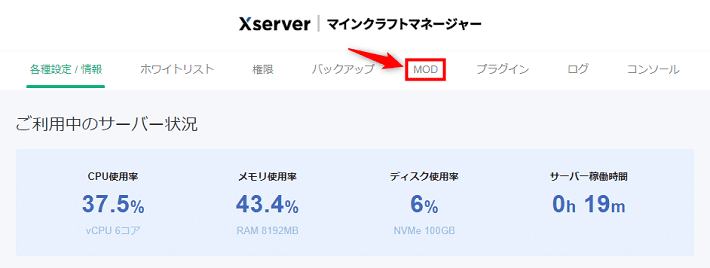
まずは、MODを導入していきます。
上部のMODタブをクリックしましょう。
MOD追加をクリックしてください。
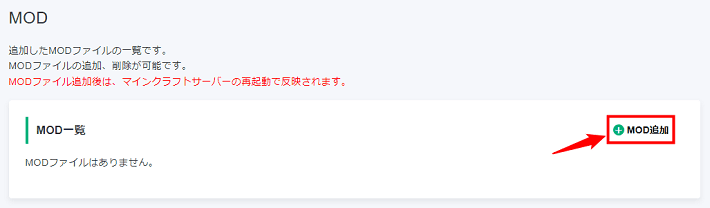
ファイルを選択をクリックして、任意のMODファイルをアップロードします。
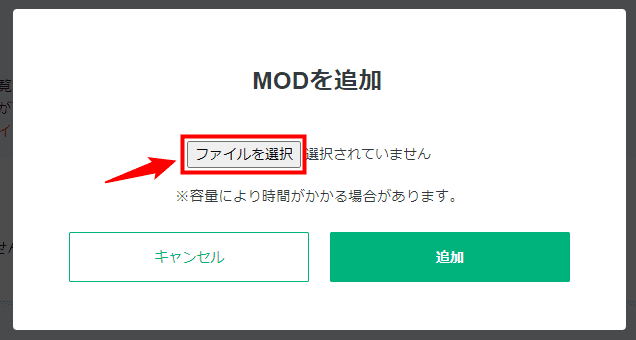
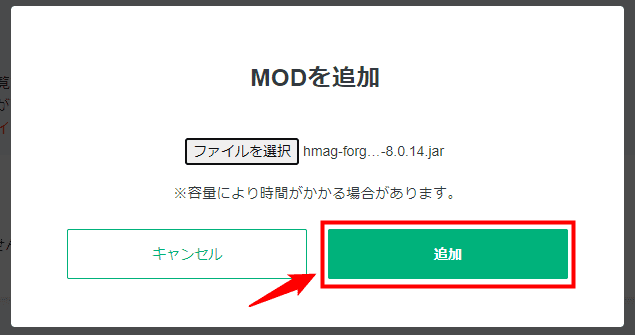
アップロードが完了したら、追加をクリックしましょう。
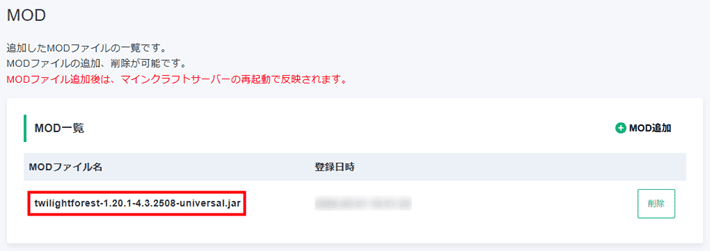
一覧にMODが追加されていればOKです。
次に、プラグインを導入していきます。
上部のプラグインタブをクリックしてください。

プラグイン追加をクリックしましょう。
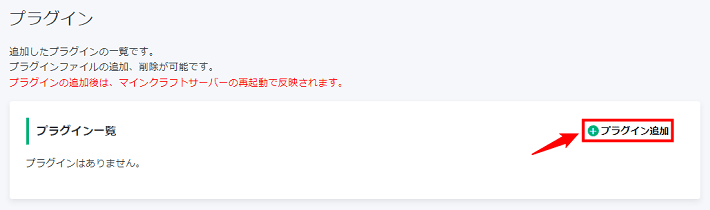
任意のプラグインをアップロードして、追加をクリックします。
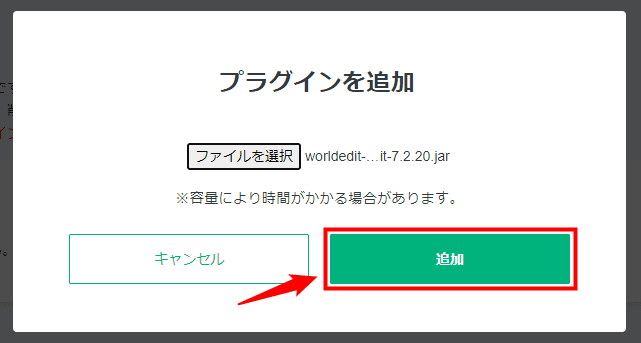
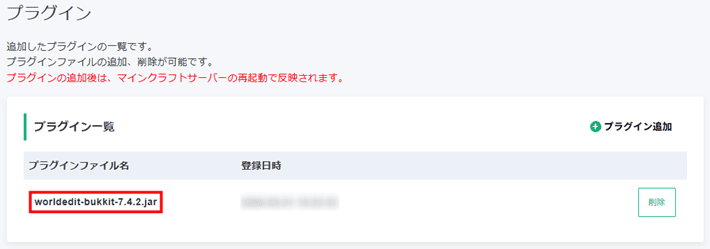
プラグイン一覧に追加されればOKです。
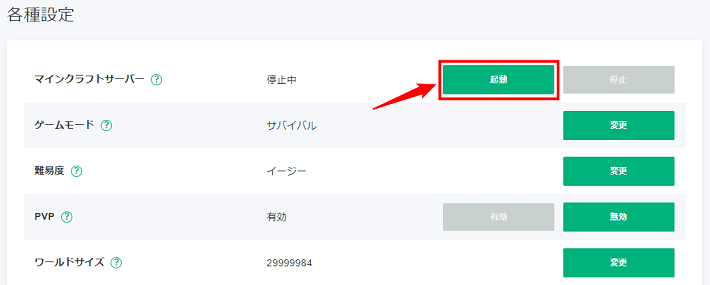
最後に、マイクラサーバーを起動します。
「各種設定 / 情報」タブを選択して、「マインクラフトサーバー」の起動をクリックしてください。
以上で、『MohistMC』のサーバー構築は完了です!
MohistMCのサーバーに接続してみよう
実際に『MohistMC』のサーバーに接続してみましょう。
『MohistMC』のサーバーに接続するためには、ローカル環境(クライアント側)に『Minecraft Forge』をインストールしておく必要があります。
マイクラにMODを導入するためのシステムです。
「前提MOD」「MODローダー」などと呼ばれ、MOD同士の干渉を防ぐ役割があります。
以下、『Minecraft Forge』を導入する手順です。
- 一度マイクラを起動する
- Minecraft Forgeをダウンロードする
- JDKをインストールする
- Minecraft Forgeをインストールする
- Minecraft Forgeのゲームディレクトリを編集する
- Minecraft Forgeを起動する
詳しくは、以下の記事をご覧ください。

また、『MohistMC』のサーバーとローカル環境(クライアント側)では、導入する「MOD」も揃える必要があります。
アサダ
サーバーとクライアントでMODのバージョンが異なると、エラーが発生してしまいます。
同じバージョンのMODを入れてもらうよう、サーバーの参加者に伝えておきましょう。
ローカル環境にMODを導入する手順は、以下のとおりです。
- Minecraft Forgeの起動構成でゲームを開始する
- スタート画面でModをクリックする
- Modフォルダーを開くをクリックする
- 「mods」フォルダにサーバーと同じMODを導入する
詳しい手順は、以下の記事を参考にしてください。

ローカル環境への『Minecraft Forge』とMODの導入が完了したら、いよいよ『MohistMC』のサーバーに接続します。
『Minecraft Forge』の起動構成でゲームを開始してください。

マルチプレイをクリックします。
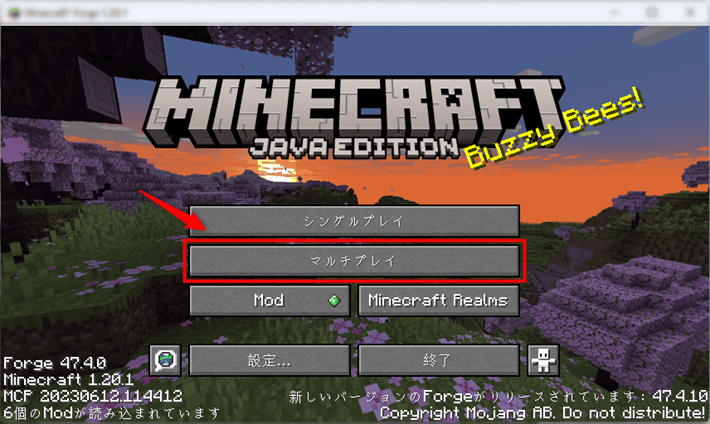
サーバーを追加をクリックしましょう。
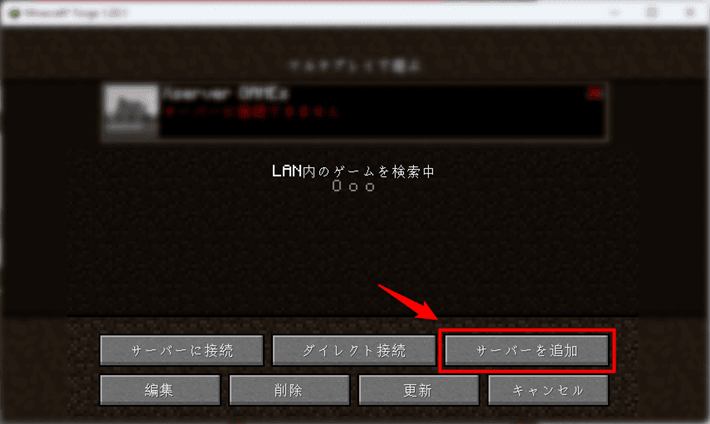
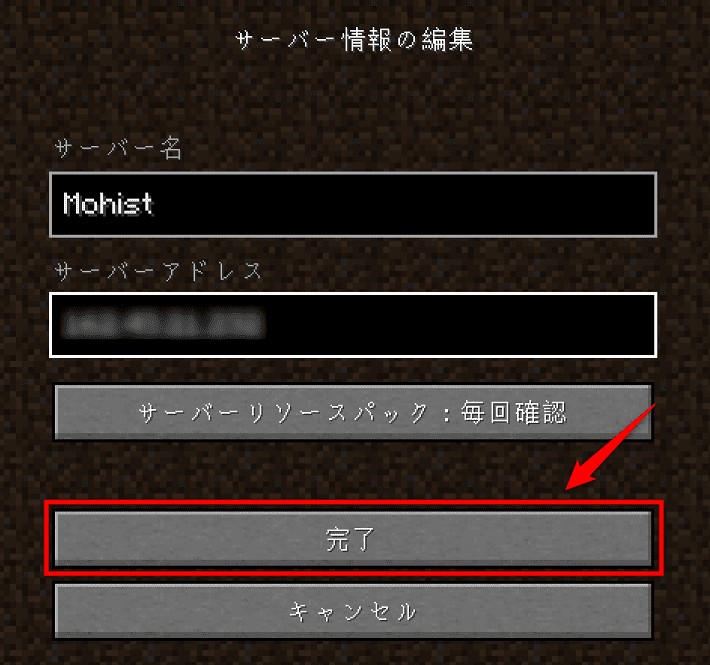
「サーバー名」は、自由に決めて問題ありません。
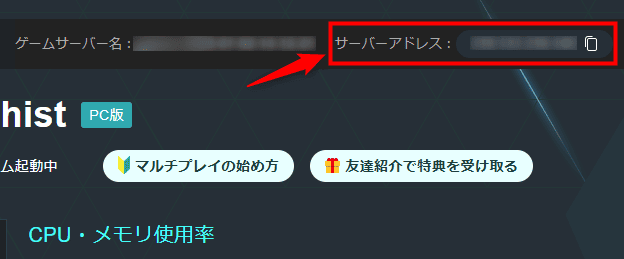
「サーバーアドレス」には『XServer GAMEs』のIPアドレス(サーバーアドレス)を入力して、完了をクリックします。
『XServer GAMEs』のIPアドレス(サーバーアドレス)はゲームパネルで確認可能です。
追加されたサーバーを選択して、サーバーに接続をクリックしましょう。
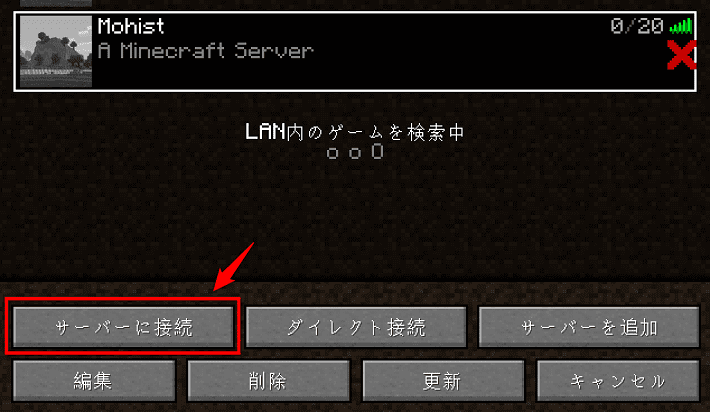
サーバーに接続できたらOKです!
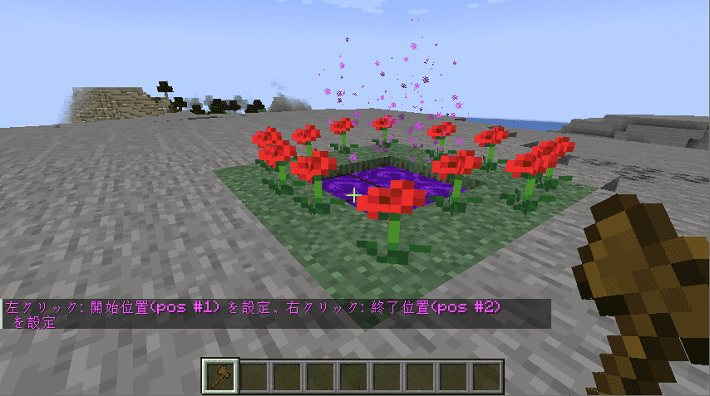
【参考】一からMohistMCのサーバーを立てる方法
ここでは弊社の『XServer VPS』を例に、一から『MohistMC』のサーバーを立てる方法を解説します。
ステップ1:OSをインストールする
はじめに「新規申し込み」、もしくは「OSの再インストール」の方法で、『MohistMC』のサーバーを立てるのに必要なOSを準備します。
新規申し込み
以下は、『XServer VPS』の新規申し込みでOSを準備する手順です。
「XServerアカウント」の作成後、「VPSのお申し込み」画面に移ります。
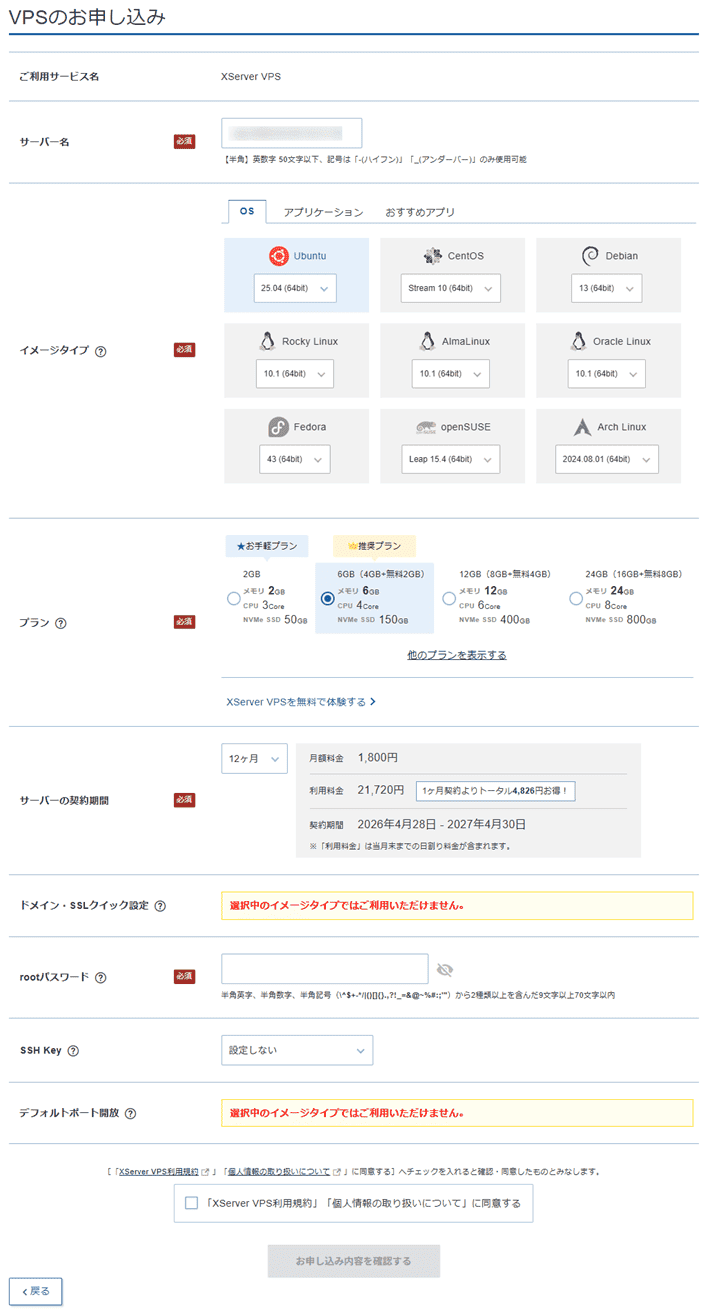
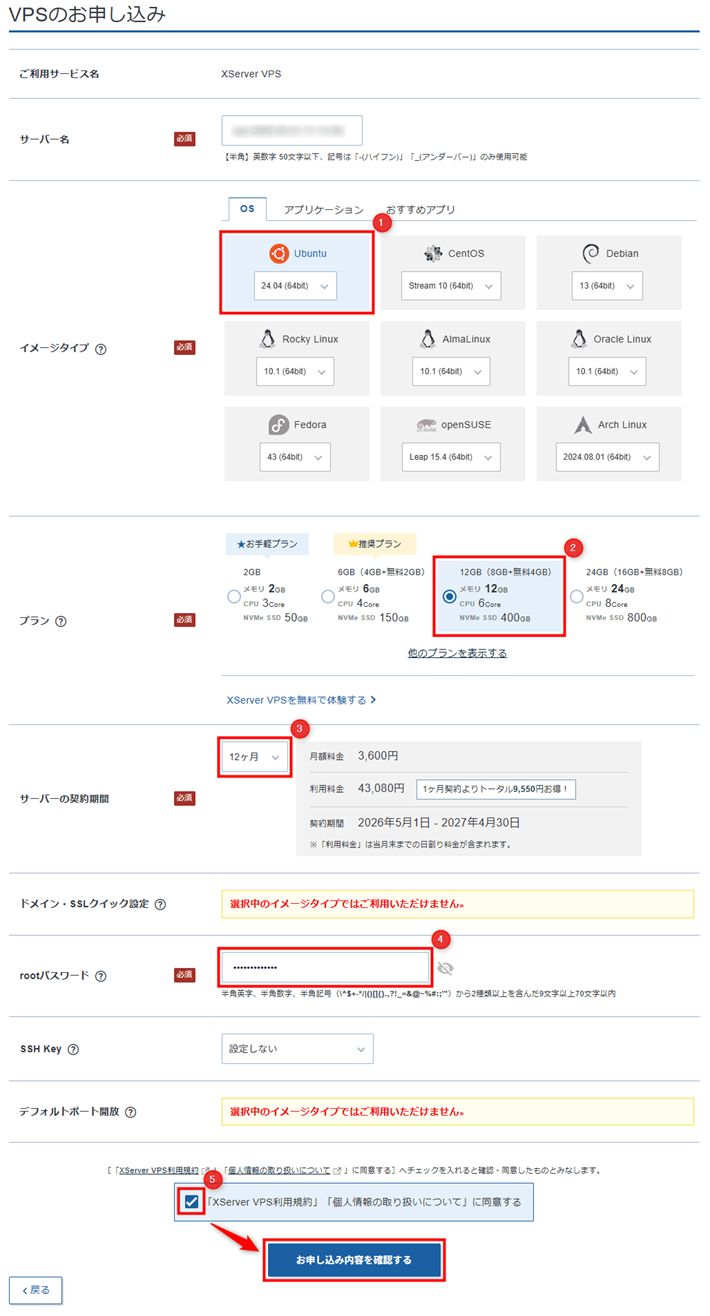
以下の表を参考に、各項目を入力してください。
| 項目 | 説明 |
|---|---|
| イメージタイプ | 「OS」タブの「Ubuntu 24.04(64bit)」を選択してください。 |
| プラン | 『MohistMC』のサーバーを立てる場合は、「12GB」以上のメモリ容量を推奨しています。 特別な理由がなければ、12GB以上のプランを選択してください。 |
| サーバーの契約期間 | 任意の契約期間を選択してください。 「12ヶ月」以上でご契約いただくと、月額料金が割引されるためお得です。 |
| rootパスワード | 任意のパスワードを入力してください。 忘れないようにメモしておきましょう。 |
| SSH Key | 「設定しない」のままで問題ありません。 |
入力後、「XServer VPS利用規約」「個人情報の取り扱いについて」にチェックを入れ、お申し込み内容を確認するをクリックしましょう。
入力内容を確認して、問題なければお支払いへ進むをクリックしてください。
お支払い方法には、「クレジットカード」「あと払い(ペイディ)」「プリペイド決済」があります。
いずれかの方法を選択して、支払いを進めましょう。
以上で、OSのインストールは完了です。
OSの再インストール
『XServer VPS』で「Ubuntu 24.04(64bit)」以外のアプリイメージをご利用中の場合は、OSを再インストールしてください。
OSを再インストールするには、一度サーバーをシャットダウンする必要があります。
右上の電源操作をクリックして、「シャットダウン」を選択してください。
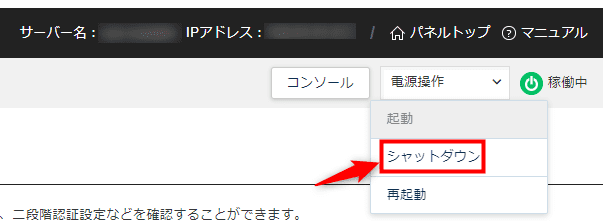
右上のステータスが「停止中」に変わればOKです。
続いて、左側のメニューにあるOS再インストールをクリックします。
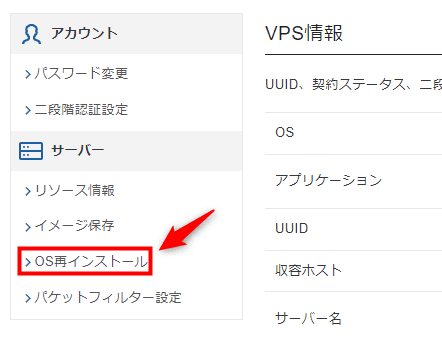
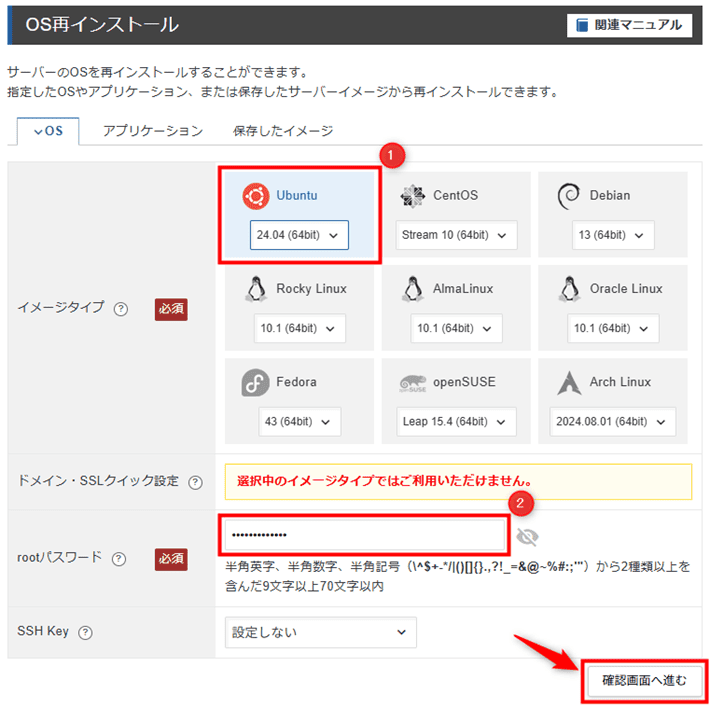
「Ubuntu 24.04(64bit)」を選択したあと、任意の「rootパスワード」を入力して、確認画面へ進むをクリックしましょう。
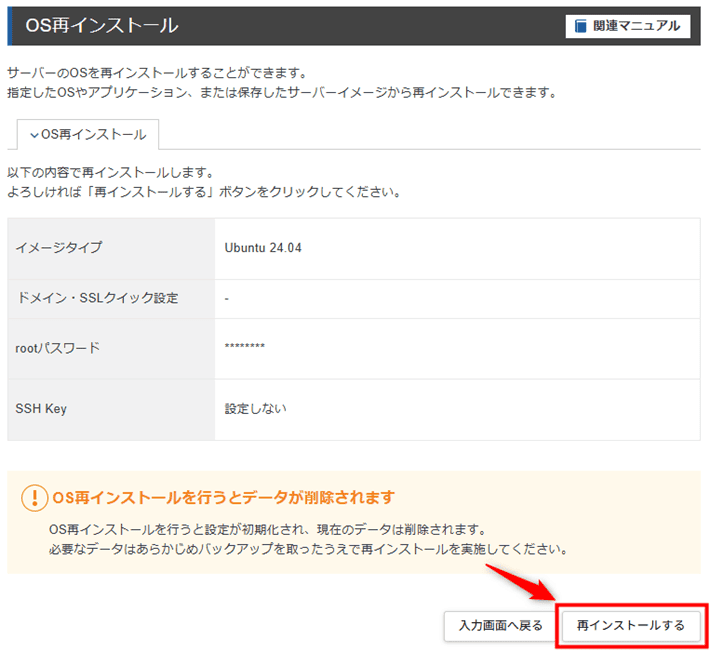
再インストールするをクリックすればOKです。
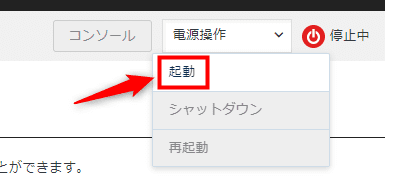
再インストールが完了したら、サーバーを起動しておきましょう。
ステップ2:Javaをインストールする
『MohistMC』のサーバーを起動するためには、『XServer VPS』にJavaをインストールしておく必要があります。
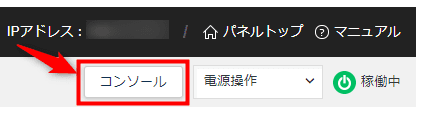
VPSパネルを開いたあと、右上のコンソールをクリックして「シリアルコンソール」を選択してください。
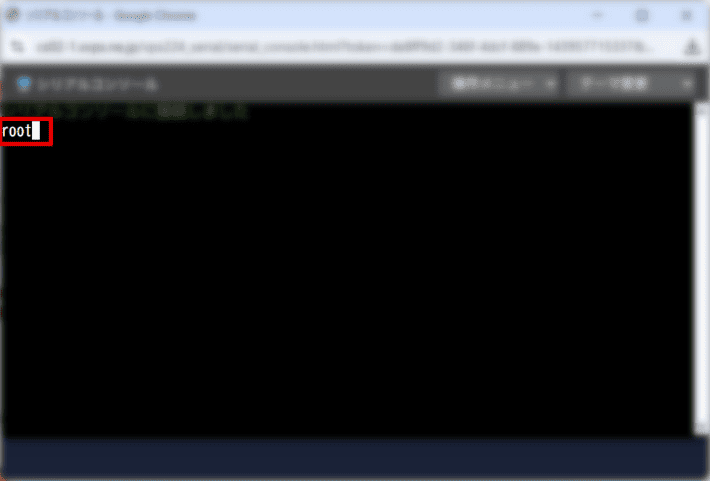
続いて、コンソールにログインします。
「root」と入力したあと、Enterを押しましょう。
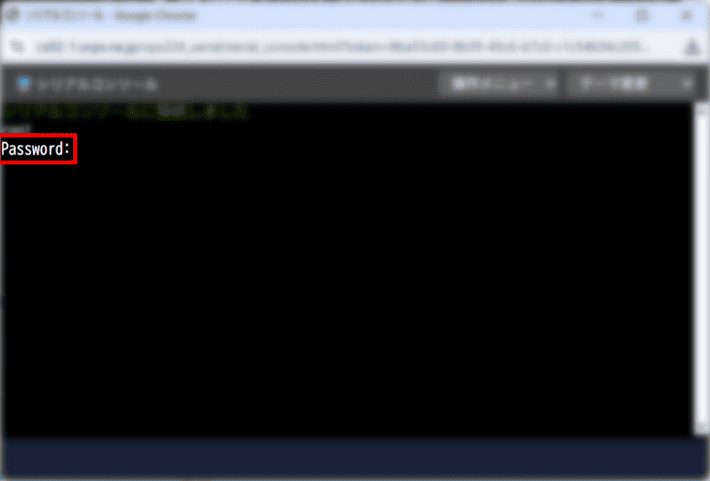
ご契約時に設定した「rootパスワード」を入力して、Enterを押してください。
アサダ
rootパスワードは画面に表示されませんが、しっかりと入力されています!
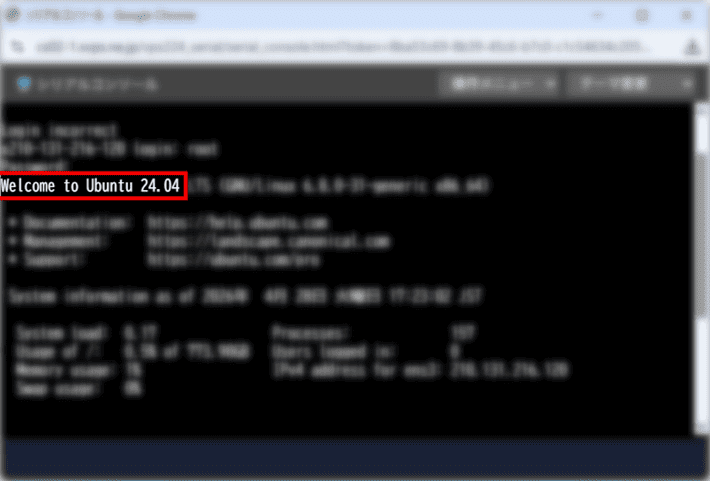
「Welcome to Ubuntu 24.04」と表示されれば、コンソールへのログインは完了です。
コンソールへのログイン後、以下のコマンドを実行して、Javaをインストールします。
apt update && apt -y install default-jdk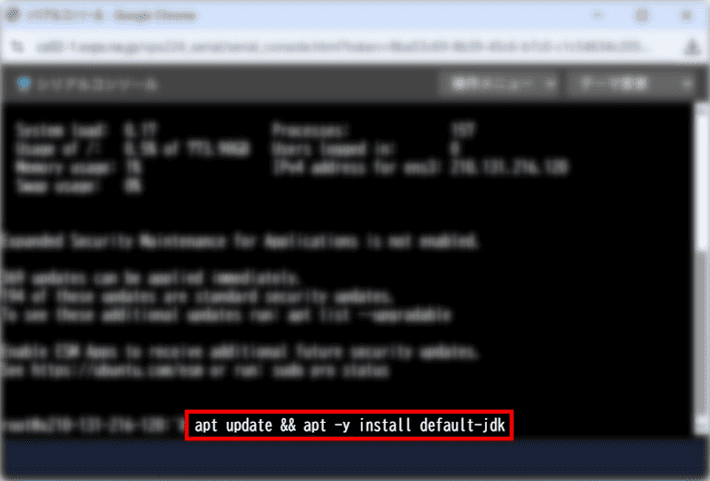
Javaのインストールが完了したらOKです。
ステップ3:サーバープログラムを準備する
続いて、『MohistMC』のサーバープログラムを準備します。
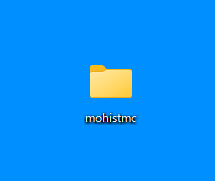
『MohistMC』をダウンロードする前に、デスクトップにフォルダを作成しておきましょう。
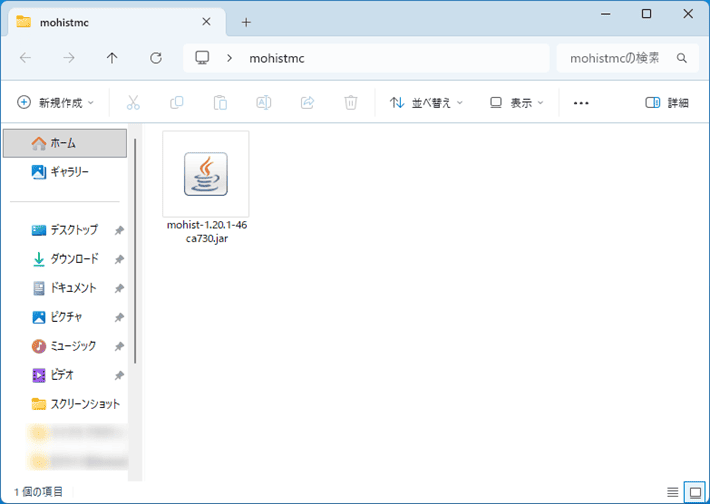
今回は分かりやすいよう、「mohistmc」という名前のフォルダを作成しました。
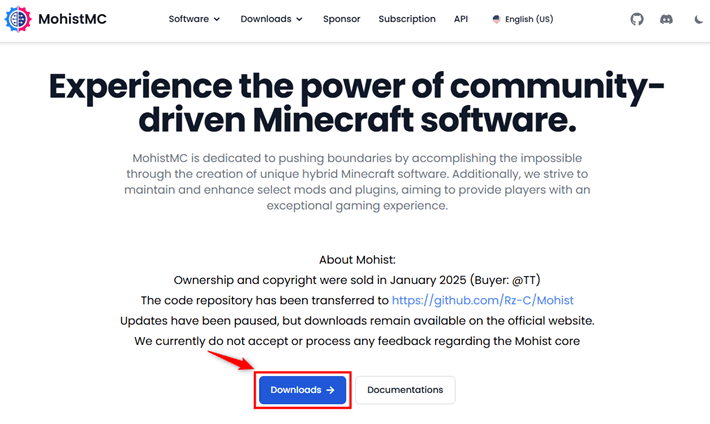
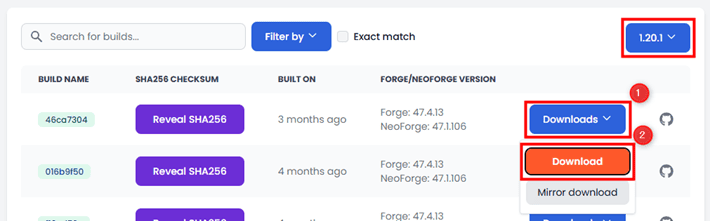
ダウンロードページにアクセスして、バージョン「1.20.1」の『MohistMC』をダウンロードします。
トップページのDownloadsをクリックしましょう。
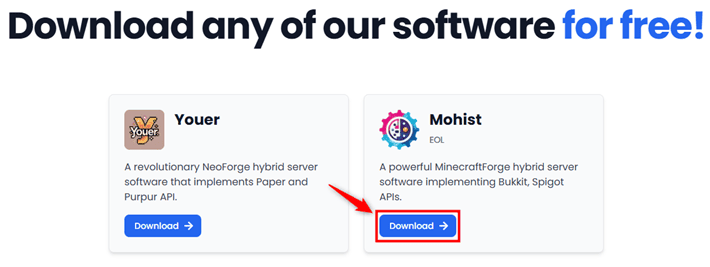
続いて、「Mohist」のDownloadをクリックしてください。
バージョン「1.20.1」のうち、一番上のDownloadsをクリックして、続けて「Download」を選択します。
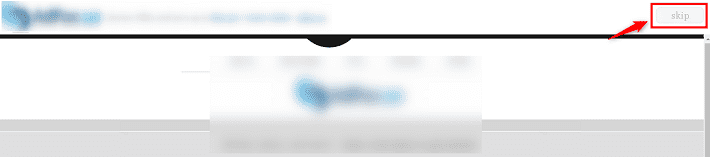
広告ページに切り替わるので、5秒待ったあとに右上のskipをクリックします。
先ほど作成したフォルダ(「mohistmc」)にダウンロードしましょう。
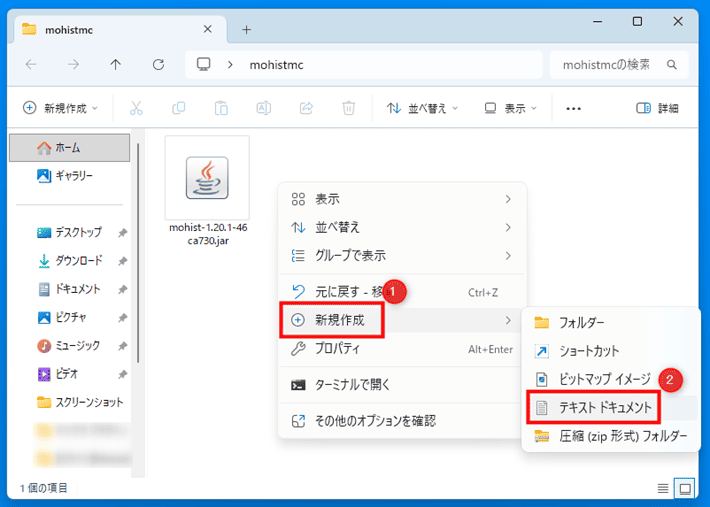
ダウンロードした『MohistMC』を初回起動するため、バッチファイルを作成していきます。
コマンドプロンプトに実行させるコマンドをまとめたテキストファイルのこと。
「mohistmc」フォルダ内の何もないところで右クリックを押したあと、「新規作成」にカーソルを当て、テキストドキュメントを選択してください。
ファイル名を「run.bat」に変更します。
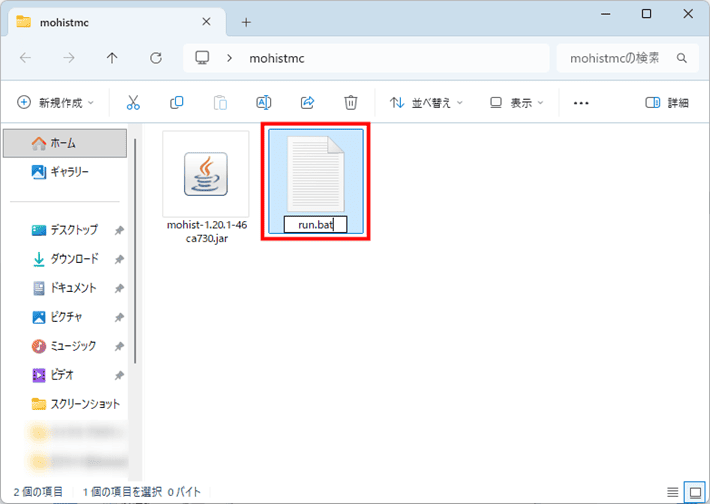
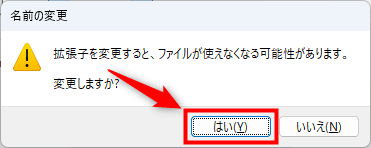
注意のポップアップが表示されたら、はいをクリックしましょう。
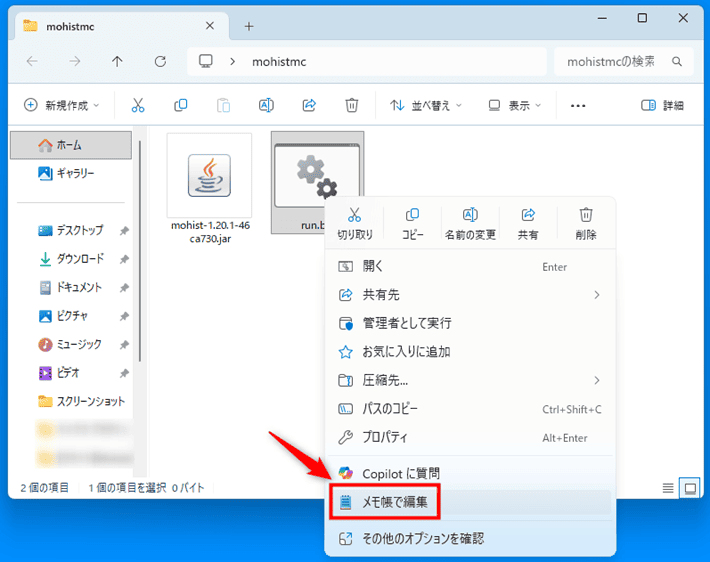
続いて、「run.bat」を右クリックして、メモ帳で編集を選択してください。
ファイルが開いたら、以下のコードを入力しましょう。
@echo off
java -Xmx1G -Xms1G -jar mohist-1.20.1-46ca730.jar
pause「-Xmx1G -Xms1G」の部分は、割り当てるメモリ量を指定するコマンドです。
『XServer VPS』の2GBプランをご契約の場合は、上記のままで問題ありません。
しかし、6GB以上のプランをご契約の場合は、以下の表を参考に値を書き換えましょう。
| プラン | 値 |
|---|---|
| 6GB | -Xmx5G -Xms5G |
| 12GB | -Xmx11G -Xms11G |
| 24GB | -Xmx23G -Xms23G |
| 48GB | -Xmx47G -Xms47G |
| 96GB | -Xmx95G -Xms95G |
また、「mohist-1.20.1-46ca730.jar」の部分には、『MohistMC』のファイル名を記載してください。
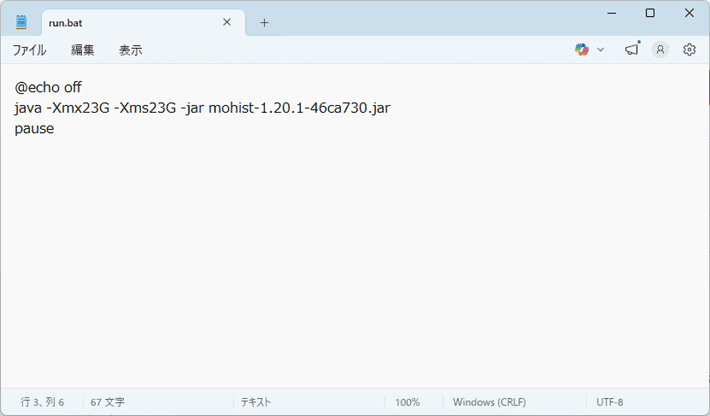
入力後、Ctrl + Sでファイルを保存します。
作成したバッチファイルをダブルクリックして、『MohistMC』を初回起動しましょう。
※『MohistMC』の起動には『JDK』が必要なので、事前に入手しておいてください。
Java言語のプログラムを実行するために必要なツールです。
しばらくすると、「You need to agree to the EULA to continue launching the server. Enter 'true' to agree」(サーバーを起動するにはEULAに同意する必要があります。続けるにはtrueと入力してください)」と表示されます。
「End-User License Agreement」の略称で、和訳は「ソフトウェア使用許諾契約」です。
ソフトウェアの使用に関して、提供元とユーザーの間で交わされる契約のことを言います。
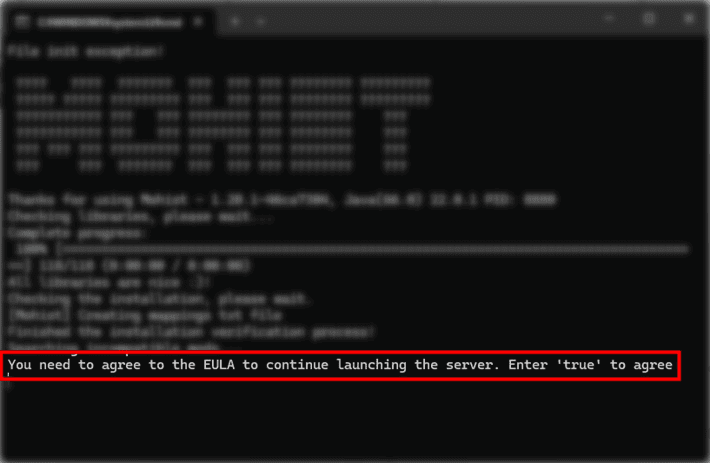
「true」を入力したあと、Enterを押してください。
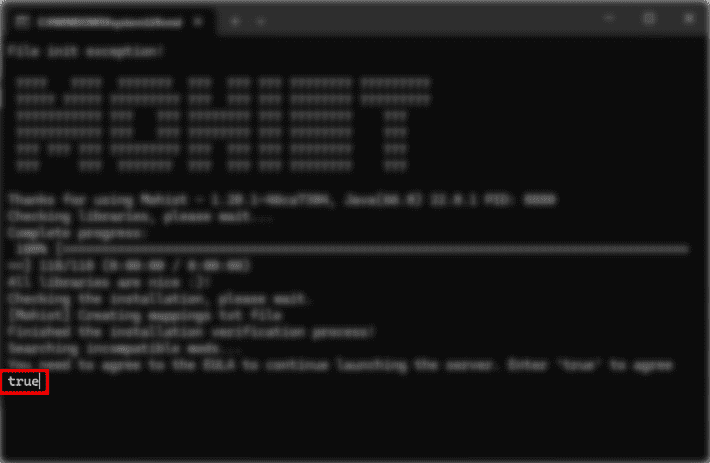
「Done (42.364s)! For help, type "help"」と表示されたら、×で画面を閉じましょう。
「mohistmc」内を確認すると、追加でいくつかフォルダやファイルが生成されています。
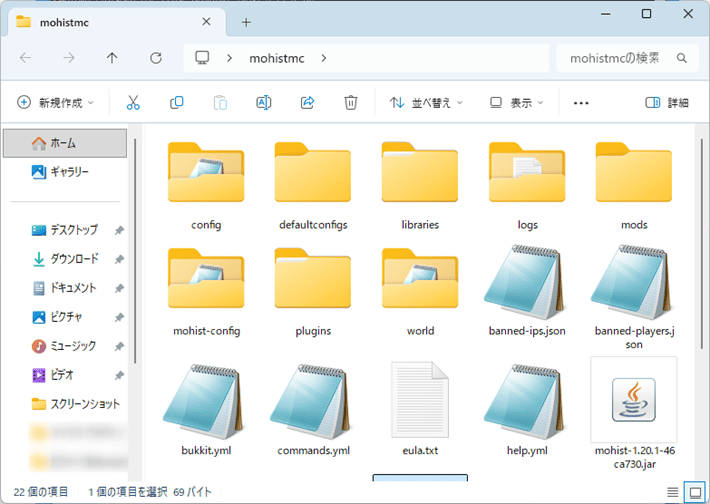
生成されたフォルダのうち、「mods」フォルダにMOD、「plugins」フォルダにプラグインを導入していきます。
『MohistMC』と同じバージョン(※)のMODをダウンロードしたら、「mods」フォルダに移動しましょう。
※この記事ではバージョン1.20.1
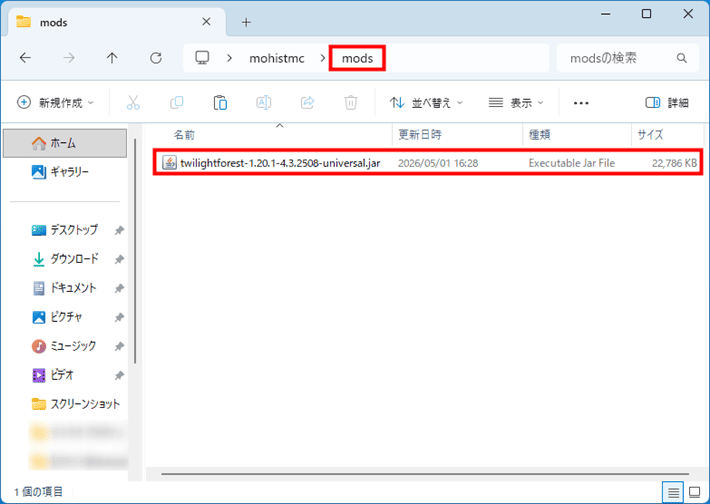
プラグインも同様に、ダウンロードしたあと「plugins」フォルダに移動してください。
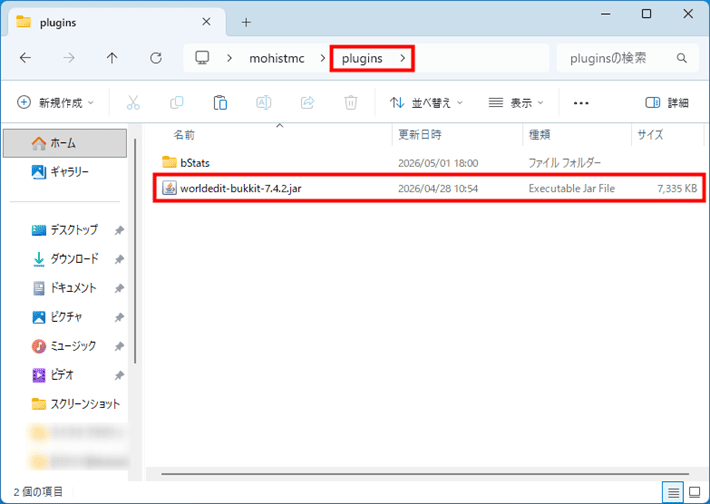
以上で、サーバープログラムの準備は完了です。
ステップ4:XServer VPSにアップロードする
「mohistmc」のフォルダを『XServer VPS』にアップロードしていきます。
はじめに、『WSL』というツール(互換レイヤー)を用意しましょう。
「Windows Subsystem for Linux」の略称で、Windows上でLinuxを動かすことができるシステムです。
画面左下の「ここに入力して検索」に「cmd」と入力したあと、管理者として実行をクリックしてください。
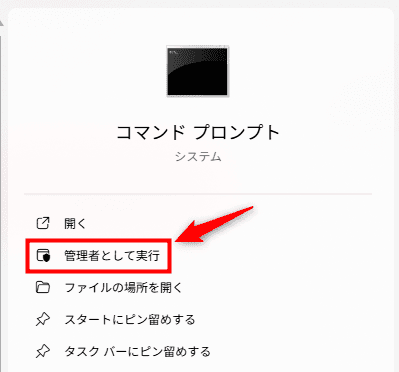
コマンドプロンプトが開いたら、以下のコマンドを実行します。
wsl --install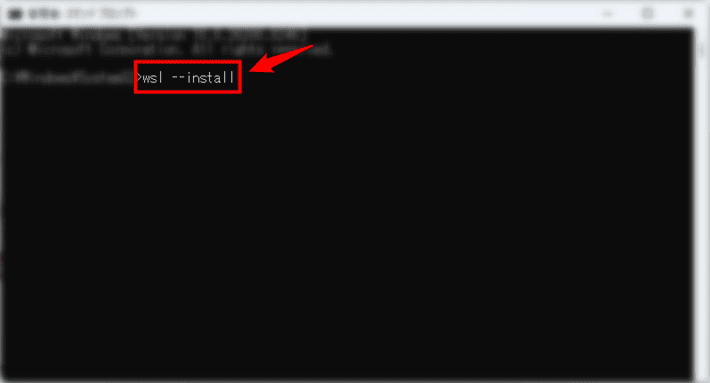
『WSL』のインストール後、パソコンを再起動しましょう。
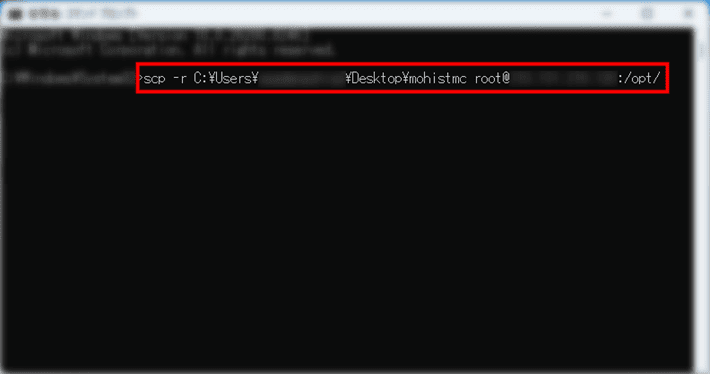
再度、「管理者として実行」でコマンドプロンプトを起動して、以下を入力します。
scp -r 「mohistmc」フォルダのパス root@VPSのIPアドレス:/opt/これは、『XServer VPS』の「/opt」というディレクトリに、「mohistmc」のフォルダを転送するコマンドです。
もし「mohistmc」のフォルダをデスクトップに置いているなら、以下のようなパスが考えられます。
C:¥Users¥ユーザー名¥Desktop¥mohistmc
また、「②VPSのIPアドレス」は、VPSパネルの上部で確認可能です。
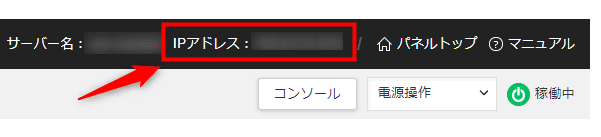
それぞれ確認のうえ、当てはめましょう。
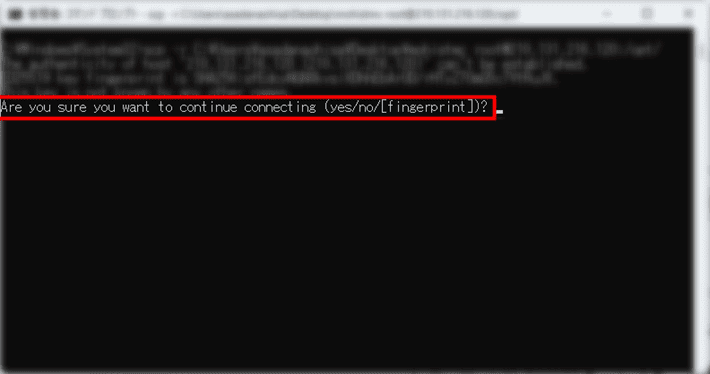
Enterで実行すると、「Are you sure you want to continue connecting?(本当に接続を続けますか?)」と表示されます。
「yes」のあとEnterを押してください。
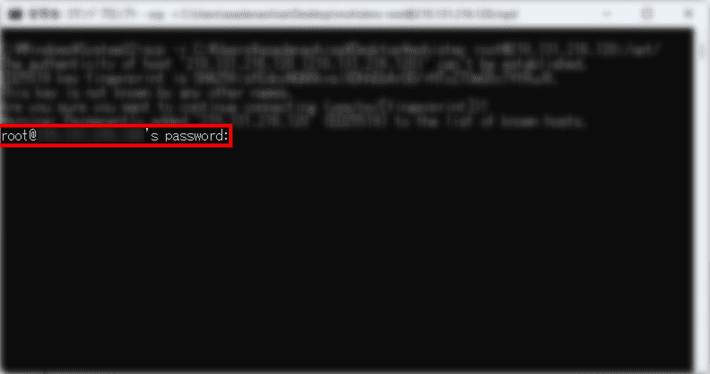
「rootパスワード」が求められるので、入力後にEnterを押すと、アップロードが始まります。
アップロードが完了すればOKです。
ステップ5:サーバープログラムを起動する
最後に、『XServer VPS』上で『MohistMC』を起動しましょう。
VPSパネルからコンソールにログインしたあと、以下のコマンドを入力します。
次に、以下のコマンドを入力します。
cd /opt/mohistmc && java -Xmx1G -Xms1G -jar mohist-1.20.1-46ca730.jarバッチファイルの作成時と同じく、赤字の部分は自身の環境に合わせて書き換えましょう。
Enterで実行すると、『MohistMC』の起動が始まります。
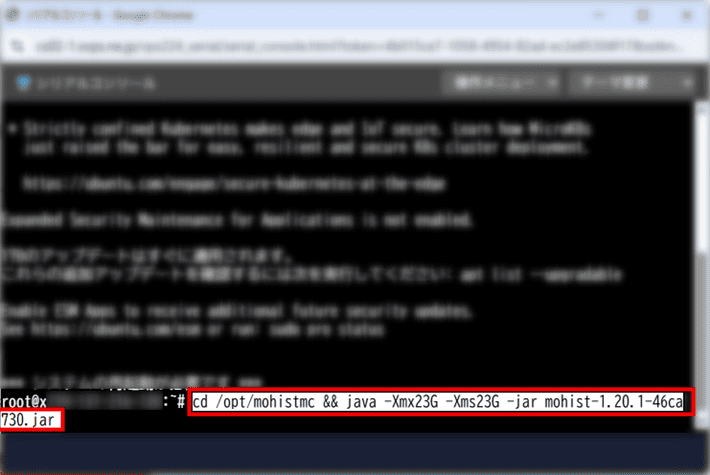
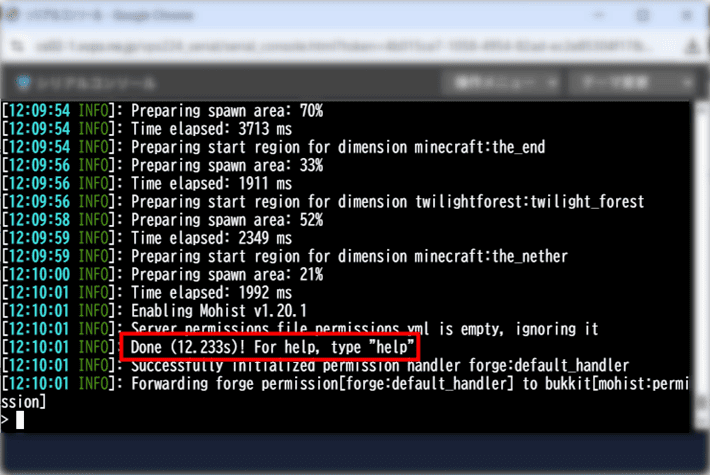
「Done ! For help, type “help”」と表示されれば、『MohistMC』を使ったサーバーの構築は完了です!
よくあるエラーと対処法2つ
『MohistMC』のサーバーを立てるときに、起きがちなエラーと対処法を紹介します。
- MohistMCのサーバーが起動しない
- MODやプラグインが反映されていない
MohistMCのサーバーが起動しない
『MohistMC』のサーバーが起動しない場合は、主に以下2つの原因が考えられます。
- メモリが足りていない
- クライアント専用のMODを導入している
MODやプラグインの動作には、多くのメモリが必要です。
とくに2GBのプランをご利用の場合は、メモリ不足でエラーが起きやすいので、4GB以上へのプラン変更をご検討ください。
また、クライアント専用のMODを導入していると、サーバーが起動しない可能性が高いです。
たとえば、影MODや軽量化MODなどは、クライアントへの導入を前提としています。
『MohistMC』のサーバーが起動しないときは、クライアント専用のMODを導入していないか確認してみましょう。
アサダ
どれがクライアント専用のMODか分からない場合は、一つひとつ削除して突き止めてください!
MODやプラグインが反映されていない
MODやプラグインが反映されていない場合は、サーバーを再起動していない可能性が高いです。
MODやプラグインを導入したあとは、必ずサーバーを再起動しましょう。
まとめ
今回は、『MohistMC』のサーバーの立て方を解説しました。
それでは、手順をおさらいします。
- XServer GAMEsに申し込む
- MODとプラグインをダウンロードする
- XServer GAMEsにアップロードする
『MohistMC』のサーバーなら、MODとプラグインの両方を導入可能。
カスタマイズの幅がグンと広がるので、ぜひこの記事を参考に『MohistMC』のサーバーを立ててみてください!
以上、最後までお読みいただき、ありがとうございました。
マイクラサーバーを手軽に立ち上げたい方へ
レンタルサーバーの国内シェアNo.1※「エックスサーバー」では、マイクラに最適なゲーム専用サーバー『XServer GAMEs』を提供中!
『XServer GAMEs』なら、ゲームバージョンとプレイ人数を選択するだけで、お申し込み完了後すぐにマルチプレイを始められます。
また、すべてのサーバー設定がブラウザ上で完結。
コマンドを入力する必要がなく、クリックしていくだけなので初めての方でも直感的に設定可能です。
3日間の短期プランもご用意しており、なんと220円~お得にマイクラサーバーを立ち上げられます!
ぜひ『XServer GAMEs』でマイクラサーバーの立ち上げをご検討ください!
※2026年6月時点、W3Techs 調べ。
『XServer VPS for Game』では、月額990円~マイクラサーバーを立ち上げられます!
高性能CPUや高速ストレージなどを備え、サクサク遊べるマルチプレイ環境を構築可能です。
XServer VPS for Gameの公式サイトはこちら!

ぜひ『XServer VPS for Game』でマイクラサーバーの立ち上げをご検討ください!
以下の記事では初心者でも簡単にマイクラサーバーを立ち上げられる方法を紹介しています。検討されている方は、ぜひご覧ください。

アサダ
当メディアはリンクフリーです。あなたのSNSやブログでご紹介いただけると嬉しいです。