
マイクラのサーバーにはいくつか種類があり、プラグインサーバーはその一つです。
プラグインサーバーを立てれば、より便利で快適なマルチプレイ環境を構築できます。
ただ、「プラグインサーバーの立て方が分からない……」とお困りの方は多いのではないでしょうか。
そこで今回は、初心者の方でも迷わない、簡単なプラグインサーバーの立て方を3ステップで解説します。

アサダ
この記事は次のような人におすすめ!
- プラグインサーバーでできることを知りたい
- 友達とプラグインサーバーで遊びたい
- プラグインの入れ方が分からない
この記事を読めば、スムーズにプラグインサーバーを立てられますよ!
それではどうぞ。
基本的に統合版のマイクラは、プラグインサーバーで遊べません。
この記事では「Java版」を前提に、プラグインサーバーの立て方を解説します。
プラグインサーバーとは
プラグインサーバーとは、その名のとおりプラグインが導入されたマルチサーバーのことです。
プラグインは、有志が制作する非公式の拡張プログラム。
MODのように新しい要素を追加するのではなく、既存のプログラムを改造することでゲーム性を拡張する特徴があります。
たとえば、プラグインの導入でできることは、以下のとおりです。
- 2段ジャンプやテレポート
- 死亡時に所持していたアイテムの保護(チェストへの移動)
- 新たなコマンドの追加
- 参加プレイヤーの行動ログの取得
- チェストやドアの施錠
- BANリストの共有
サーバーにプラグインを導入すれば、より快適かつ便利なマルチプレイ環境を構築できます。
かゆいところに手が届くような機能を追加できるので、現状の環境に物足りなさを感じている方は、ぜひプラグインサーバーを立ててみてください。
プラグインサーバーとMODサーバーの違い
マルチプレイ環境を拡張する手段としては、MODサーバーの構築も選択肢の一つです。
MODサーバーとは、MODを導入したマルチプレイサーバーのこと。
なかには、「プラグインサーバーとMODサーバーって何が違うの?」という疑問をお持ちの方もいるのではないでしょうか。
以下、プラグインサーバーとMODサーバーの主な違いです。
- サーバーに参加する条件
- 拡張プログラムとしての特徴
サーバーに参加する条件
MODサーバーで遊ぶためには、参加者側(クライアント側)もローカル環境に「MODサーバーと同じMOD」を導入する必要があります。
一方、プラグインサーバーでは、クライアント側へのプラグインの導入は不要です。
サーバーに導入するだけで、参加者はプラグインが適用された環境でマルチプレイを楽しめます。
参加者に負担をかけることなく、手軽にマルチプレイ環境を拡張できる点がプラグインサーバーの魅力です。
プラグインはサーバーへの導入を前提とした拡張プログラムで、そもそもローカル環境には導入できません。
プラグインで遊びたい場合は、サーバーを用意する必要があるので覚えておきましょう。
拡張プログラムとしての特徴
プラグインは既存のプログラムを改造するのに対し、MODはマイクラに存在しない要素を新たに追加する特徴があります。
そのため、MODサーバーのほうが、より自由にマルチプレイ環境を拡張可能です。
たとえばMODサーバーなら、以下のような要素を追加できます。
- 新しいブロックの追加
- 新しい敵キャラの追加
- 新しいバイオームの追加
- 新しい武器や防具の追加
- グラフィックの向上
上記のような新しい要素の追加は、基本的にプラグインではできません。
マルチプレイの環境をガラッと変えたい場合は、MODサーバーの構築を検討してみてください。

プラグインサーバーの立て方3ステップ
それでは、弊社の『XServer GAMEs』を使い、プラグインサーバーを立てていきます。
アサダ
『XServer VPS for Game(旧名称:Xserver for Game)』をご契約予定、ご利用中の方は、こちらをご覧ください。
『XServer GAMEs』は、マルチプレイ専用のゲームサーバー。
画面の案内に従ってクリックしていくだけで、簡単にプラグインサーバーを立てられます。
なお、この記事で紹介する手順の環境は、以下のとおりです。
- OS…Windows11
- バージョン…1.21.4
- 導入するプラグイン…WorldEdit
一つずつ解説します。
「マイクラサーバーへの理解を深めるために一から立てたい」という方は、「【参考】一からプラグインサーバーを立てる方法」をご覧ください。
ただ、難易度が高く手間もかかるため、基本的には『XServer GAMEs』のご利用をおすすめします。
ステップ1:XServer GAMEsに申し込む
第一ステップとして、『XServer GAMEs』のお申し込みを進めましょう。
アサダ
『XServer GAMEs』をご利用中の場合は、「ゲーム変更」を実行してください。
詳しい手順は、こちらで解説しています。
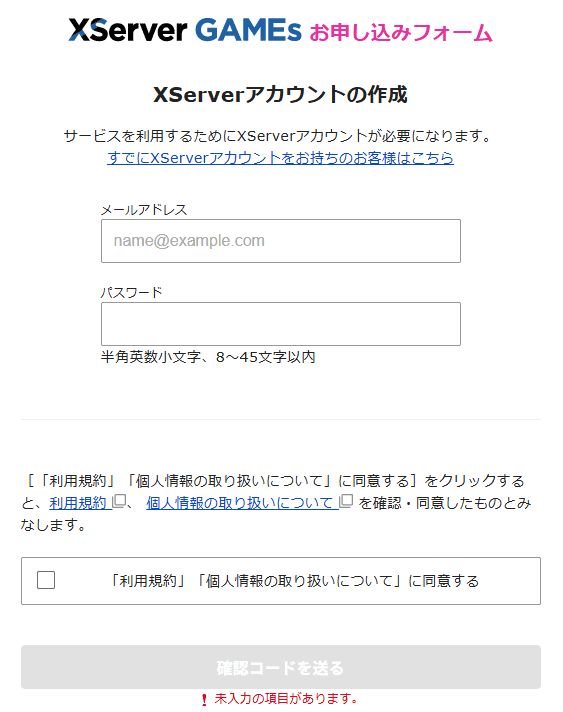
次に、「XServer GAMEsのお申し込み」画面に進みます。
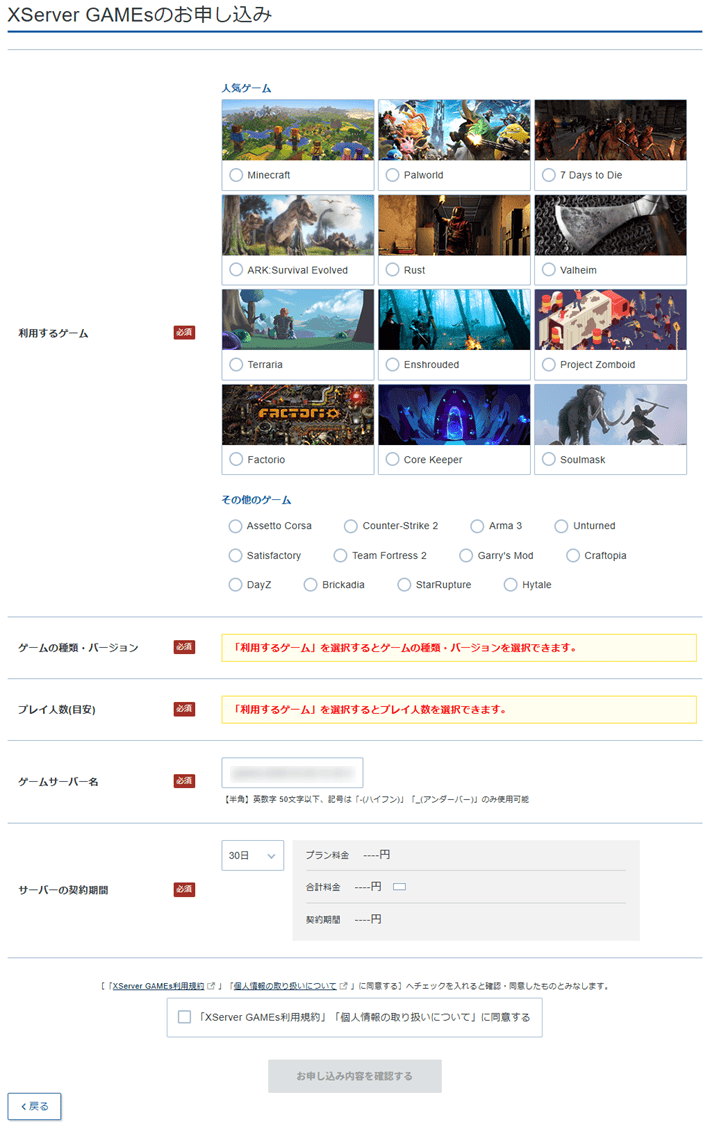
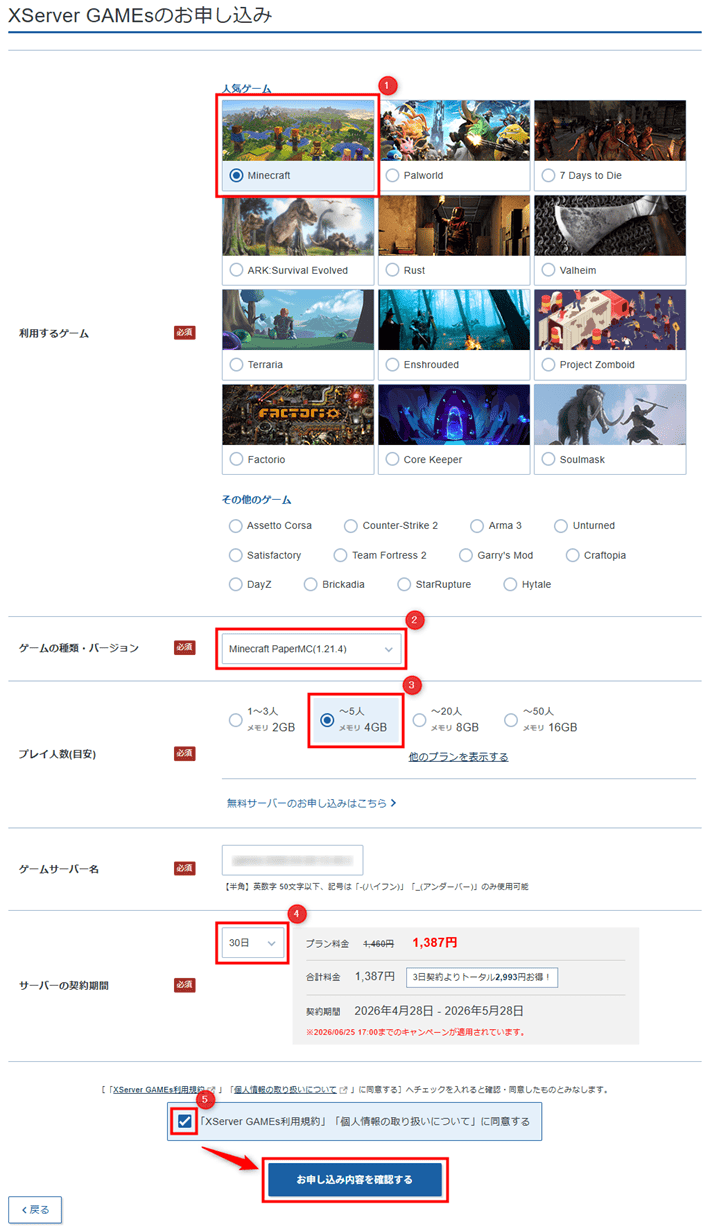
表を参考に、各項目を入力してください。
| 項目 | 説明 |
|---|---|
| 利用するゲーム | 「Minecraft」を選択してください。 |
| ゲームの種類・バージョン | 「Minecraft PaperMC」を選択してください。 バージョンは、導入するプラグインと合わせましょう。 ※今回は、「Minecraft PaperMC 1.21.4」を選択します。 |
| プレイ人数(目安) | 任意のプレイ人数を選択してください。 |
| ゲームサーバー名 | デフォルトのままで問題ありません。 |
| サーバーの契約期間 | 任意の契約期間を選択してください。 「30日以上」でご契約いただくと、月額料金が割引されるためお得です。 |
サーバーにプラグインを導入するために必要なソフトウェアです。
『SpigotMC』や『Bukkit』など、他のプラグインサーバー用のソフトウェアに比べて動作が軽いという特徴があります。

それぞれ入力したら、「XServer GAMEs利用規約」「個人情報の取り扱いについて」にチェックを入れたのち、お申し込み内容を確認するをクリックしましょう。
誤りがなければ、お支払いへ進むをクリックします。
「クレジットカード」「あと払い(ペイディ)」「プリペイド決済」いずれかの方法で、お支払いを完了してください。
以上で、『XServer GAMEs』のお申し込みは完了です。
XServer GAMEsをご利用中の場合は
すでに『XServer GAMEs』をご利用の方は、「ゲーム変更」で「Minecraft PaperMC」を選択しましょう。
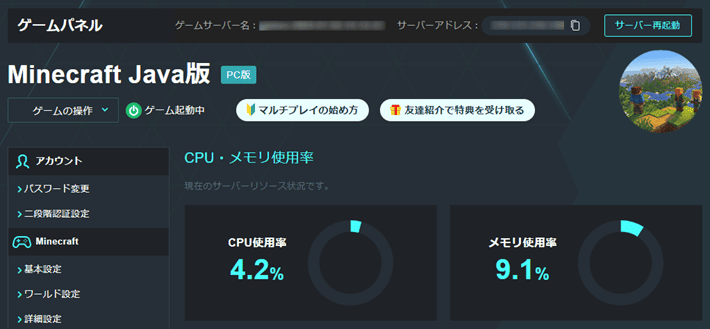
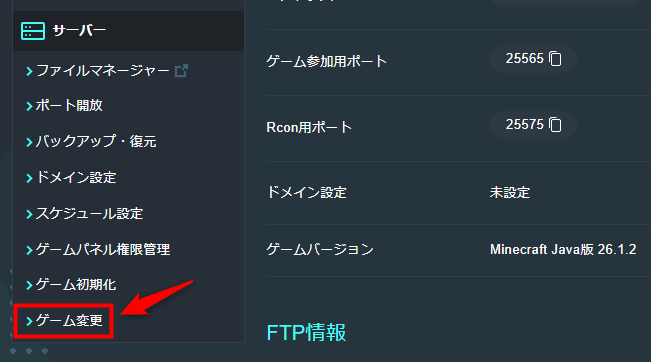
左側にあるメニューより、ゲーム変更をクリックしてください。
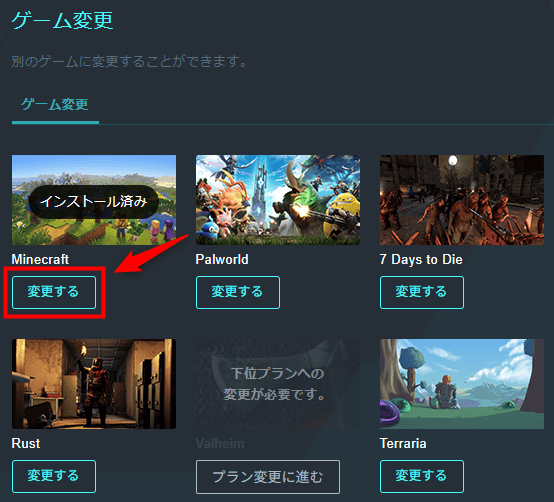
「Minecraft」の変更するをクリックしましょう。
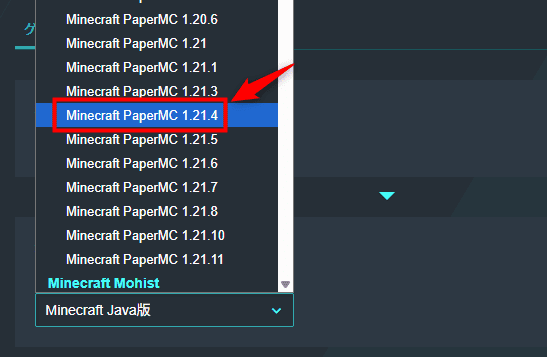
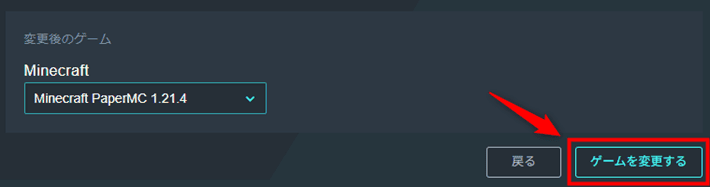
「変更後のゲーム」をクリックして、「Minecraft PaperMC」を選択してください。
※今回は、「Minecraft PaperMC 1.21.4」を選択します。
選択後、ゲームを変更するをクリックしましょう。
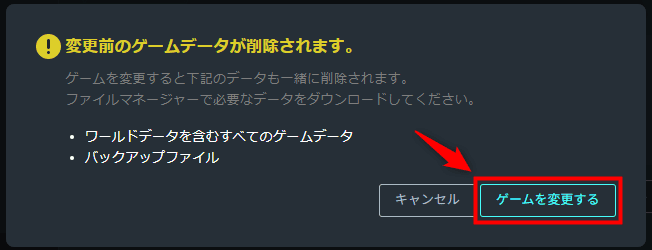
注意事項が表示されるので、続けてゲームを変更するをクリックしてください。
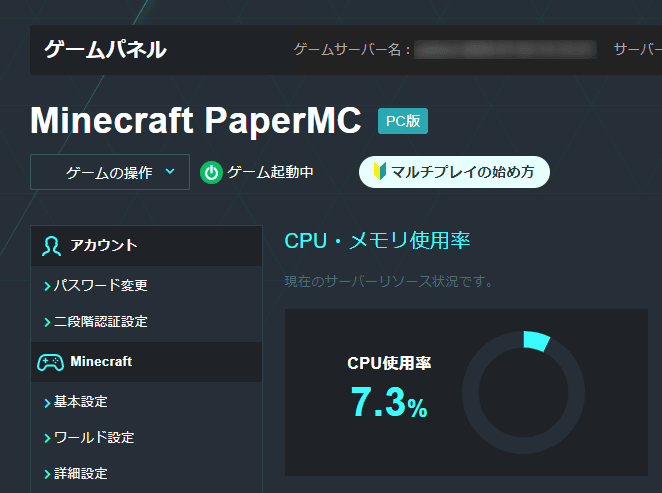
10分~20分ほどで、ゲーム変更が完了します。
「Minecraft PaperMC」のゲームパネルに変わっていればOKです。
ステップ2:プラグインをダウンロードする
次に、導入するプラグインをダウンロードしましょう。
今回は、『WorldEdit』というプラグインを導入します。
マイクラの建築作業を補助するプラグインです。
コマンド操作により、一括でブロックを配置、削除、置換できます。

まずは、『WorldEdit』のダウンロードページにアクセスしてください。
Platformのプルダウンメニューをクリックして、「Paper」を選択しましょう。
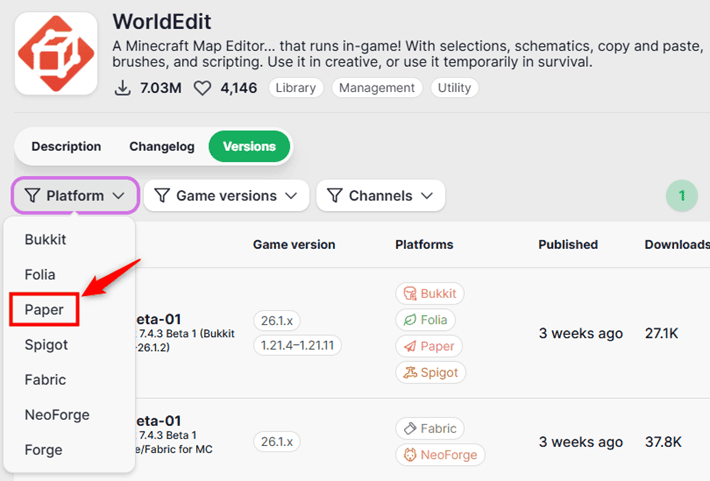
次に、Game versionsのメニューをクリックし、「1.21.4」を選択します。
アサダ
『XServer GAMEs』で選択した「Minecraft PaperMC」とプラグインのバージョンが異なると、エラーの原因になります。

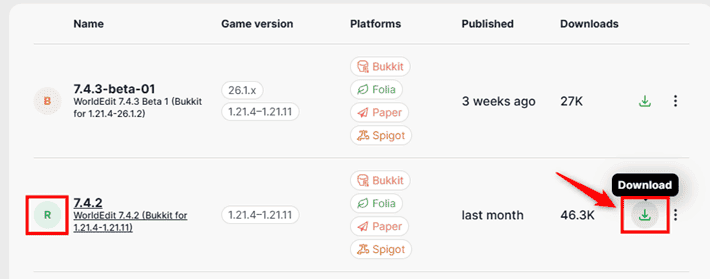
「R(安定版)」の矢印マークをクリックして、ダウンロードが完了すればOKです。
ステップ3:プラグインをXServer GAMEsにアップロードする
最後に、ダウンロードしたプラグインを『XServer GAMEs』にアップロードしていきます。
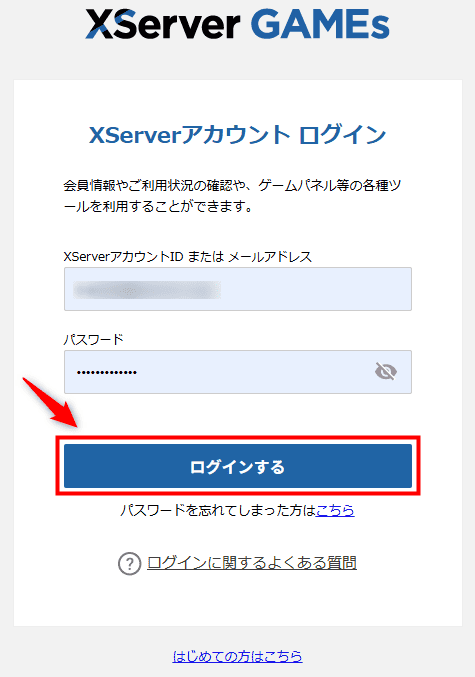
『XServer GAMEs』のログインページにアクセスしましょう。
ご契約時に設定した「メールアドレス」と「パスワード」を入力して、ログインするをクリックしてください。
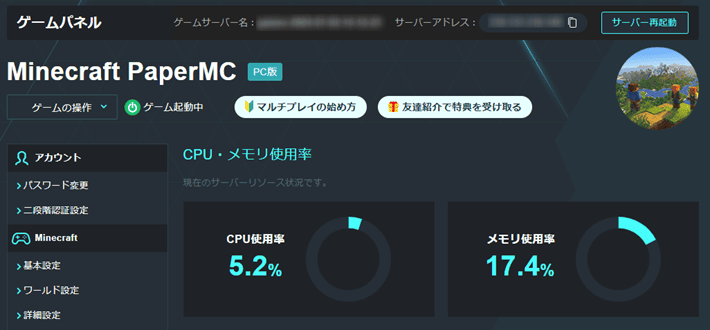
ゲーム管理をクリックします。

ゲームパネルにアクセスできたらOKです。
『XServer GAMEs』では「ファイルマネージャ」機能により、簡単にプラグインを導入できます。
ブラウザ上でファイルをアップロードしたり削除したりできるツールのこと。
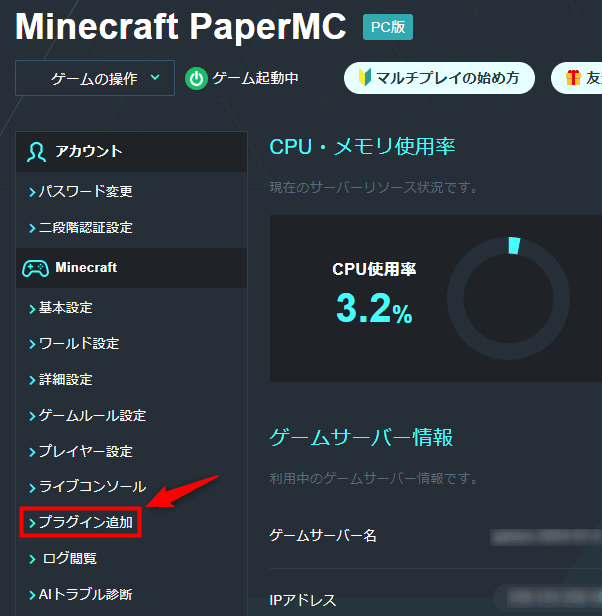
ゲームパネルの左メニューより、プラグイン追加をクリックしてください。
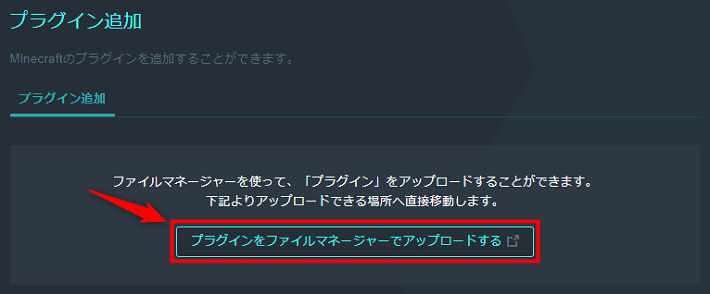
プラグインをファイルマネージャーでアップロードするをクリックしましょう。
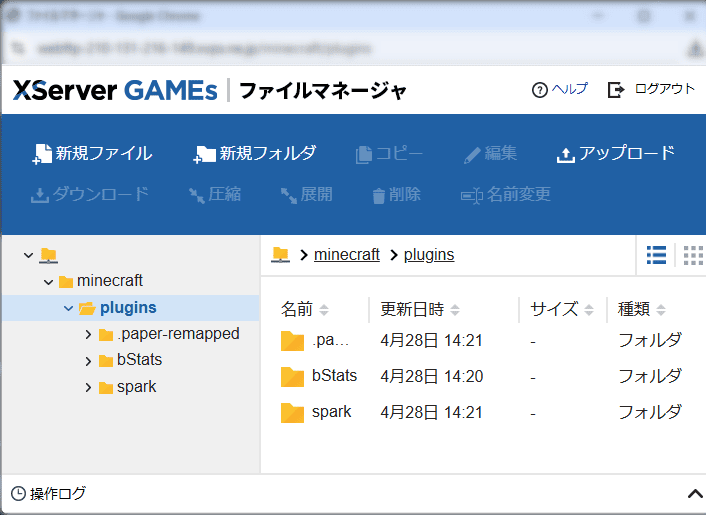
「ファイルマネージャ」が開いたらOKです。
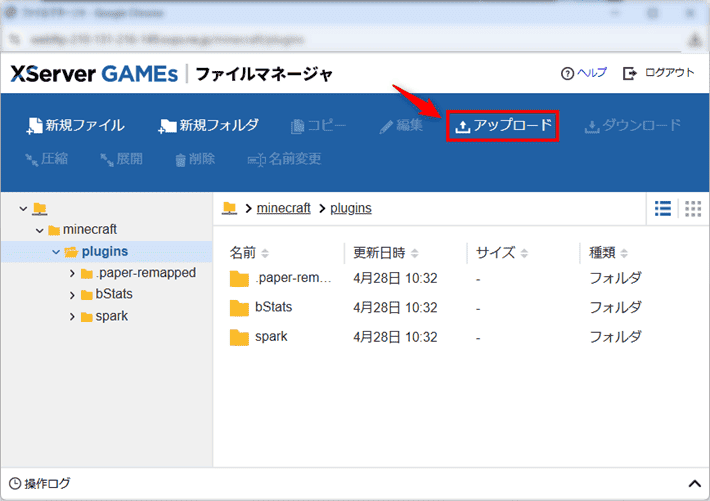
ファイルマネージャで、アップロードをクリックしてください。
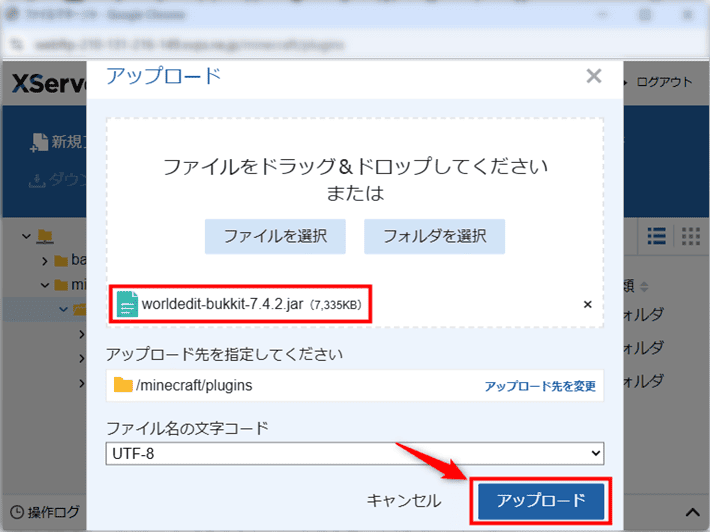
先ほどダウンロードしたプラグインを選択して、アップロードをクリックします。
プラグインが追加されたら、×ボタンでファイルマネージャを閉じてください。
『XServer GAMEs』を再起動することで、導入したプラグインが適用されます。
ゲームパネルに戻り、ゲームの操作をクリックしましょう。
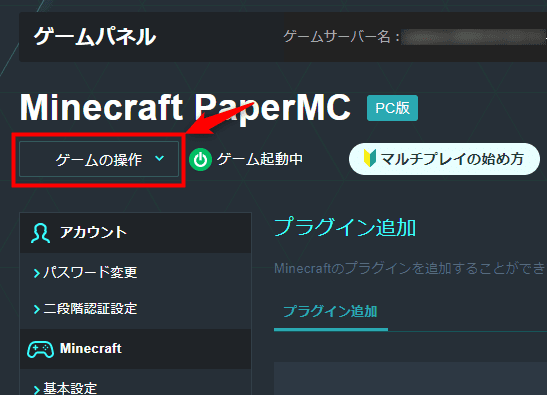
続けて、再起動をクリックしてください。
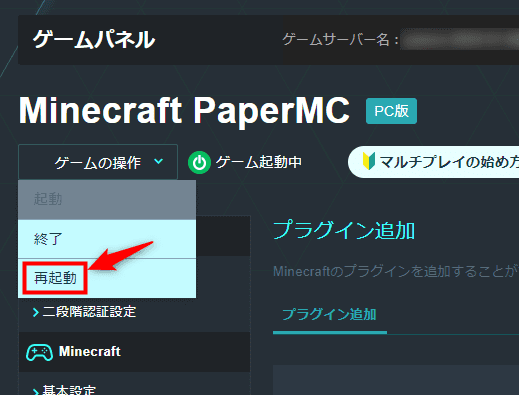
以上、『XServer GAMEs』を使ったプラグインサーバーの立て方でした!
XServer VPS for Gameを使ったプラグインサーバーの立て方
『XServer VPS for Game』では、「Minecraft(Paper)」というテンプレート(アプリイメージ)を使うことで、簡単にプラグインサーバーを立てられます。
以下、「Minecraft(Paper)」のテンプレートを使い、プラグインサーバーを立てる手順です。
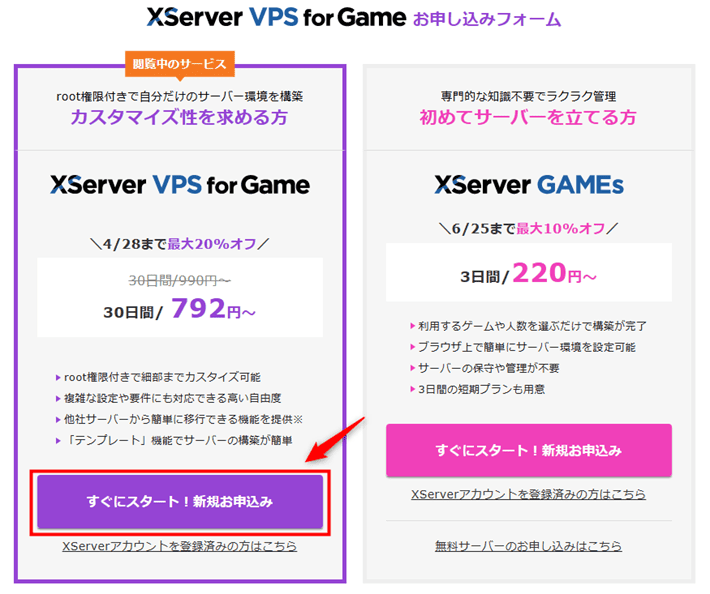
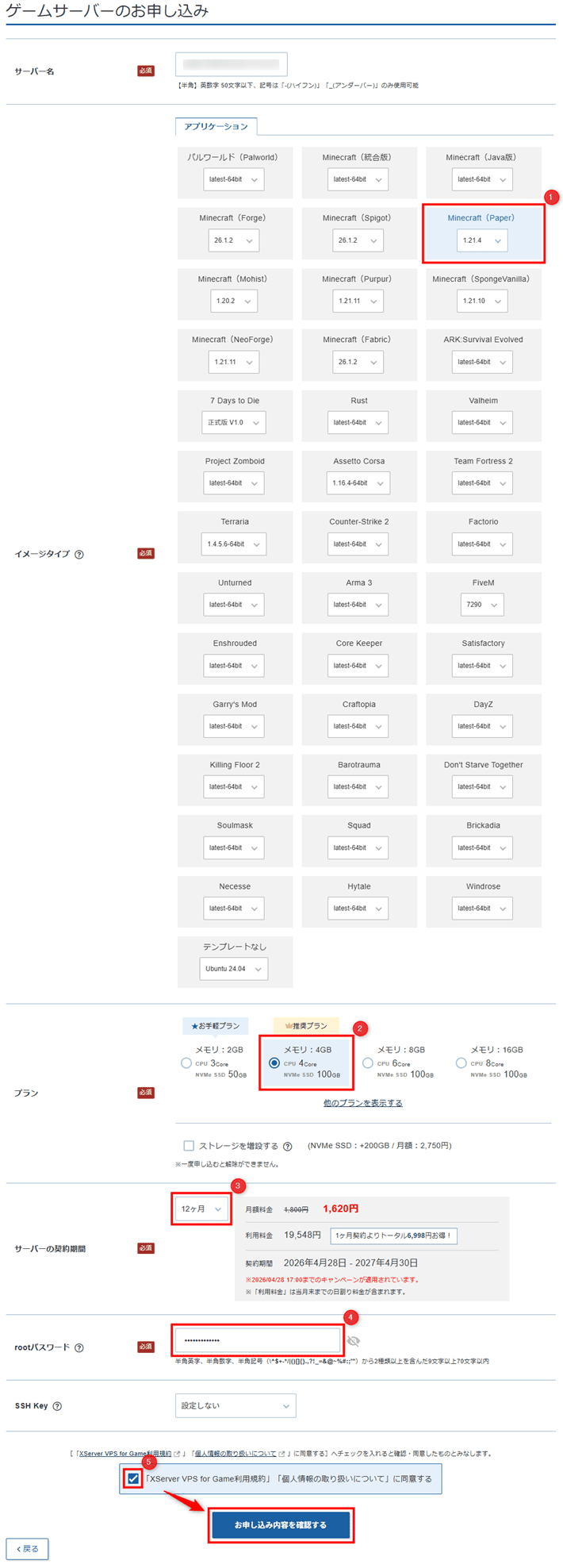
続いて、「ゲームサーバーのお申し込み」画面に進みます。
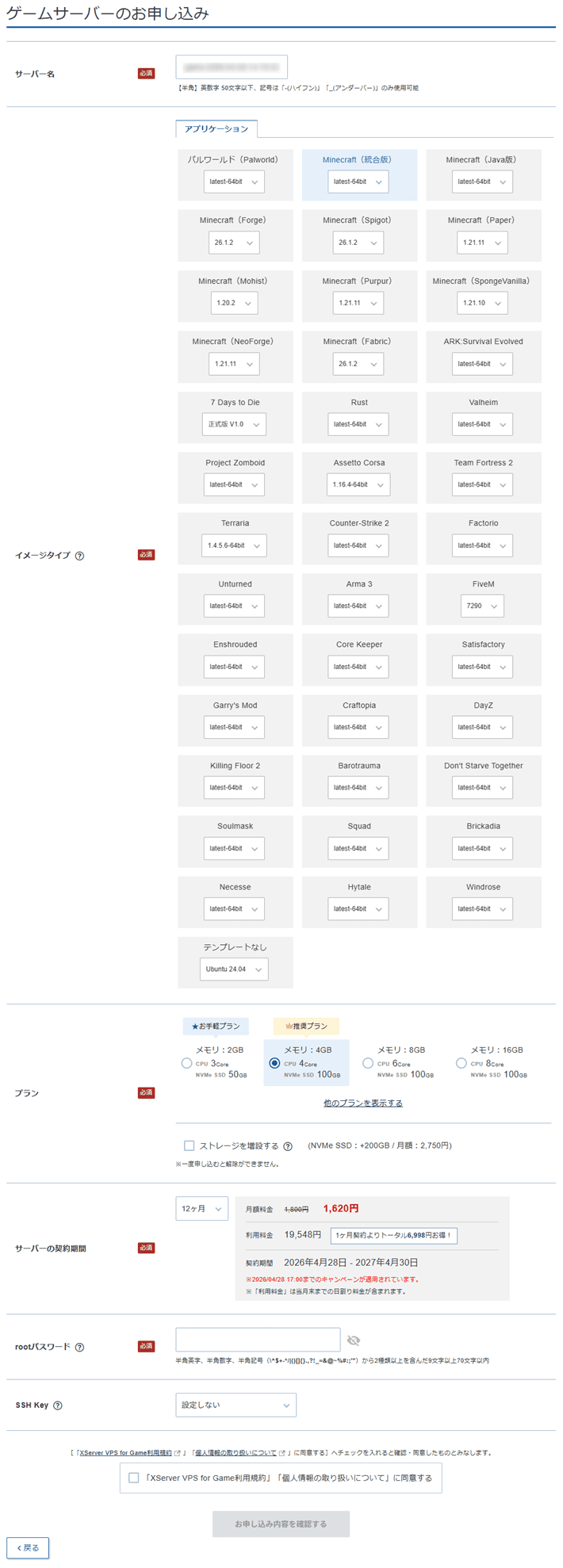
表を見ながら、各項目を入力していきましょう。
| 項目 | 説明 |
|---|---|
| イメージタイプ | 「Minecraft(Paper)」を選択してください。 バージョンは、導入するプラグインと合わせましょう。 ※今回は、「Minecraft PaperMC 1.21.4」を選択します。 |
| プラン | プラグインサーバーを立てる場合は、「4GB」以上のメモリ容量を推奨しています。 特別な理由がなければ、4GB以上のプランを選択してください。 |
| サーバーの契約期間 | 任意の契約期間を選択してください。 「12ヶ月以上」でご契約いただくと、月額料金が割引されるためお得です。 |
| rootパスワード | 任意のパスワードを入力してください。 忘れないようにメモしておきましょう。 |
| SSH Key | 「設定しない」のままで問題ありません。 |
入力後、「XServer VPS for Game利用規約」「個人情報の取り扱いについて」のボックスにチェックを入れ、お申し込み内容を確認するをクリックしてください。
入力内容を確認したのち、お支払いへ進むをクリックします。
「クレジットカード」「あと払い(ペイディ)」「プリペイド決済」いずれかの方法で、お支払いを完了してください。
以上で、『XServer VPS for Game』のお申し込みは完了です。
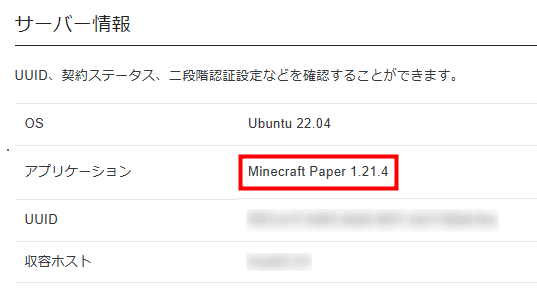
お申し込みが完了したら、ゲームパネルにアクセスしましょう。
「Minecraft(Paper)」を選択したため、すでにサーバーには『PaperMC』がインストールされています。
アサダ
『XServer VPS for Game』をご契約済みで、「Minecraft(Paper)」以外のテンプレートをご利用中の場合は、「アプリ再インストール」を実行してください。
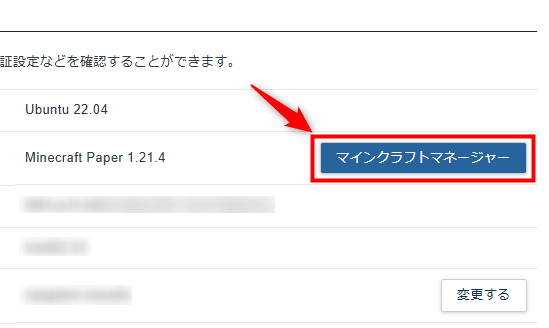
次に、マインクラフトマネージャーをクリックしてください。
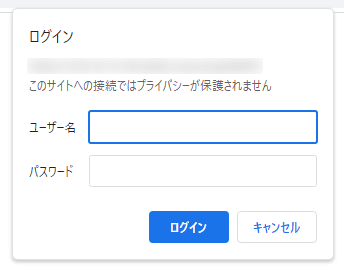
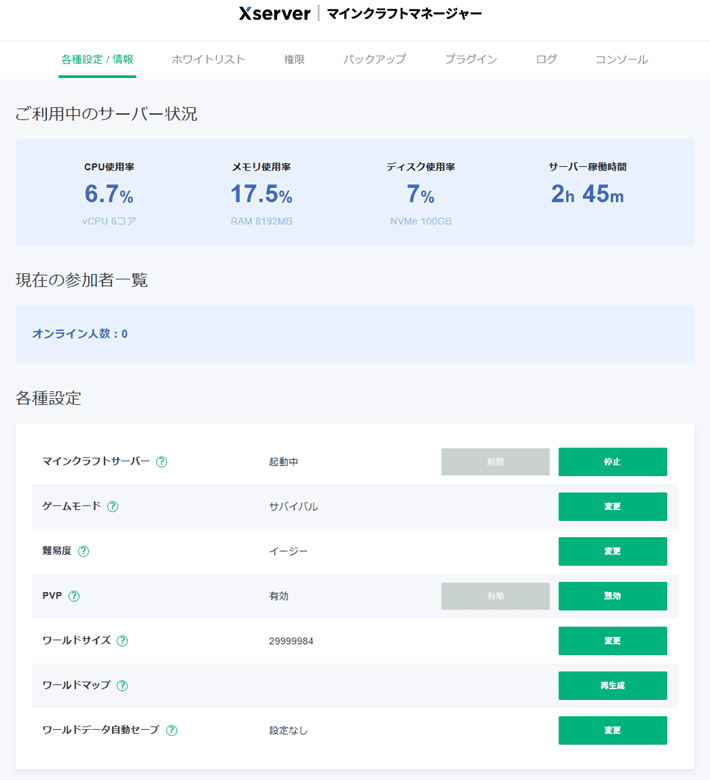
認証画面が表示されるので、ご契約後に届くメールを確認して、「マインクラフトマネージャー」の項目に記載の「ユーザー名」と「パスワード」を入力しましょう。
以下のような画面に切り替わればOKです。
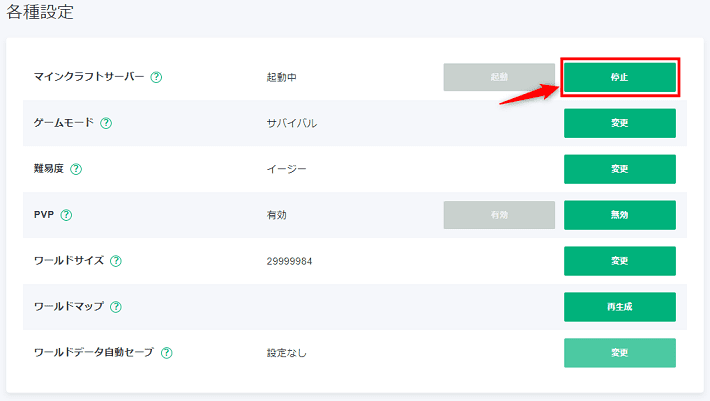
プラグイン導入のため、一時的にマイクラサーバーを停止しましょう。
「マインクラフトサーバー」の停止をクリックしてください。
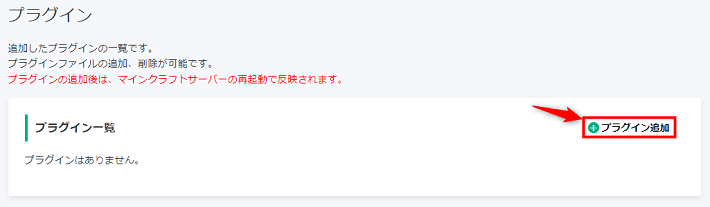
マイクラサーバーを停止したら、プラグインを導入していきます。
上部のプラグインタブをクリックしてください。

プラグイン追加をクリックしましょう。
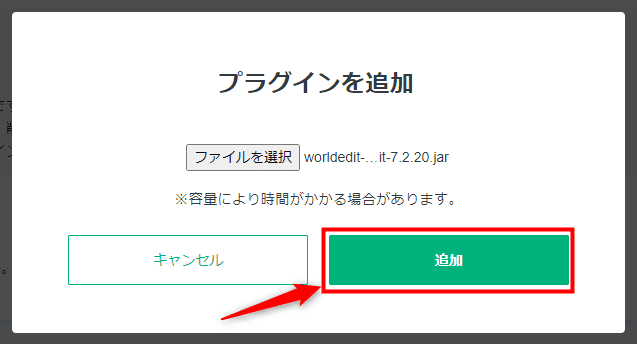
ファイルを選択をクリックして、導入したいプラグインを選択します。
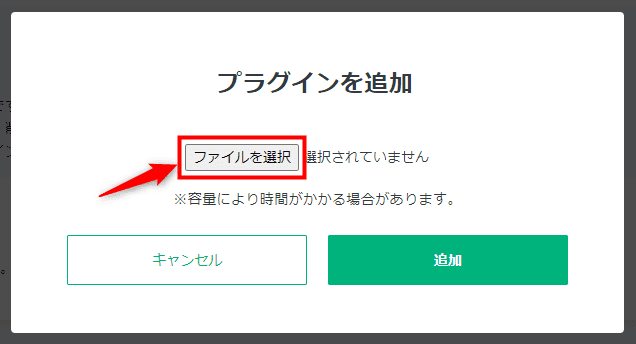
続いて、追加をクリックしてください。
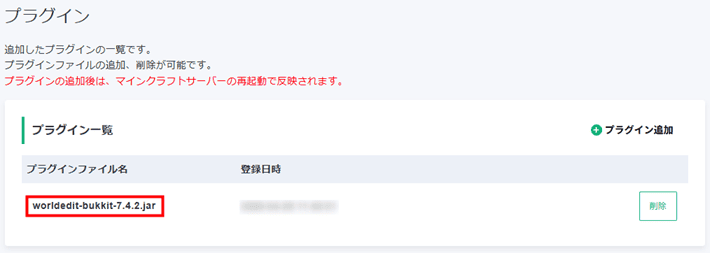
以下のとおり、プラグインが追加されていればOKです。
最後に、マイクラサーバーを起動しましょう。
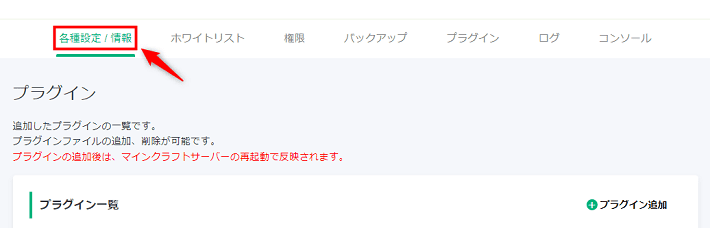
上部の各種設定 / 情報タブをクリックします。
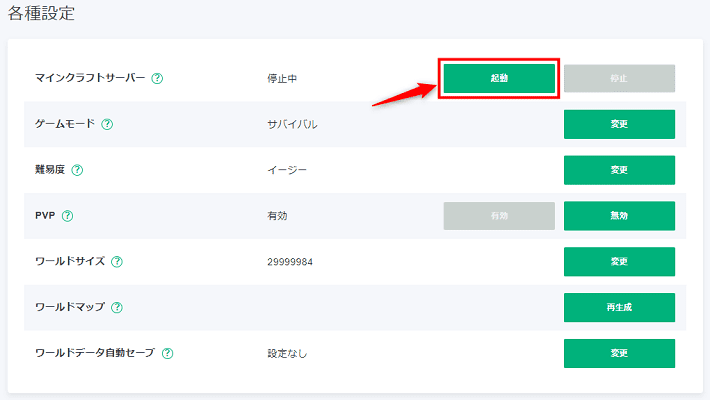
「マインクラフトサーバー」の起動をクリックすれば、「Minecraft(Paper)」のテンプレートを使ったプラグインサーバーの構築は完了です!
プラグインサーバーに接続してみよう
プラグインサーバーを立ち上げたら、実際に接続してみましょう。
はじめに、「マインクラフトランチャー」を起動してください。
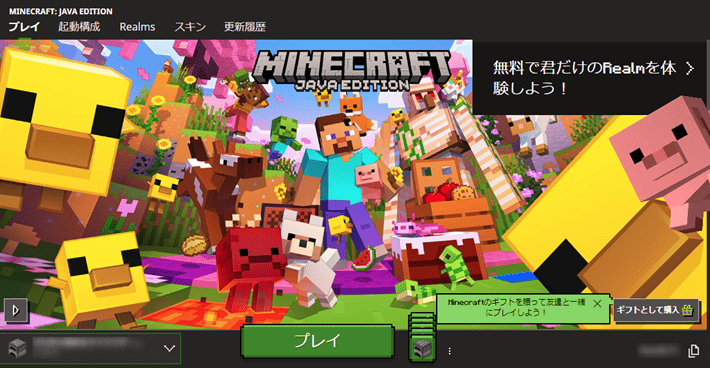
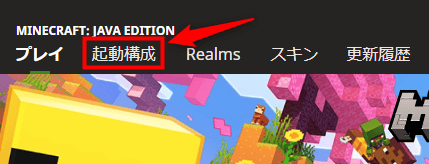
起動構成をクリックします。
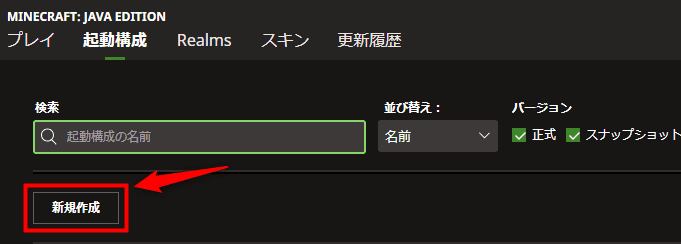
新規作成をクリックしましょう。
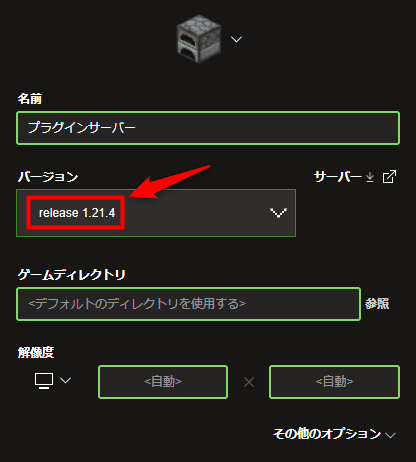
任意の「名前」を入力したあと、プラグインサーバーと同じバージョンを選択してください。
※今回はバージョン1.21.4なので、「release 1.21.4」を選択します。
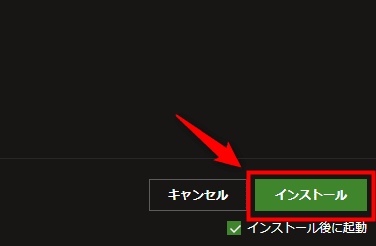
画面右下のインストールをクリックしましょう。
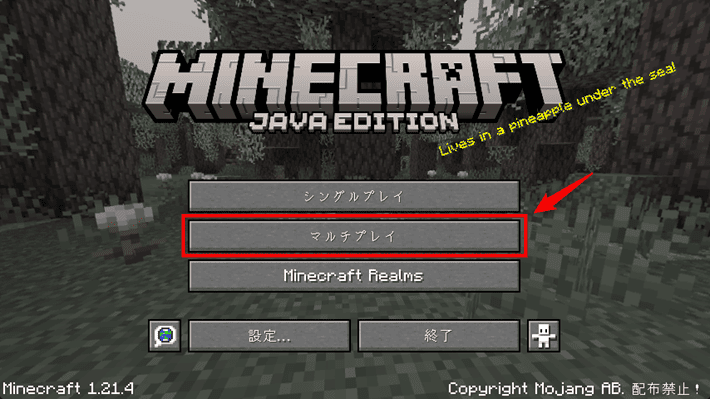
マイクラが起動したら、マルチプレイをクリックします。
ダイレクト接続をクリックしてください。

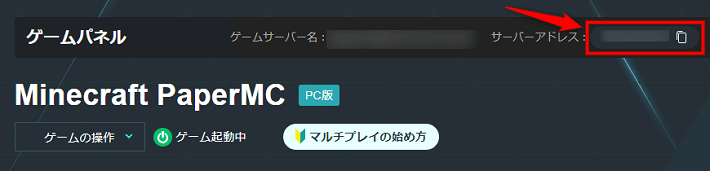
「サーバーアドレス」に『XServer GAMEs』のIPアドレスを入力しましょう。
なお、IPアドレスはゲームパネルで確認可能です。
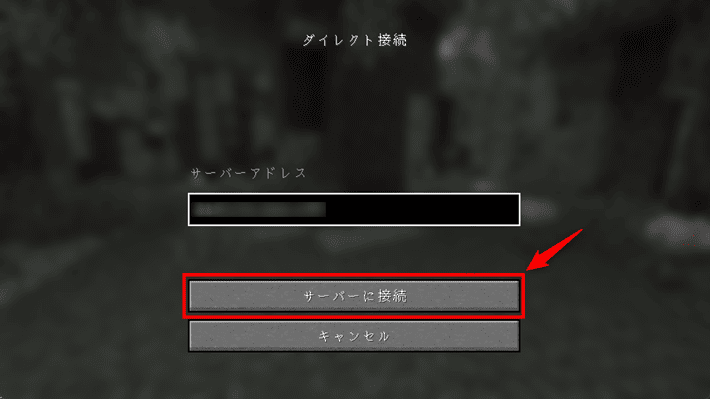
サーバーに接続をクリックします。
無事に接続できたらOKです!
【参考】一からプラグインサーバーを立てる方法
ここでは、弊社の『XServer VPS』を使い、一からプラグインサーバーを立てる方法を解説します。
ステップ1:OSをインストールする
まずは、「新規申し込み」か「OSの再インストール」の方法で、プラグインサーバーの構築に必要なOSを準備しましょう。
新規申し込み
以下は、『XServer VPS』の「新規申し込み」により、必要なOSをインストールする手順です。
「XServerアカウント」の作成が完了すると、「VPSのお申し込み」画面に進みます。
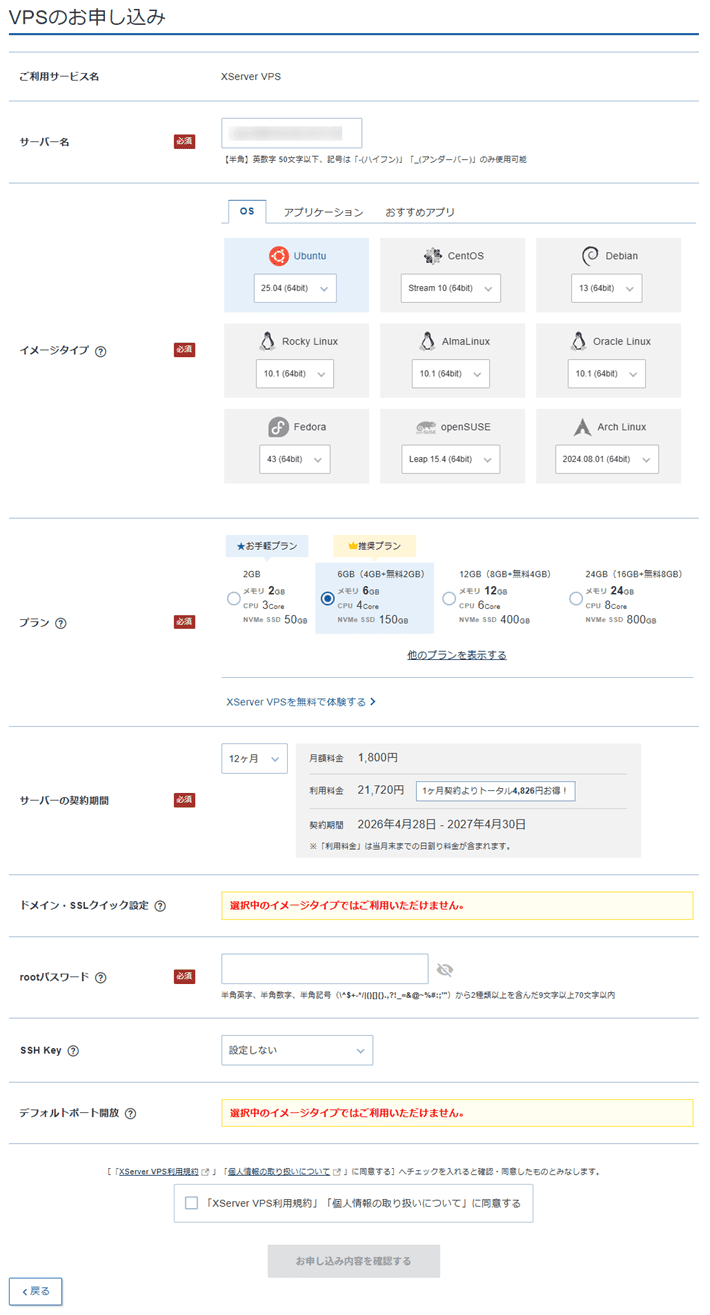
以下を参考にして、各項目を入力しましょう。
| 項目 | 説明 |
|---|---|
| イメージタイプ | 「OS」タブの「Ubuntu 24.04(64bit)」を選択してください。 |
| プラン | プラグインサーバーを立てる場合は、「6GB」以上のメモリ容量を推奨しています。 特別な理由がなければ、6GB以上のプランを選択してください。 |
| サーバーの契約期間 | 任意の契約期間を選択してください。 「12ヶ月以上」でご契約いただくと、月額料金が割引されるためお得です。 |
| rootパスワード | 任意のパスワードを入力してください。 忘れないようにメモしておきましょう。 |
| SSH Key | 「設定しない」のままで問題ありません。 |
入力が完了したら、「XServer VPS利用規約」「個人情報の取り扱いについて」にチェックを入れます。
その後、お申し込み内容を確認するをクリックしましょう。
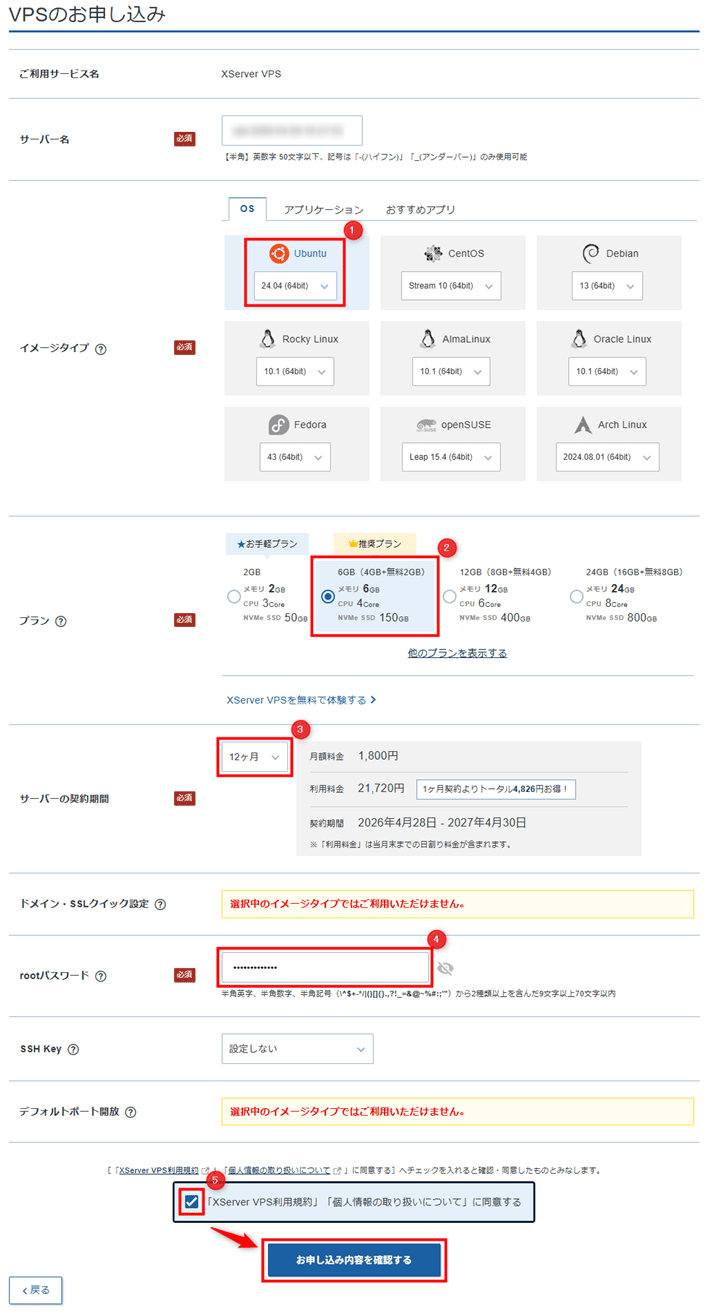
入力内容に誤りがなければ、お支払いへ進むをクリックします。
「クレジットカード」「あと払い(ペイディ)」「プリペイド決済」のいずれかで、お支払いを完了してください。
以上で、OSのインストールは完了です。
OSの再インストール
『XServer VPS』で「Ubuntu 24.04(64bit)」以外のアプリイメージをご利用中の場合は、OSを再インストールしましょう。
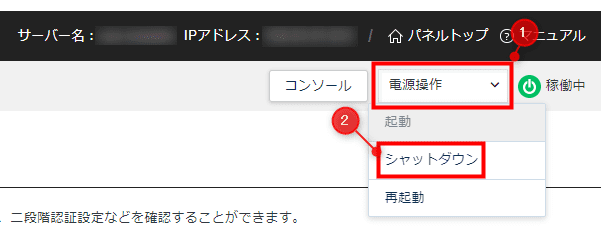
OSを再インストールするには、一時的にサーバーをシャットダウンする必要があります。
「電源操作」をクリックしたあと、シャットダウンを選択しましょう。
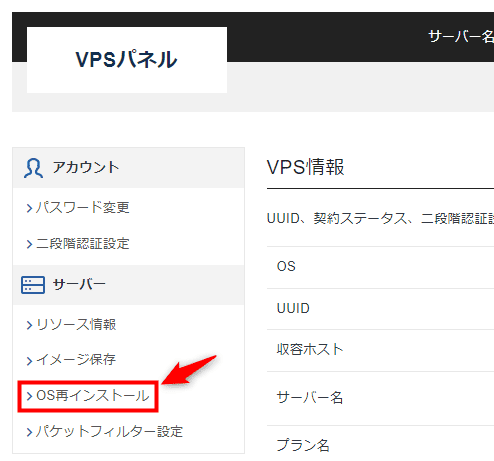
サーバーのステータスが「停止中」に変わったら、OS再インストールをクリックしてください。
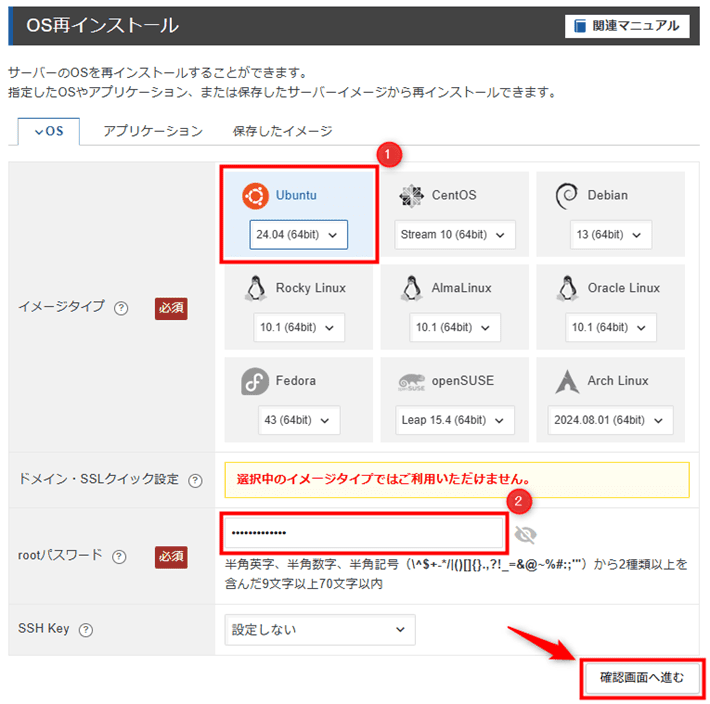
「OS」のタブで「Ubuntu 24.04(64bit)」を選択します。
そのあと、任意の「rootパスワード」を入力して、確認画面へ進むをクリックしましょう。
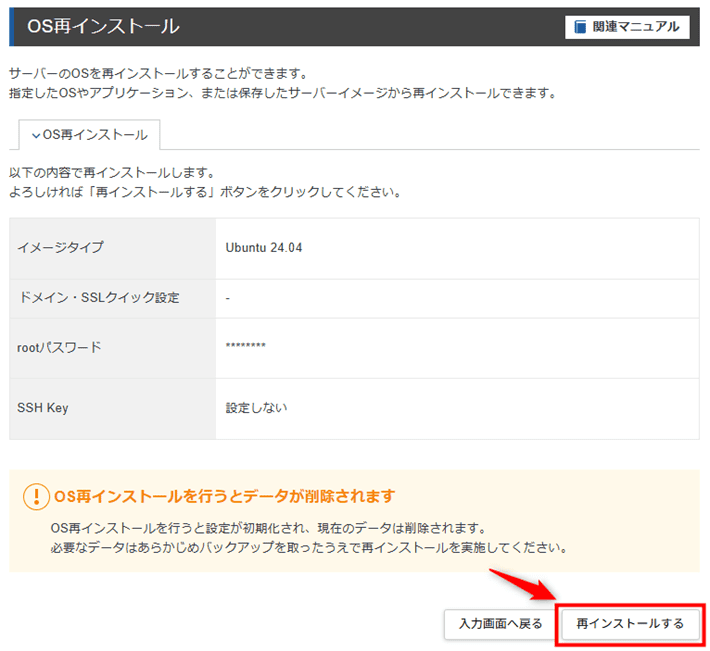
再インストールするをクリックすれば完了です。
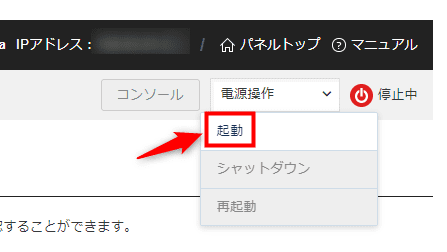
OSの再インストールが完了したら、忘れないうちにサーバーを起動しておきましょう。
ステップ2:Javaをインストールする
プラグインサーバーを起動するためには、Javaをインストールしておく必要があります。
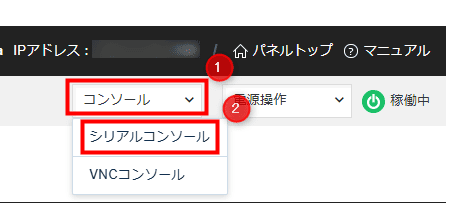
VPSパネルでコンソールをクリックしたあと、「シリアルコンソール」を選択しましょう。
続いて、コンソールにログインします。
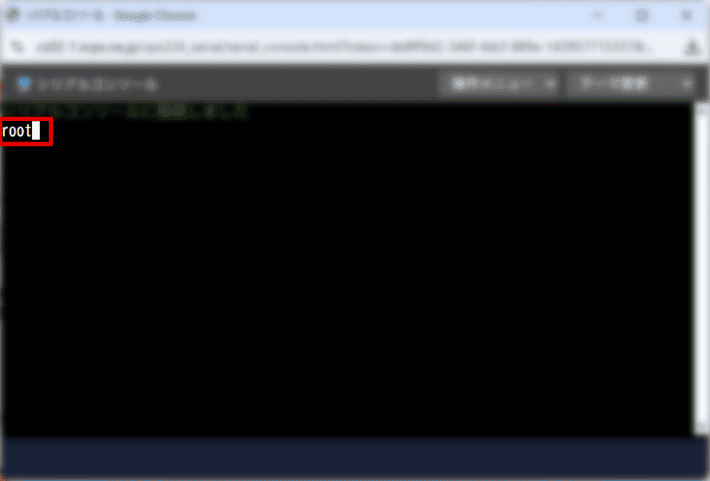
「root」と入力したあと、Enterを押してください。
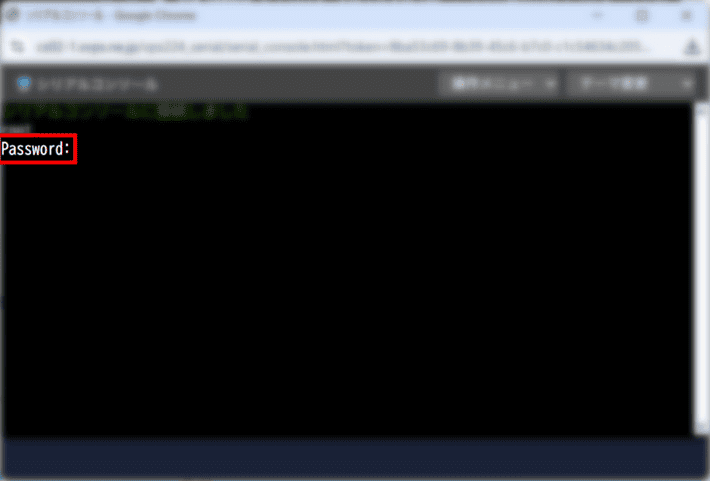
「Password:」と表示されるので、ご契約時に設定した「rootパスワード」を入力して、Enterを押しましょう。
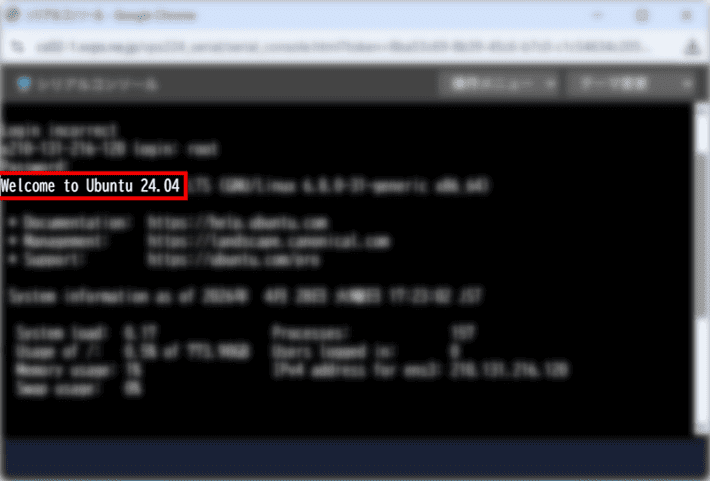
「Welcome to Ubuntu 24.04」と表示されれば、コンソールへのログインは成功です。
コンソールにログインしたら、Javaをインストールしましょう。
以下のコマンドを入力してください。
apt update && apt -y install default-jdk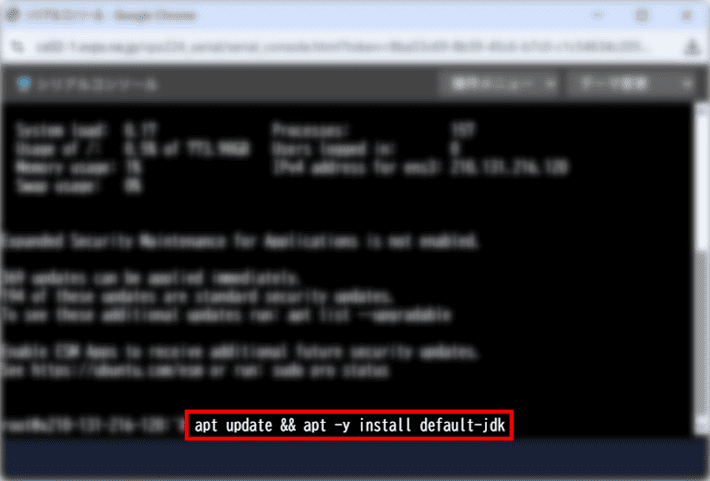
Javaのインストールが開始されます。
ステップ3:サーバープログラムを準備する
プラグインサーバーのプログラムを準備します。
『XServer VPS』のコンソール上での準備も可能ではあるものの、手順が難しくハードルが高めです。
そのため、ローカル環境でサーバープログラムを準備したあと、『XServer VPS』にアップロードする手順で進めます。
以下は、サーバープログラムを準備する手順です。
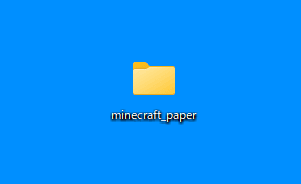
まずは、デスクトップに「minecraft_paper」というフォルダを作成してください。
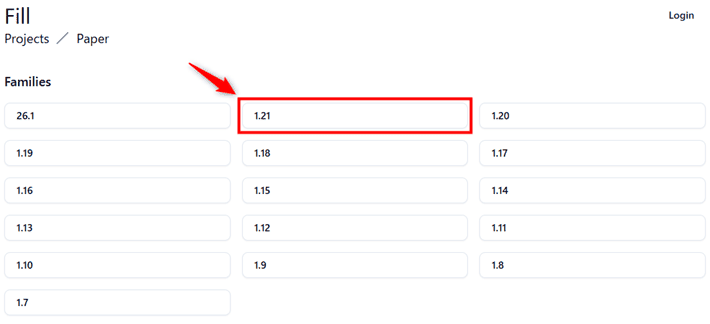
『PaperMC』のダウンロードページにアクセスします。
今回はバージョン「1.21.4」の『PaperMC』でプラグインサーバーを構築するので、1.21をクリックしてください。
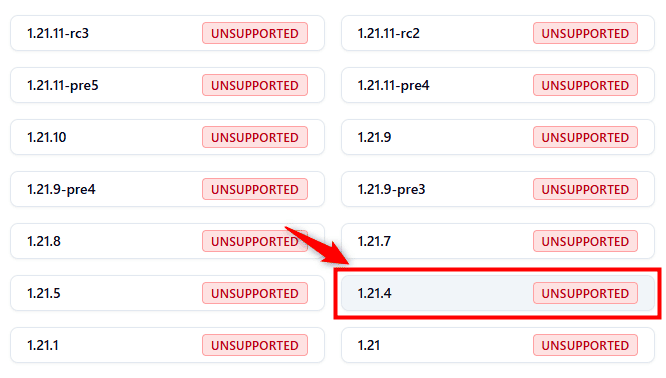
1.21.4をクリックしましょう。
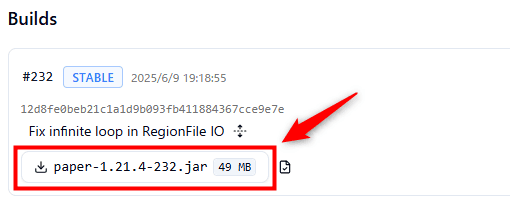
矢印マークをクリックして、『PaperMC』をダウンロードしてください。
ダウンロードしたファイルを「minecraft_paper」に移動しましょう。
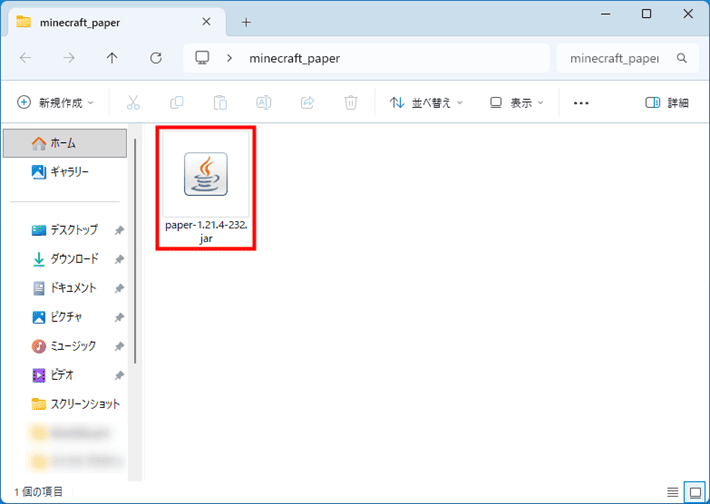
『PaperMC』をダブルクリックで起動します。
『PaperMC』の起動には『JDK』が必要なので、事前にインストールしておいてください。
Java言語のプログラムを実行するために必要なツールです。
ダブルクリックすると、以下のようにフォルダやファイルが生成されます。
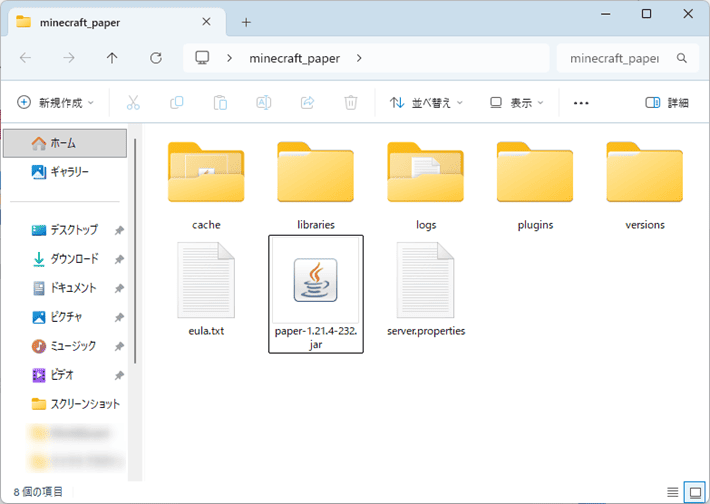
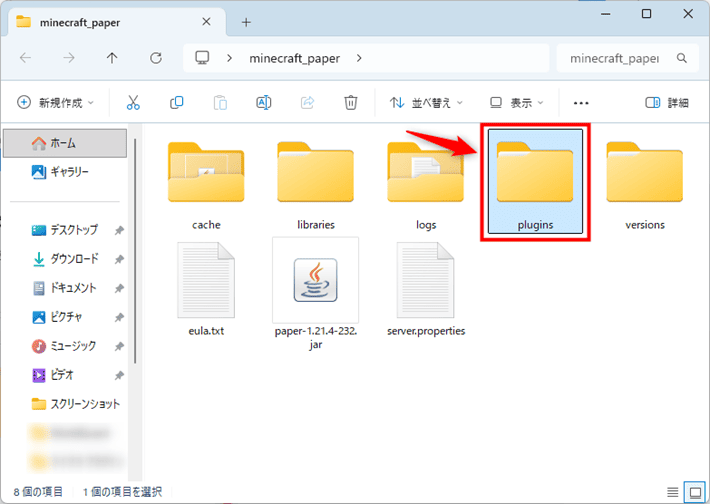
生成されたフォルダのうち、「plugins」を開いてください。
任意のプラグインをダウンロードしたら、「plugins」フォルダに移動しましょう。
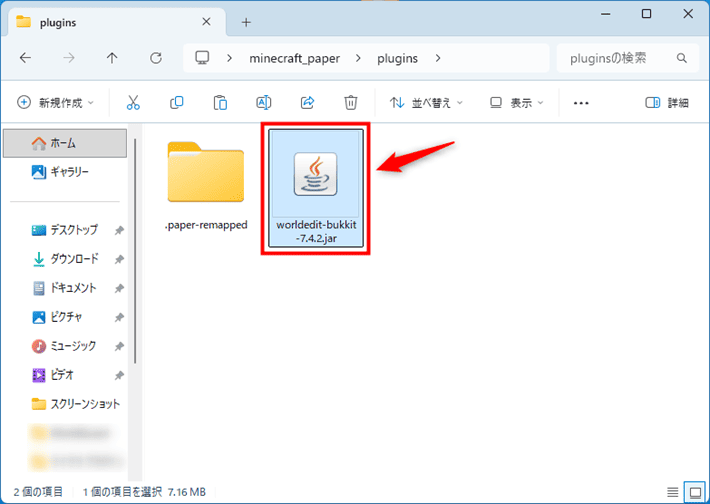
なお、『PaperMC』とプラグインのバージョンが異なると、エラーの原因になるので注意してください。
サーバープログラムは、EULAに同意しないと動かない仕様になっています。
「End-User License Agreement」の略称で、和訳は「ソフトウェア使用許諾契約」です。
ソフトウェアの使用に関して、提供元とユーザーの間で交わされる契約のことを言います。
「minecraft_paper」内の「eula.txt」ファイルをメモ帳で開いてください。
末尾の「eula=false」を「eula=true」に書き換えたあと、Ctrl + Sで保存しましょう。
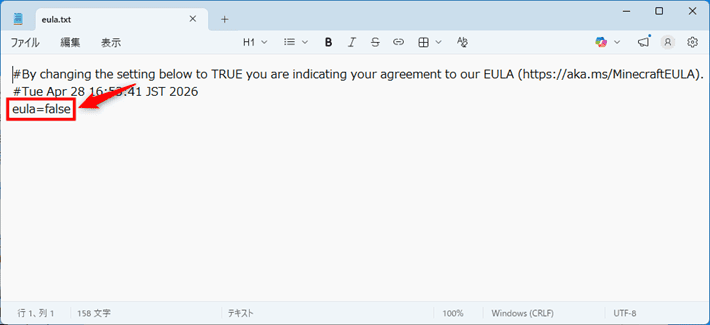
以上で、サーバープログラムの準備は完了です。
ステップ4:XServer VPSにアップロードする
サーバープログラムの準備が整ったら、『XServer VPS』の「/opt」ディレクトリにアップロードしていきましょう。
この記事では、『WSL』というツール(互換レイヤー)を使った手順を解説します。
「Windows Subsystem for Linux」の略称で、Windows上でLinuxを動かすことができるシステムです。
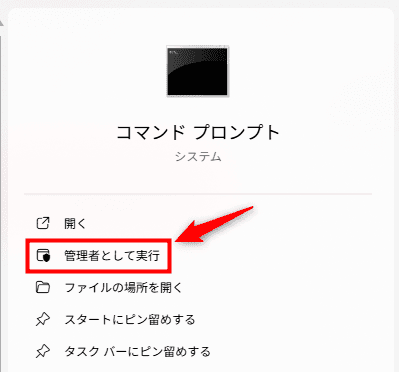
画面左下の「検索」に「cmd」と入力したあと、管理者として実行をクリックして、コマンドプロンプトを起動してください。
以下のコマンドを入力したあと、Enterを押します。
wsl --install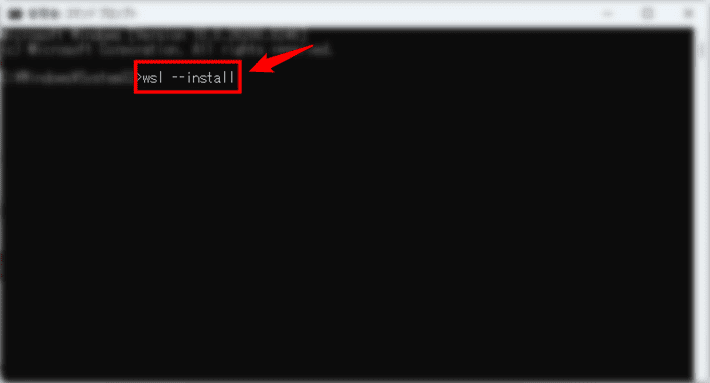
『WSL』のインストール後、パソコンを再起動しましょう。
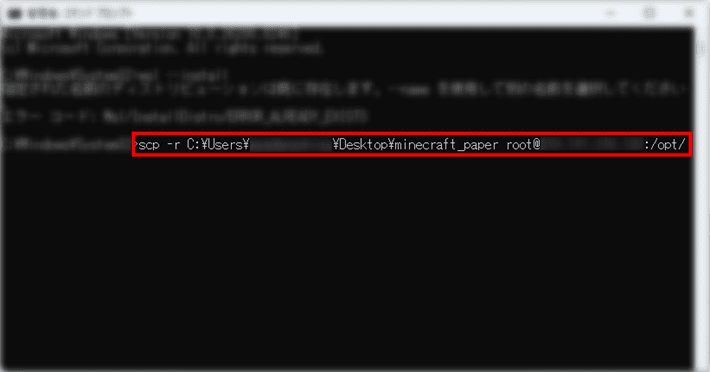
再度コマンドプロンプトを起動して、以下のコマンドを入力します。
scp -r 「minecraft_paper」フォルダのパス root@XServer VPSのIPアドレス:/opt/上記は、VPSの「/opt」ディレクトリに「minecraft_paper」フォルダを転送するコマンドです。
赤字部分は、自身の環境に合わせて書き換えてください。
「minecraft_paper」のフォルダをデスクトップに置いている場合、考えられるパスは以下のとおりです。
C:¥Users¥ユーザー名¥Desktop¥minecraft_paper
「XServer VPSのIPアドレス」は、VPSパネルで確認しましょう。
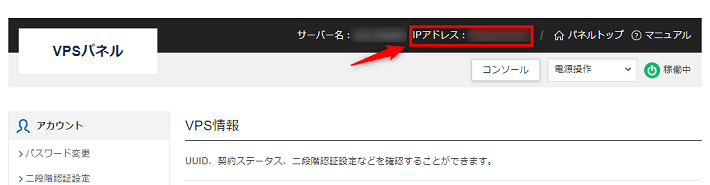
それぞれ確認したあと、上記のコマンドに当てはめて実行してください。
「port 22: Connection timed out」と表示された場合は、『XServer VPS』の「パケットフィルター設定」で「SSH」のポートを開放する必要があります。
詳しくは、以下のマニュアルを参照してください。
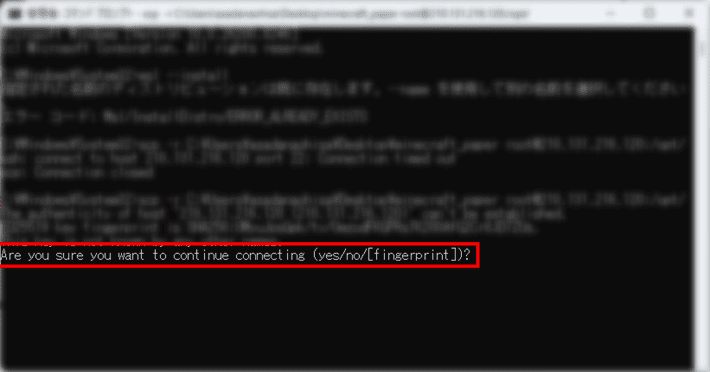
「Are you sure you want to continue connecting?(本当に接続を続けますか?)」と表示されたら、「yes」のあとEnterを押します。
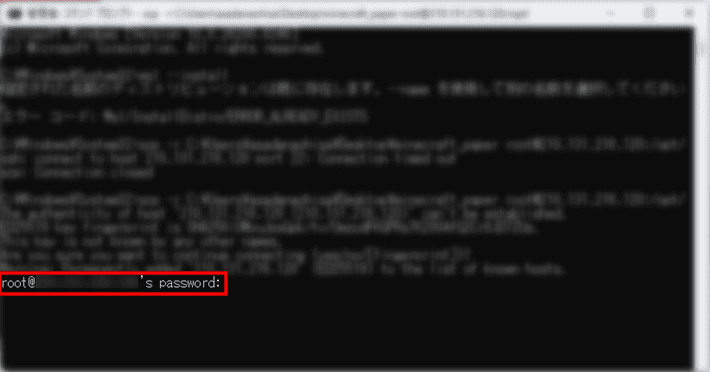
「rootパスワード」を入力してEnterを押すと、VPSへのデータの転送が始まります。
ステップ5:サーバープログラムを起動する
『XServer VPS』に転送したサーバープログラムを起動しましょう。
VPSパネルから「シリアルコンソール」にログインしたあと、以下のコマンドを入力してください。
cd /opt/minecraft_paper && java -Xmx1G -Xms1G -jar paper-1.21.4-232.jar「-Xmx1G -Xms1G」の部分は、サーバーのメモリ割り当てに関するコマンドです。
2GBのプランをご契約の場合は、「-Xmx1G -Xms1G」のままで問題ありません。
しかし、6GB以上のプランをご契約の場合は、以下の表を参考に値を書き換えてください。
| プラン | 値 |
|---|---|
| 6GB | -Xmx5G -Xms5G |
| 12GB | -Xmx11G -Xms11G |
| 24GB | -Xmx23G -Xms23G |
| 48GB | -Xmx47G -Xms47G |
| 96GB | -Xmx95G -Xms95G |
また、「paper-1.21.4-232.jar」の部分には、『PaperMC』のファイル名を記載します。
バージョンなどによってファイル名は異なるので、自身の環境に合わせて置き換えましょう。
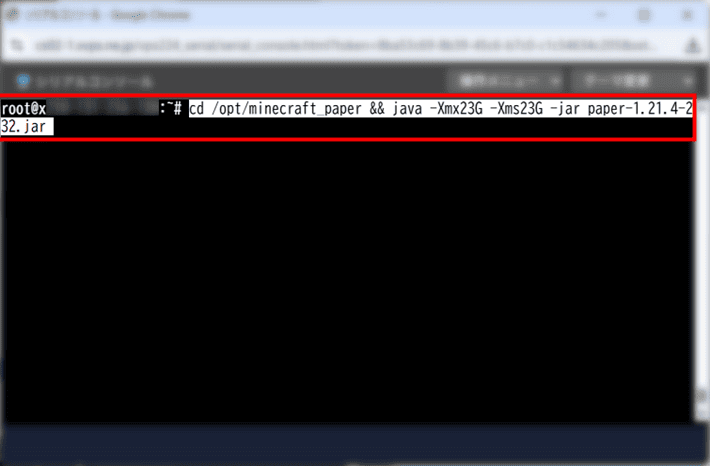
Enterを押すと、『PaperMC』が起動します。
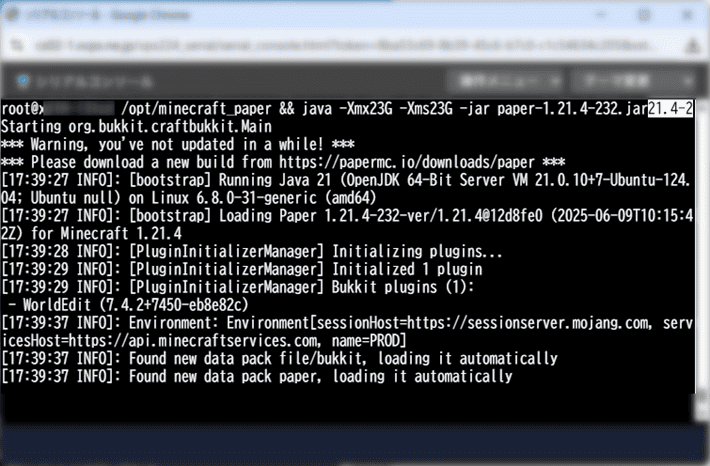
「Done ! For help, type “help”」と表示されれば、プラグインサーバーの構築は完了です。
お疲れ様でした!
よくあるエラーと対処法2つ
ここでは、プラグインサーバーを立てるときに起きがちなエラーと対処法を紹介します。
- 「Connection refused:no further information」で接続できない
- プラグインが反映されていない
「プラグインサーバーの構築が上手くいかない……」という方は、ぜひ参考にしてください。
「Connection refused:no further information」で接続できない
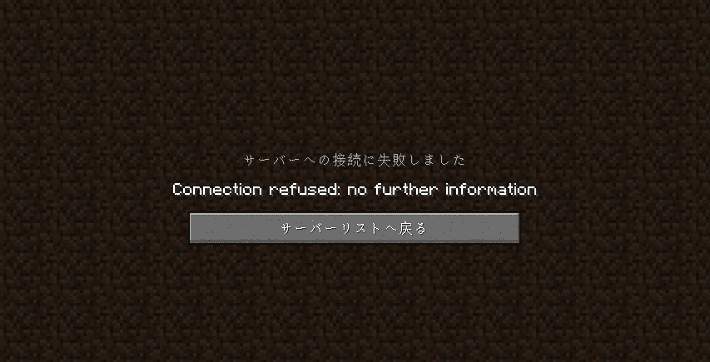
「Connection refused:no further information」のエラーが表示されるのは、サーバープログラムが見つからなかったときです。
たとえば、以下のような原因が考えられます。
- サーバープログラムの起動に失敗している
- ポート開放(※)ができていない
ポート開放とは、マイクラサーバーに対する外部からのインターネットアクセスを許可する作業のこと。
とくに「サーバープログラムの起動に失敗している」は、よくあるエラーの原因です。
手順を見直して、抜けたり間違ったりしている箇所がないか確認してみましょう。
プラグインが反映されていない
プラグインが反映されていない場合は、サーバーを再起動していない可能性が高いです。
一度、プラグインサーバーを再起動してみましょう。
まとめ
今回は、プラグインサーバーの構築方法を3ステップで解説しました。
- プラグインサーバーとは、プラグインが導入されたマルチサーバーのこと
- プラグインサーバーの場合、参加者側へのプラグインの導入は不要
- プラグインサーバーとMODサーバーでは、できることに違いがある
- プラグインサーバーとプラグインのバージョンは揃える必要がある
参加者の負担なく、マルチプレイ環境を拡張できるところがプラグインサーバーの魅力です。
ぜひこの記事を参考にプラグインサーバーを立てて、より便利で快適なマルチプレイをお楽しみください!
以上、最後までお読みいただき、ありがとうございました。
マイクラサーバーを手軽に立ち上げたい方へ
レンタルサーバーの国内シェアNo.1※「エックスサーバー」では、マイクラに最適なゲーム専用サーバー『XServer GAMEs』を提供中!
『XServer GAMEs』なら、ゲームバージョンとプレイ人数を選択するだけで、お申し込み完了後すぐにマルチプレイを始められます。
また、すべてのサーバー設定がブラウザ上で完結。
コマンドを入力する必要がなく、クリックしていくだけなので初めての方でも直感的に設定可能です。
3日間の短期プランもご用意しており、なんと220円~お得にマイクラサーバーを立ち上げられます!
ぜひ『XServer GAMEs』でマイクラサーバーの立ち上げをご検討ください!
※2026年6月時点、W3Techs 調べ。
『XServer VPS for Game』では、月額1,265円~マイクラサーバーを立ち上げられます!
高性能CPUや高速ストレージなどを備え、サクサク遊べるマルチプレイ環境を構築可能です。
XServer VPS for Gameの公式サイトはこちら!

ぜひ『XServer VPS for Game』でマイクラサーバーの立ち上げをご検討ください!
以下の記事では初心者でも簡単にマイクラサーバーを立ち上げられる方法を紹介しています。検討されている方は、ぜひご覧ください。

アサダ
当メディアはリンクフリーです。あなたのSNSやブログでご紹介いただけると嬉しいです。
執筆:ひきこもろん
編集:アサダ