
StarRuptureを利用する
サーバーへの接続手順
1.ゲームを起動する
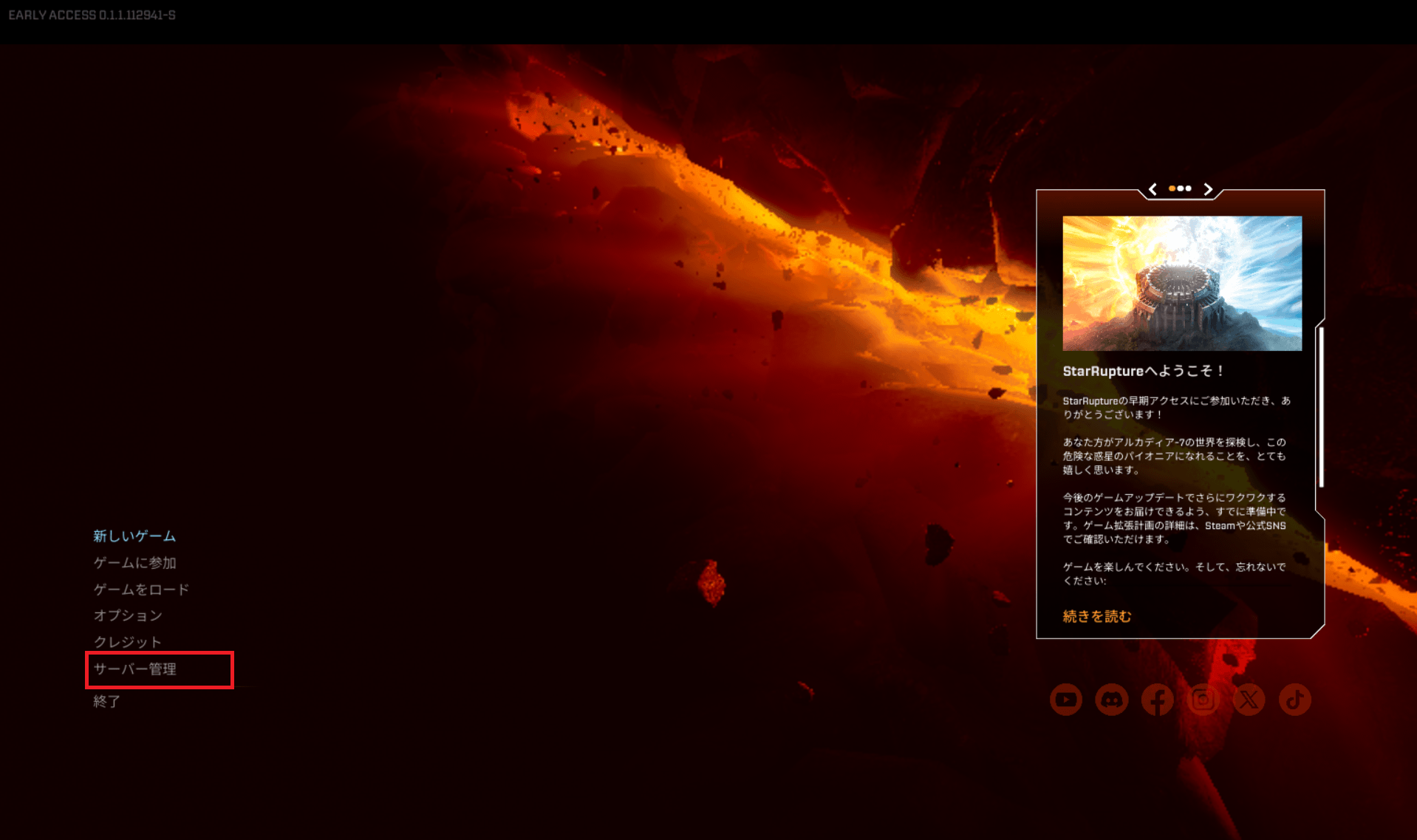
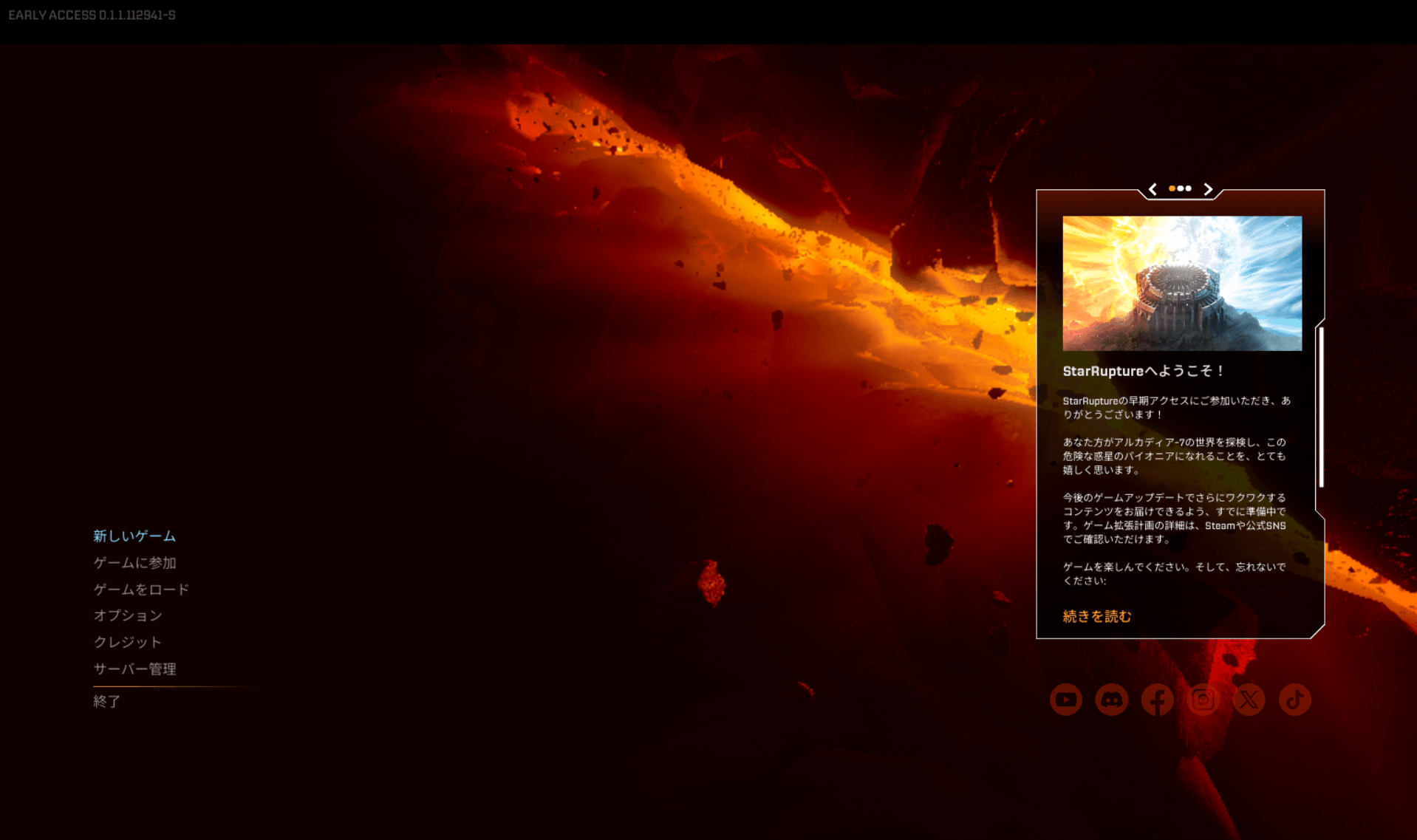
StarRuptureを起動し、メインメニューから「サーバー管理」をクリックしてください。
2.IPアドレス・パスワードを入力する
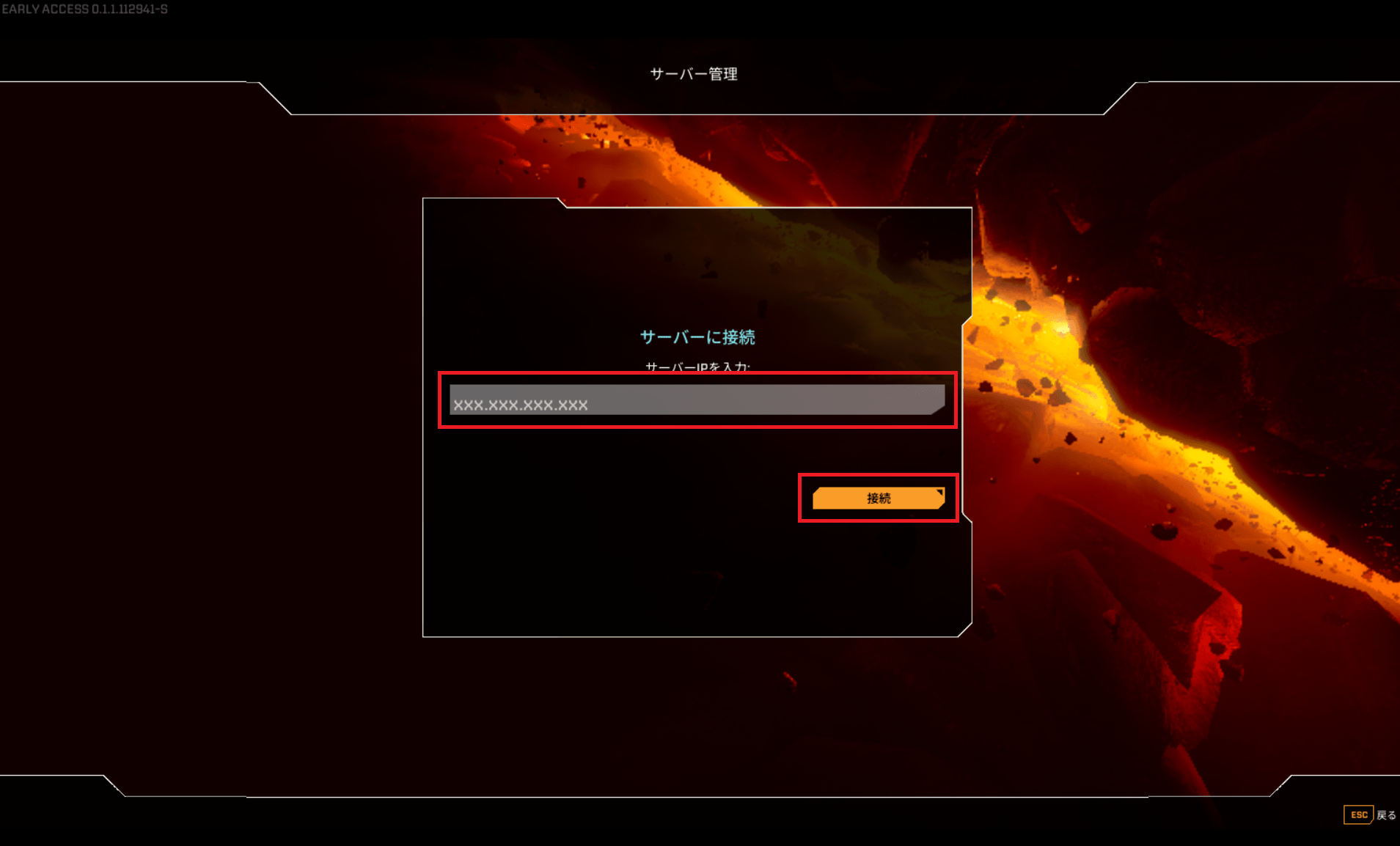
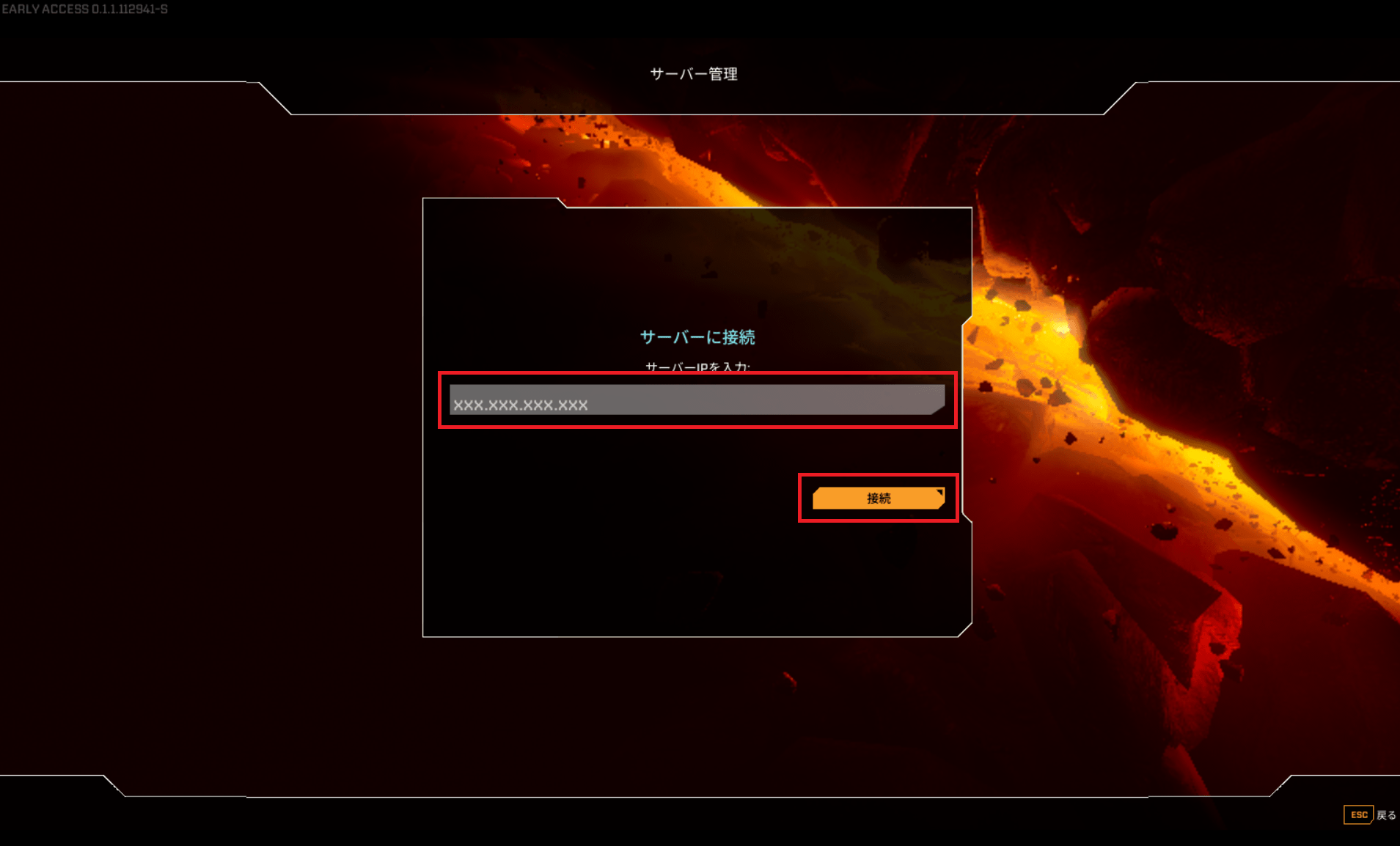
ゲームパネルに表示されているサーバーIPアドレスを入力し、「接続」をクリックしてください。
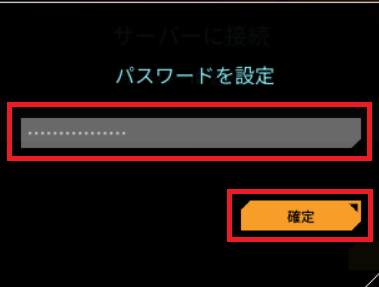
任意のパスワードを入力し、「確定」をクリックしてください。
3.セッションを作成する
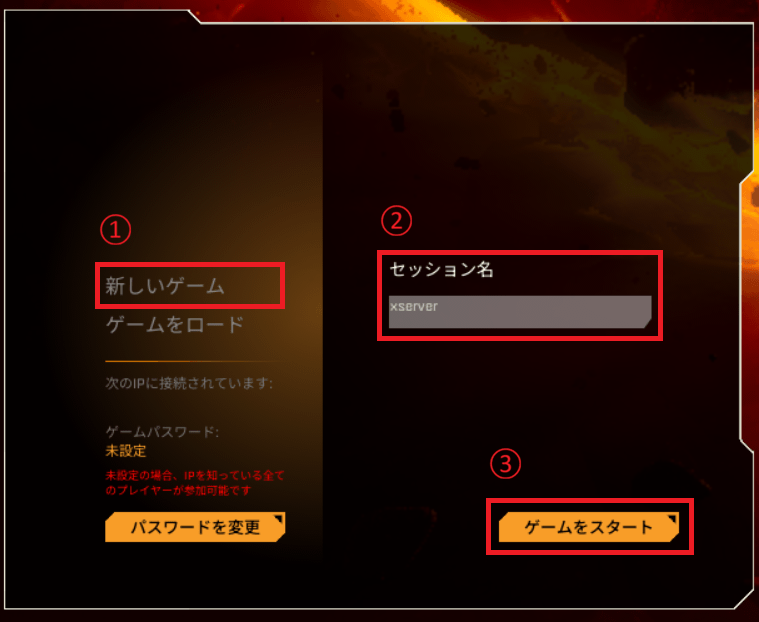
「新しいゲーム」をクリックし、任意のセッション名を入力したあと、「ゲームをスタート」をクリックしてください。
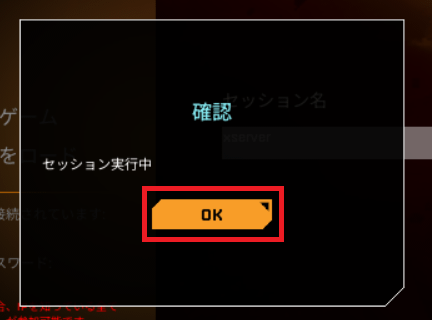
下記のような画面が表示されたらセッション作成完了です。「OK」をクリックしてください。
4.ゲームに参加する
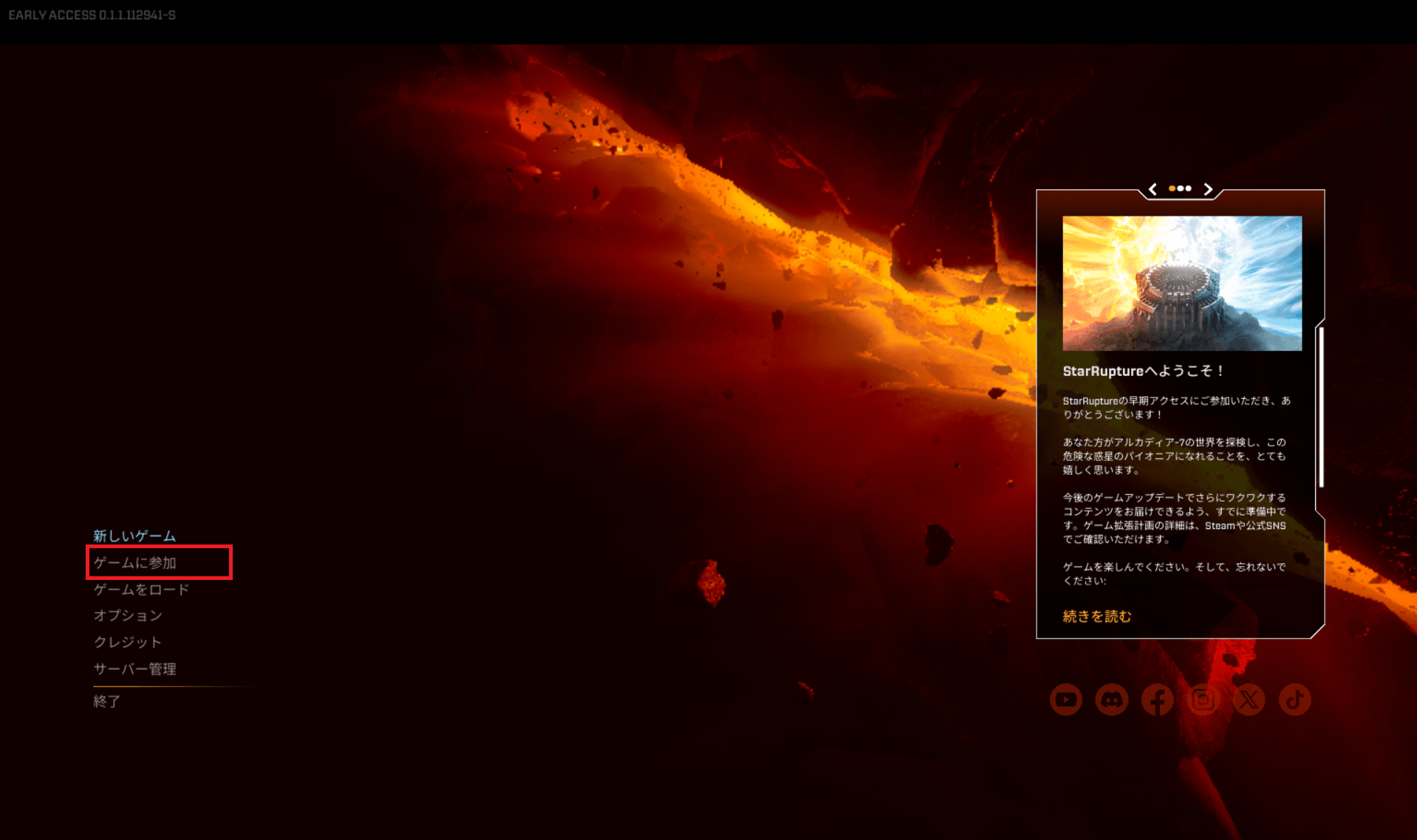
メインメニューから「ゲームに参加」をクリックしてください。
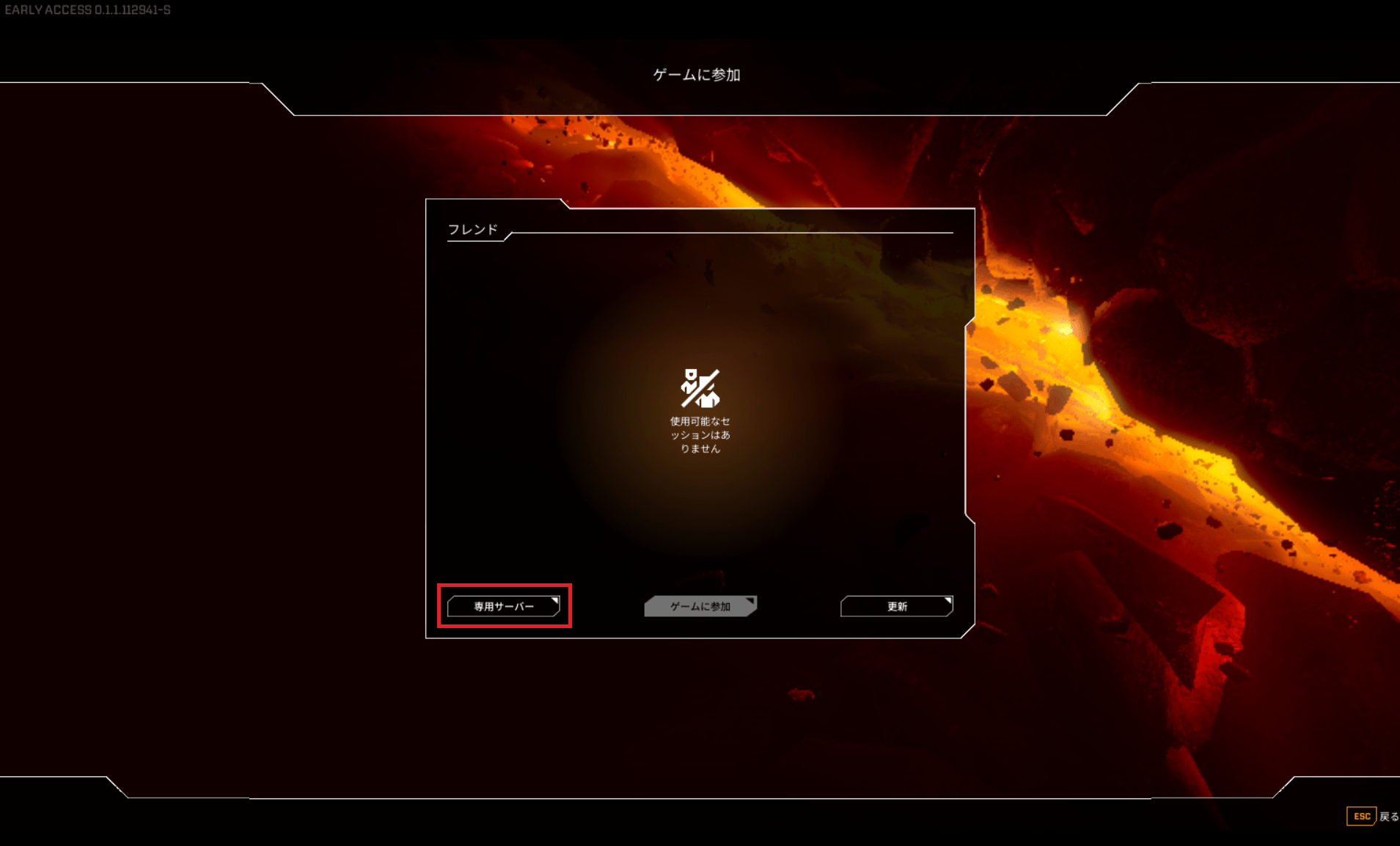
「専用サーバー」をクリックしてください。
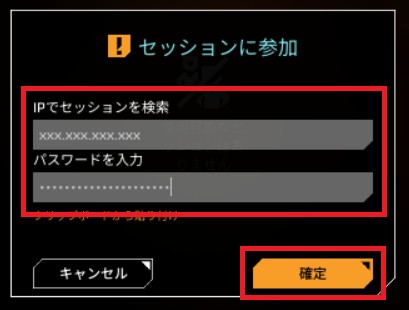
IPアドレスとパスワードの入力を求められるため、
「2. IPアドレス・パスワードを入力する」で入力したIPアドレスとパスワードを入力し、
「確定」をクリックするとゲームが開始されます。
サーバー再起動時に必要な作業
StarRuptureでは、サーバーを再起動するたびにセッションをロードする必要があります。
1.ゲームを起動する
StarRuptureを起動し、メインメニューから「サーバー管理」をクリックしてください。
2.IPアドレス・パスワードを入力する
ゲームパネルに表示されているサーバーIPアドレスを入力し、「接続」をクリックしてください。
3.セッションをロードする
サーバー管理画面が表示されるので、「ゲームをロード」をクリックし
ロードするセッションを選択したあと「ゲームをロード」をクリックしてください。
セッションのロード自動化
設定ファイルを用いることで、サーバー再起動時に必要なセッションのロードを自動化できます。
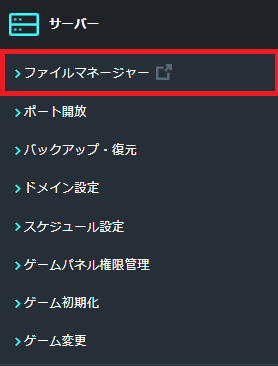
1. ファイルマネージャーを開く
StarRuptureを起動し、メインメニューから「サーバー管理」をクリックしてください。
2. 設定ファイルを作成する
「StarRupture」フォルダに移動してください。
「新規ファイル」をクリックし、ファイル名に「DSSettings.txt」 と入力し
「作成」をクリックしてください。
3. 設定ファイルを編集する
「2. 設定ファイルを作成する」で作成した設定ファイルを選択し、「編集」をクリックしてください。
下記の設定を入力し、「更新」をクリックしてください。
{
"SaveGameInterval": "300",
"StartNewGame": "false",
"LoadSavedGame": "true",
"SaveGameName": "AutoSave0.sav"
}
以上で自動化の設定は完了です。
サーバー再起動された際には、「4. ゲームに参加する」からゲームを開始することができます。
最新バージョンへのアップデート方法
サーバーを再起動することで最新バージョンの有無を確認し、
バージョンアップが可能な場合には自動でアップデートされます。
