「マルチプレイの一覧画面に表示されるアイコンや説明欄を編集したい」とお考えではありませんか?
マイクラサーバーを運営するなら、アイコンや説明欄もこだわりたいですよね。
そこで今回は、マイクラサーバーのアイコンと説明欄の編集方法を解説します。

アサダ
この記事は次のような人におすすめ!
- サーバーアイコンや説明欄で個性を出したい
- サーバーアイコンや説明欄の編集方法を知りたい
- オリジナルデザインのサーバーアイコンを作りたい
この記事を読めば、オリジナルのアイコンと説明欄を設定でき、サーバーの個性をアピールできるようになりますよ!
それではどうぞ。
統合版のマイクラには、サーバーアイコンや説明欄がありません。
この記事では「Java版」を前提に、サーバーアイコンや説明欄の編集方法を解説します。
サーバーアイコンと説明欄の役割
アイコンと説明欄は、いずれもマルチプレイの一覧画面に表示されるサーバー情報です。
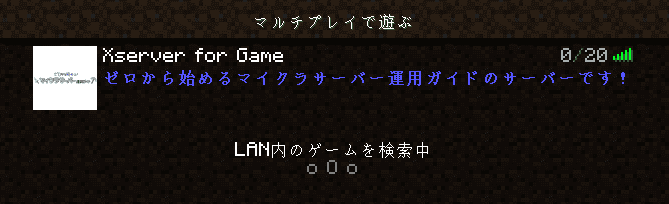
デフォルトでは、以下のとおり白黒のアイコンと「A Minecraft Server」という説明文が表示されます。
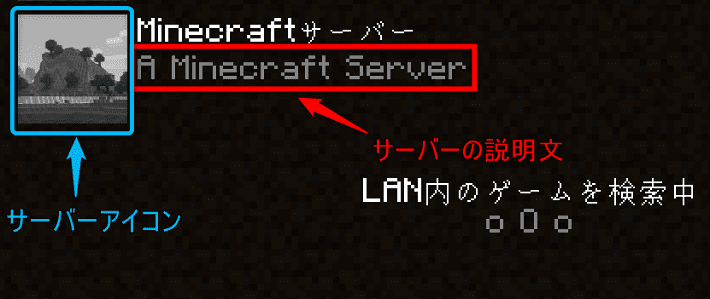
アイコンと説明欄を編集することで、参加者にサーバーの特徴や個性を伝えることが可能。
また、参加者がサーバーを識別しやすくなるため、ぜひアイコンと説明欄の編集にトライしてみてください。
【事前準備】サーバーアイコンと説明文を用意しよう
はじめに、サーバーアイコンと説明文の準備を進めましょう。
サーバーアイコンを作成する
サーバーアイコンの作成では、以下3つの要件を守る必要があります。
- 画像サイズは「64×64」ピクセル
- ファイル形式は「png」
- ファイル名称は「server-icon」
これらを守らないと、サーバーアイコンを設定しても、マルチプレイの一覧画面には反映されないので注意してください。
それでは、『Canva』というデザインツールを使って、サーバーアイコンを作成していきます。
Webブラウザ上で簡単にアイコンが作れる無料のツールです。
登録後、左メニューより作成をクリックします。
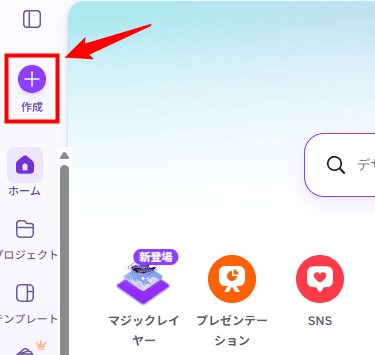
カスタムサイズを選択しましょう。
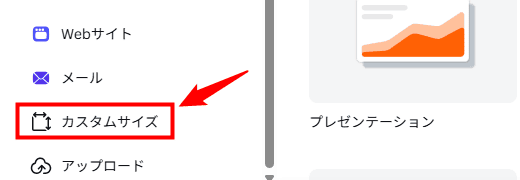
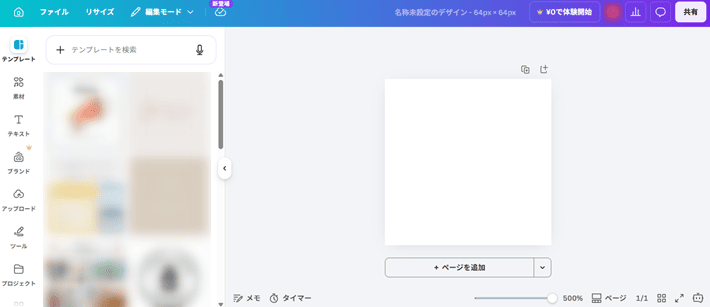
「幅」と「高さ」のそれぞれに「64」と入力したあと、新しいデザインを作成をクリックしてください。

以下のような画面に切り替わったらOKです。
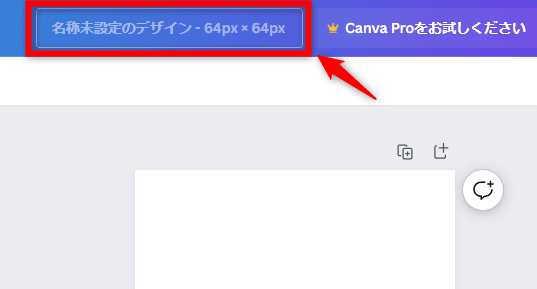
続いて、アイコンの名前を「server-icon」に変更します。
「名称未設定のデザイン」の部分をクリックしてください。
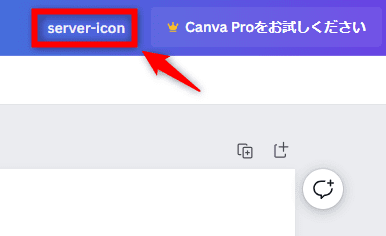
「server-icon」と入力してEnterを押せばOKです。
『Canva』には、たくさんの素材やテンプレートが用意されています。
それらを組み合わせて、自分好みのアイコンを作成しましょう。
今回は、当ブログのロゴをアップロードしてアイコンを作成しました。
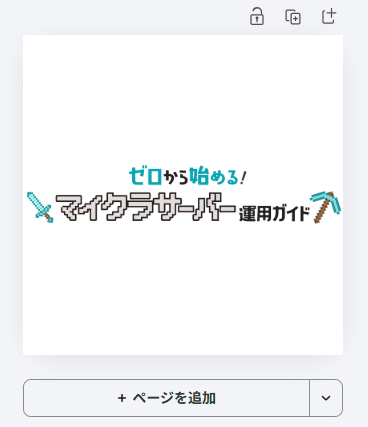
最後に、作成したアイコンを保存します。
右上の「共有」をクリックしたあと、ダウンロードを選択してください。
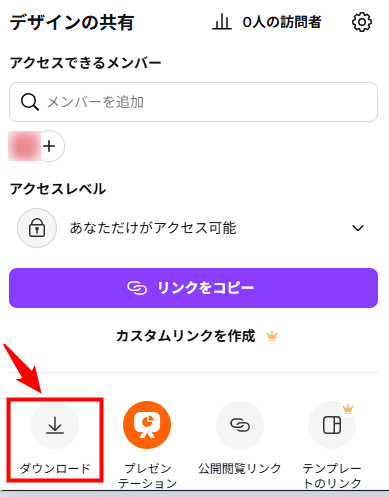
「ファイルの種類」が「PNG」になっていることを確認して、ダウンロードをクリックしましょう。
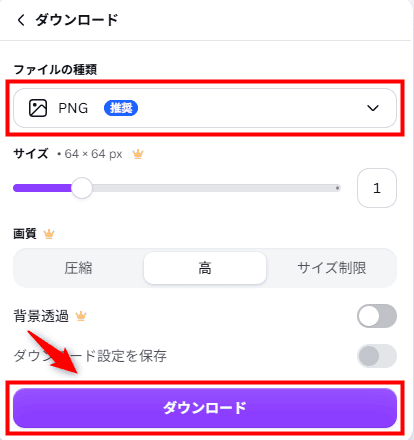
ダウンロードが完了すればOKです。
サーバーの説明文を決める
次に、サーバーの説明欄に記載する文章を決めていきます。
説明文を決めるうえでの注意点は、以下の2つです。
- 見た人が不快になる表現は避ける
- 文字化けに気を付ける
基本的に説明文にルールや決め方はなく、自由に設定して問題ありません。
ただ、見た人が不快になるような表現はやめましょう。
また、説明文を日本語にしたい場合は、文字を「Unicodeエスケープシーケンス」という形式に変換する必要があります。
日本語のままだと文字化けしてしまうため、以下を参考に「Unicodeエスケープシーケンス」形式に変換してください。
アサダ
英語の場合は変換する必要はありません。
この記事では、「Unicodeエスケープシーケンス」形式への変換に『Minecraft Tools』というツールを使用します。
スキンやコマンドの生成など、マイクラのカスタマイズを補助してくれるツール。
まずは、こちらより「Unicodeエスケープシーケンス」形式の変換ページにアクセスしましょう。
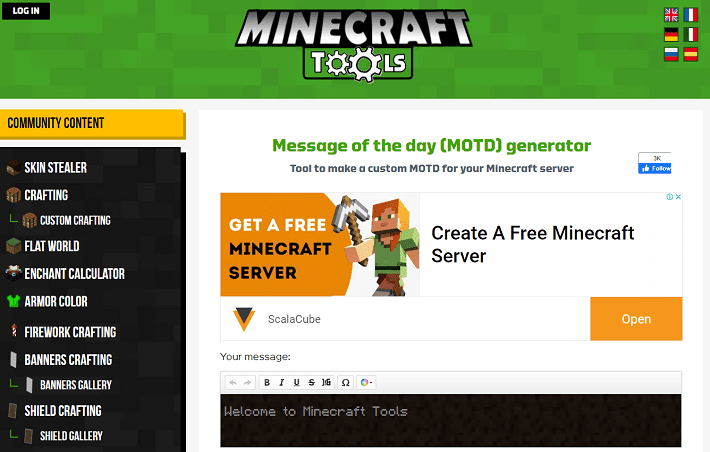
「Welcome to Minecraft Tools」の箇所に説明文を入力します。
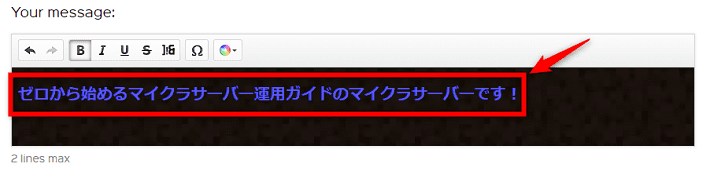
説明文を入力したら、少しスクロールしてCREATE THE MOTDをクリックしてください。
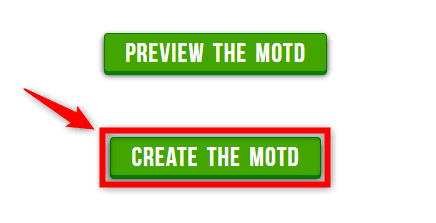
以下のとおり、「Unicodeエスケープシーケンス」形式に変換されるので、文字列をコピーしましょう。
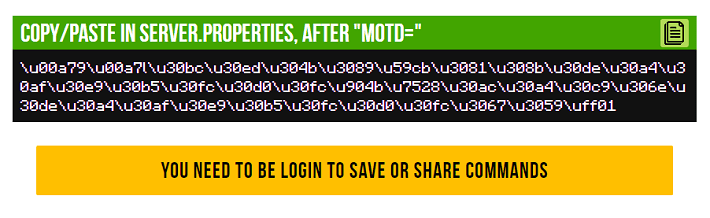
あとは、コピーした文字列をメモ帳などに保存すればOKです。
サーバーアイコンの設定方法
ここでは、自宅サーバーとVPSに構築したサーバーで、アイコンを設定する手順を紹介します。
自宅サーバーでの設定手順
以下、自宅サーバーでアイコンを設定する手順です。
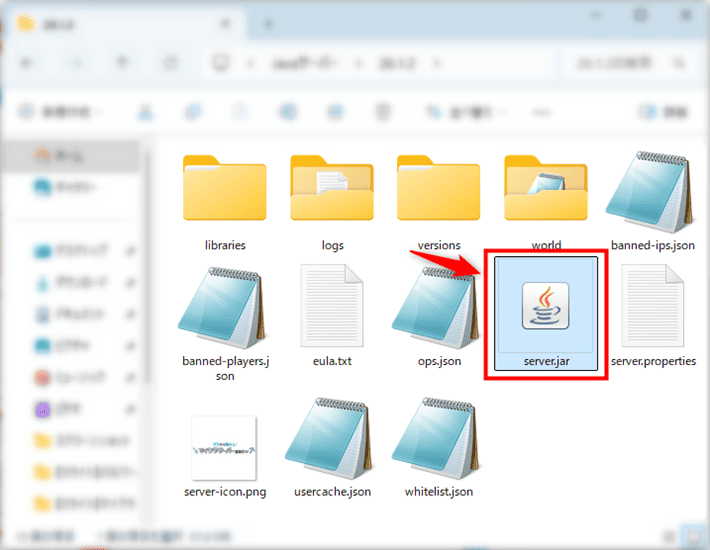
アイコンは、サーバープログラム(server.jar)が格納されているフォルダに移動することで適用されます。
まずは、サーバープログラムが入っているフォルダを開きましょう。
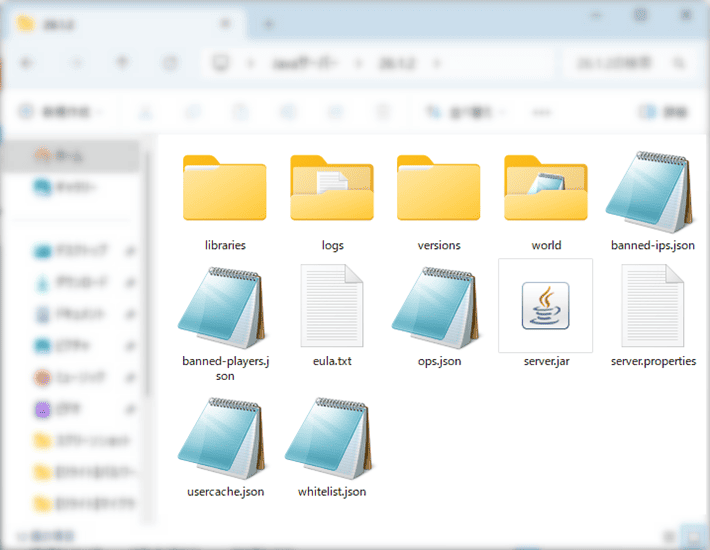
先ほど作成したアイコンを移動してください。
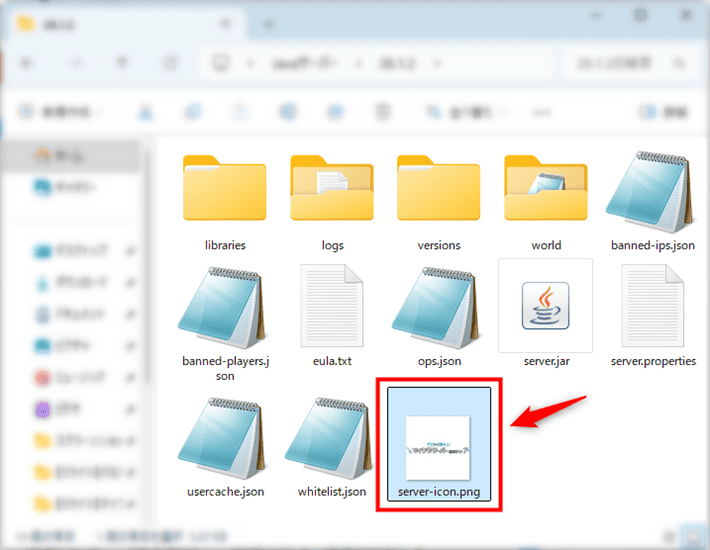
アイコンを移動したら、サーバープログラムをダブルクリックして起動しましょう。
無事にアイコンが適用されているか確認します。
マイクラを起動後、マルチプレイをクリックしてください。
サーバーのアイコンが変わっていたらOKです!
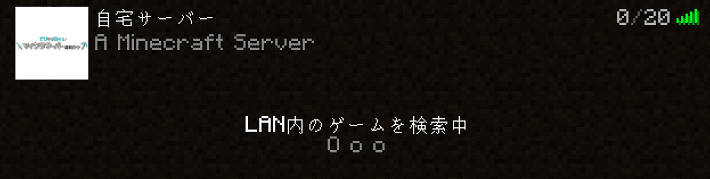
アイコンが変わっていない場合は、一度サーバープログラムを再起動してみてください。
VPSに構築したサーバーでの設定手順
弊社の『XServer GAMEs』と『XServer VPS for Game』を例に、VPSに構築したサーバーのアイコンを設定する手順を紹介します。
XServer GAMEsでアイコンを設定する手順
まずは、『XServer GAMEs』でアイコンを設定する手順です。
はじめに、『XServer GAMEs』のゲームパネルにアクセスしましょう。
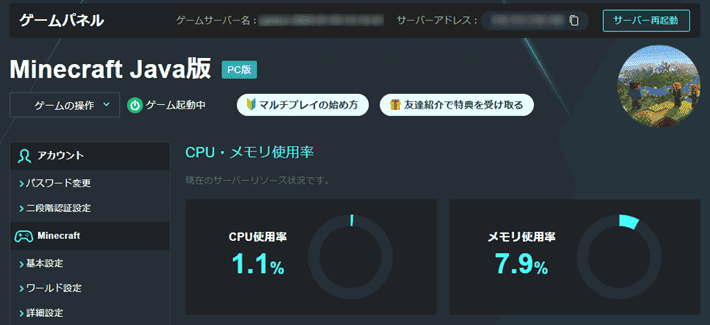
『XServer GAMEs』には「ファイルマネージャ」の機能が備わっており、簡単にアイコンをアップロードできます。
ブラウザ上でファイルをアップロードしたり削除したりできるツールのことです。
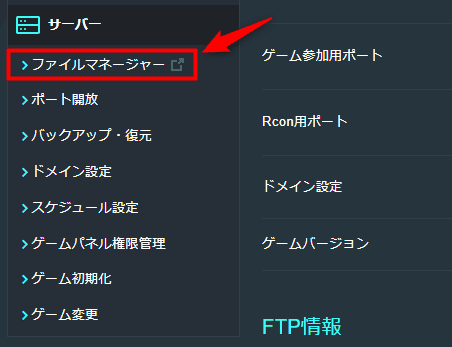
ゲームパネルの左メニューより、ファイルマネージャーをクリックしましょう。
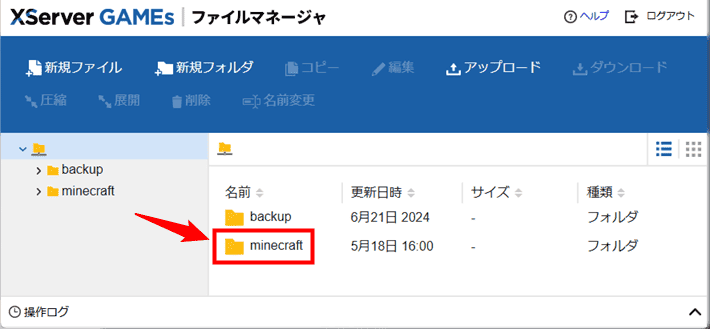
ファイルマネージャが開いたら、「minecraft」のフォルダをダブルクリックしてください。
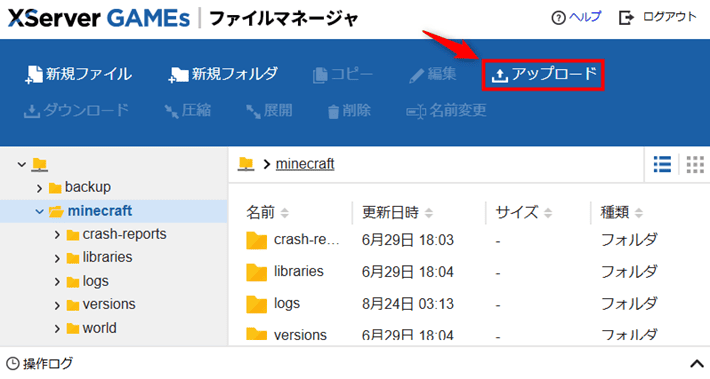
アップロードをクリックします。
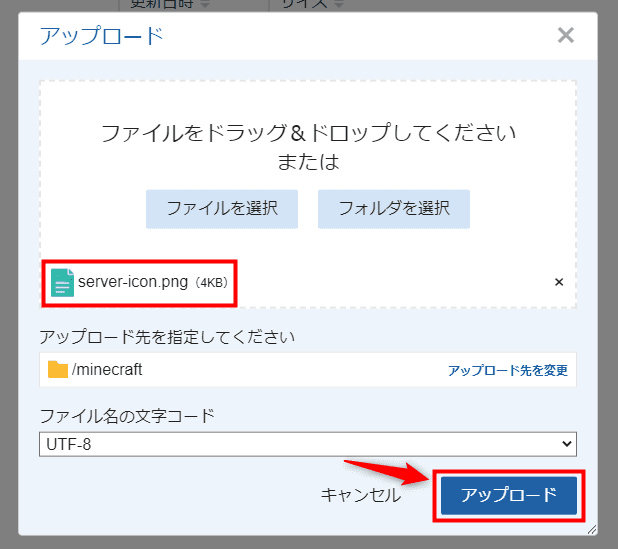
サーバーアイコンを選択して、アップロードをクリックしましょう。
ファイルが追加されたら、×ボタンでファイルマネージャを閉じてください。
アイコンを適用するため、サーバーを再起動します。
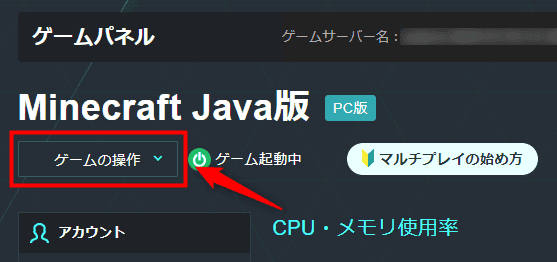
ゲームパネルに戻ったら、左上のゲームの操作をクリックしてください。
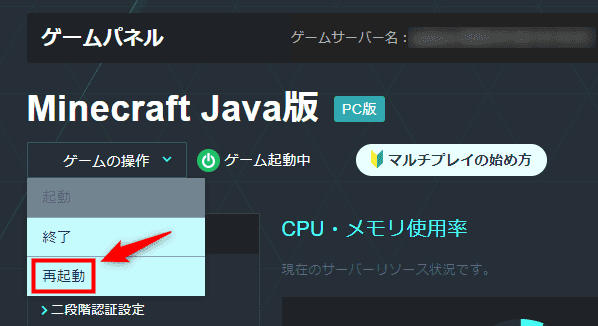
再起動をクリックしましょう。
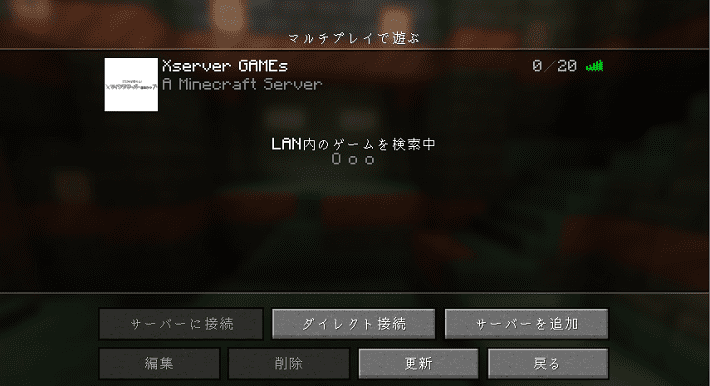
最後に、アイコンが適用されているか確認します。
マイクラの起動後、マルチプレイの一覧画面を開いて、アイコンが適用されていればOKです!
XServer VPS for Gameでアイコンを設定する手順
続いて、『XServer VPS for Game』でアイコンを設定する手順を紹介します。
この記事では、『WinSCP』という「SFTPクライアント」を使い、サーバーにアイコンをアップロードしていきます。
暗号化された通信(SSH)を利用し、PCとサーバー間で安全にファイルを送受信するためのソフトウェアのこと。
アサダ
今回は、『WinSCP』のインストール手順は割愛します。
『WinSCP』を起動したら、以下を参考にログイン情報を入力したあと、ログインをクリックしましょう。
| 転送プロトコル | SFTP |
| ホスト名 | XServer VPS for Gameの IPアドレス |
| ポート番号 | 22 |
| ユーザー名 | root |
| パスワード | 契約時やアプリ再インストール時に設定した rootパスワード |
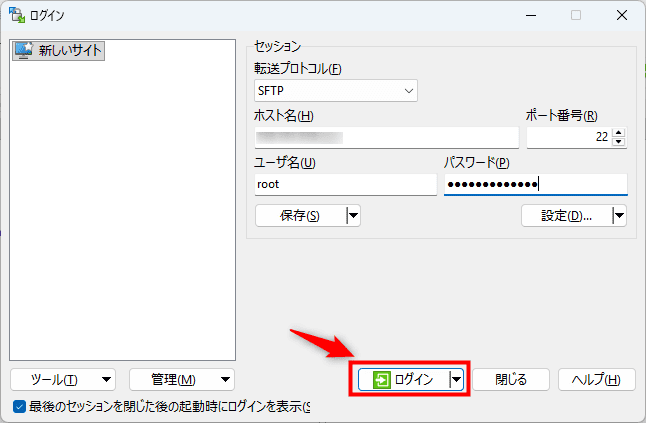
サーバーへの接続が完了すると、以下のような画面が表示されます。
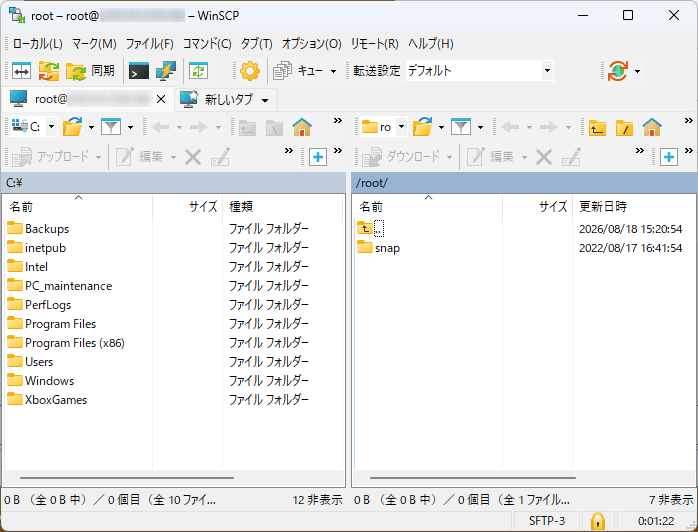
それでは、『XServer VPS for Game』にアイコンをアップロードしましょう。
まずは、ディレクトリ・お気に入りを開くボタンをクリックしてください。
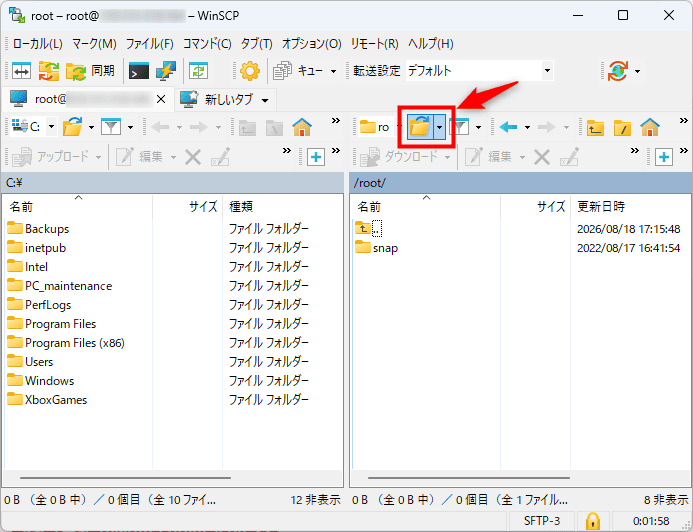
「ディレクトリを開く」下の欄に以下のパスを入力して、開くをクリックします。
/opt/minecraft/server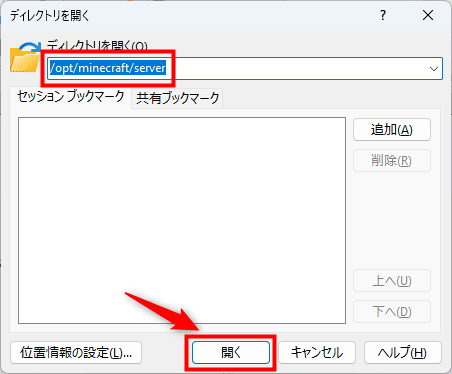
「/opt/minecraft/server」のディレクトリにアクセスできたら、ドラッグ操作で画面の右側にアイコンのファイルを移動しましょう。
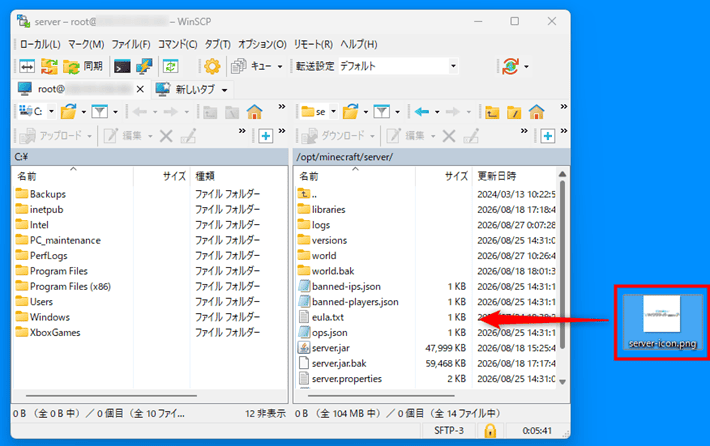
マイクラサーバーを再起動して、アイコンを適用します。
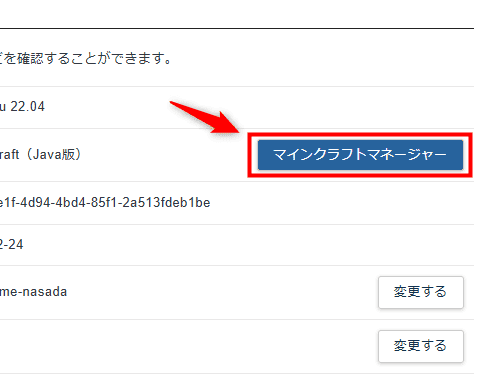
『XServer VPS for Game』の「ゲームパネル」にアクセスしたあと、マインクラフトマネージャーをクリックしてください。
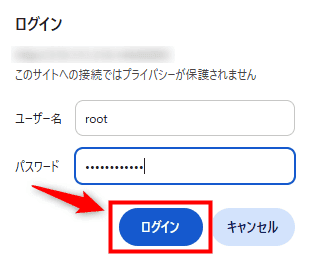
以下のような認証画面が表示されます。
契約後、もしくは「アプリ再インストール」後に届くメールを確認して、「マインクラフトマネージャー」という項目に記載の「ユーザー名」と「パスワード」を入力してください。
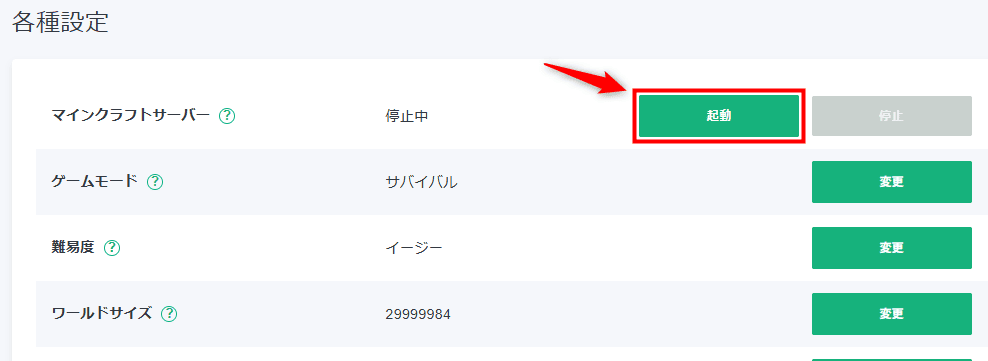
「マインクラフトマネージャー」にアクセスできたら、「マインクラフトサーバー」の停止をクリックしたあと、続けて起動をクリックしましょう。
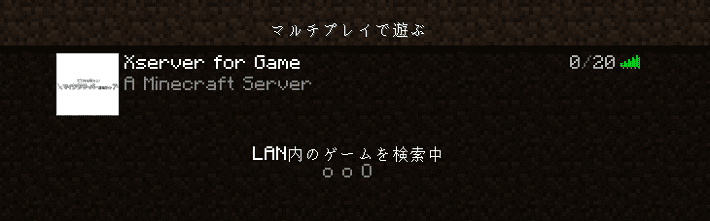
マイクラを起動して、マルチプレイの一覧画面を開きましょう。
以下のとおり、アイコンが適用されていればOKです!
説明欄(motd)の編集方法
サーバーの説明欄は、「server.properties」というファイルの「motd」に任意の文章を入力することで編集できます。
サーバーの設定内容が記述されたファイルのこと。
それでは、自宅サーバーとVPSに構築したサーバーで異なる、「motd」の編集方法を見ていきましょう。
自宅サーバーでの編集手順
以下は、自宅サーバーで「motd」を編集する手順です。
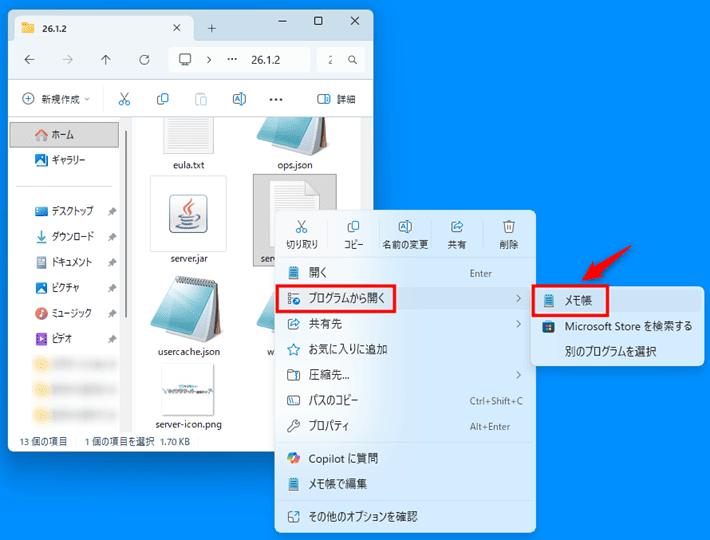
「server.properties」は、サーバープログラム(server.jar)と同じフォルダに格納されています。
「server.properties」を右クリックして「プログラムから開く」を選択し、メモ帳をクリックしてください。
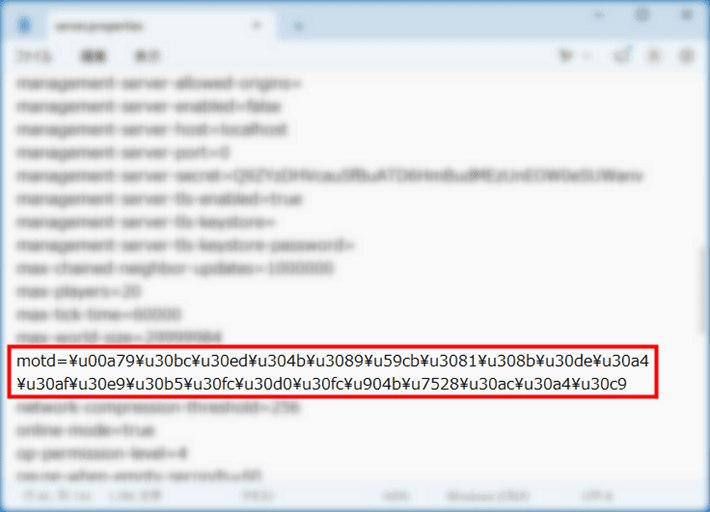
「server.properties」が開いたら、「motd」を編集していきます。
「A Minecraft Server」の部分に、先ほどコピーした「Unicodeエスケープシーケンス」形式の文字列をペーストしましょう。
そのあと、Ctrl+Sでメモ帳を保存してください。
「server.jar」をダブルクリックして、サーバーを起動します。
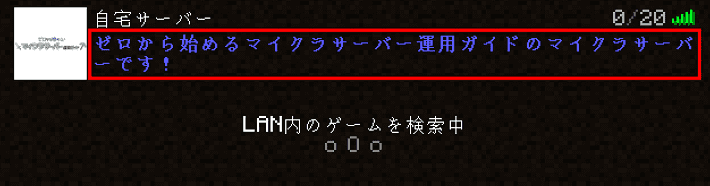
サーバーの起動後、マルチプレイの一覧画面を確認しましょう。
説明欄が変わっていたらOKです。
VPSに構築したサーバーでの編集手順
引き続き、弊社の『XServer GAMEs』と『XServer VPS for Game』を例に、VPSに構築したサーバーで「motd」を編集する手順を紹介します。
XServer GAMEsで「motd」を編集する手順
以下は、『XServer GAMEs』で「motd」を編集する手順です。
ファイルマネージャで「motd」を編集します。
左メニューのファイルマネージャーをクリックしましょう。
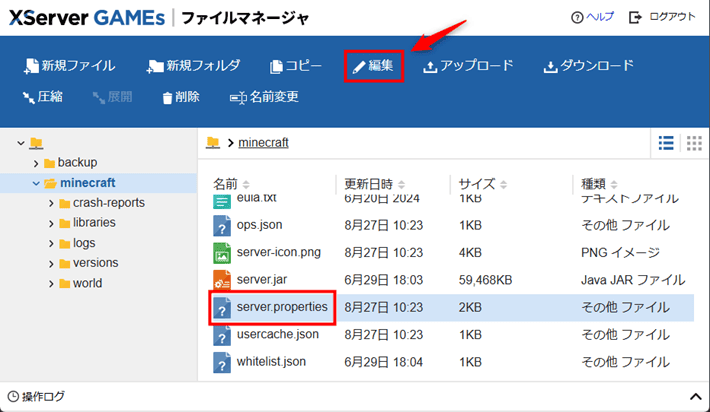
「minecraft」のフォルダをダブルクリックしてください。
「server.properties」のファイルを選択して、編集をクリックします。
少しスクロールすると、「motd」があります。
「A minecraft Server」を消して、先ほどメモした「Unicodeエスケープシーケンス」形式の文字列をペーストしましょう。
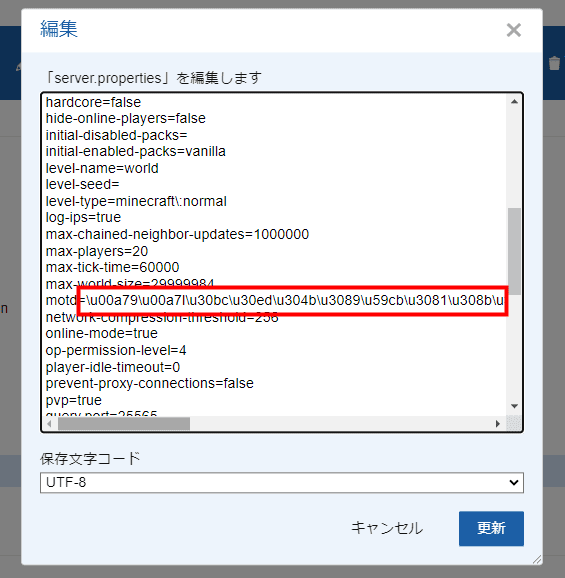
貼り付けたあと、更新をクリックしてください。
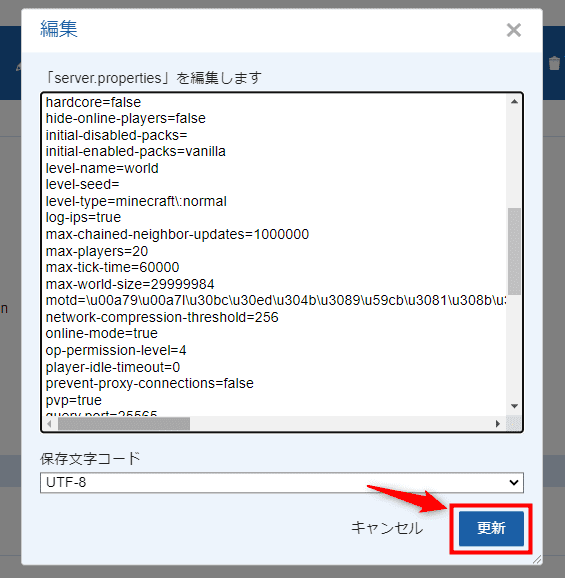
ゲームパネルに戻って、サーバーを再起動しましょう。
マルチプレイの一覧画面を開いて、説明文が適用されていればOKです!
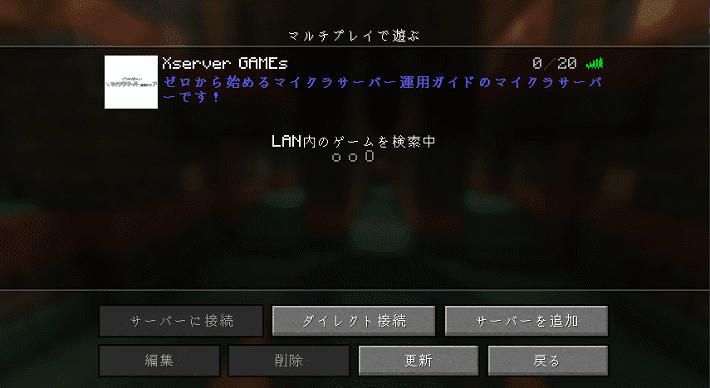
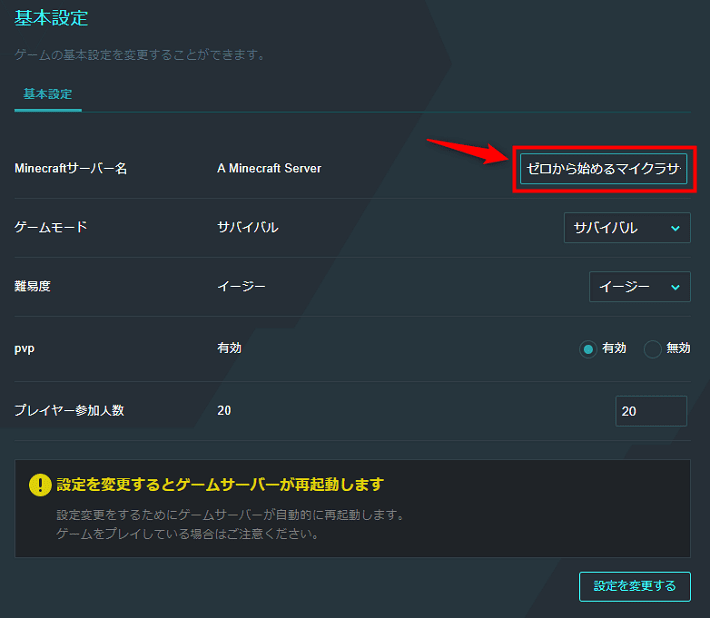
なお、文字色などの装飾にこだわらない場合は、ゲームパネル上でも簡単に説明文を編集できます。
ゲームパネルで基本設定をクリックしましょう。
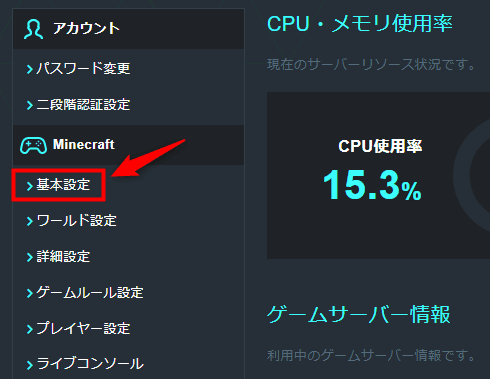
「Minecraftサーバー名」の設定項目が、「server.properties」の「motd」にあたります。
任意の説明文に変更しましょう。
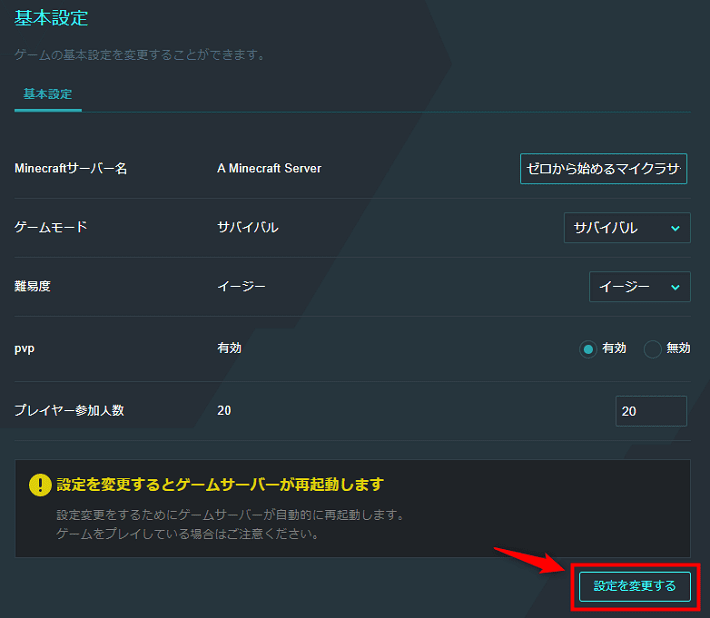
最後に設定を変更するをクリックすれば、説明文の編集は完了です!
XServer VPS for Gameで「motd」を編集する手順
次に、『XServer VPS for Game』で「motd」を編集する手順を紹介します。
まずは、『WinSCP』を起動して『XServer VPS for Game』に接続しましょう。
詳しくは、「XServer VPS for Gameでアイコンを設定する手順」をご覧ください。
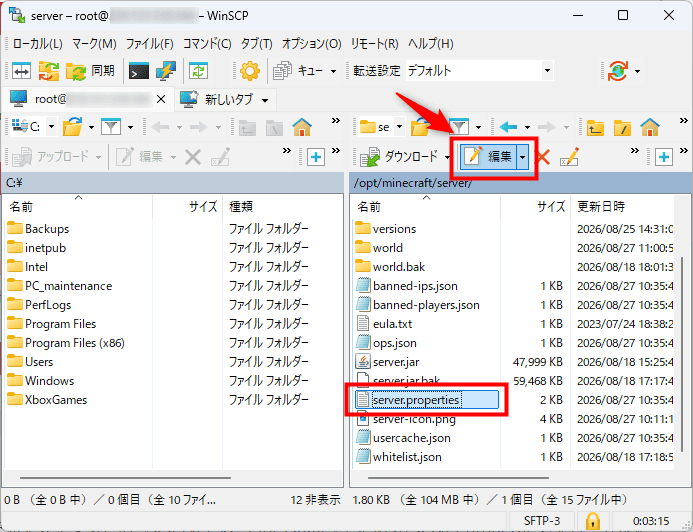
「motd」を編集するため、「server.properties」が格納されているディレクトリに移動します。
ディレクトリ・お気に入りを開くボタンをクリックしましょう。
以下のパスをコピペしたあと、開くをクリックしてください。
/opt/minecraft/server「server.properties」のファイルを選択して、編集ボタンをクリックします。
編集画面が開くので、「motd」のところに先ほどコピーした「Unicodeエスケープシーケンス」形式の文字列をペーストしましょう。
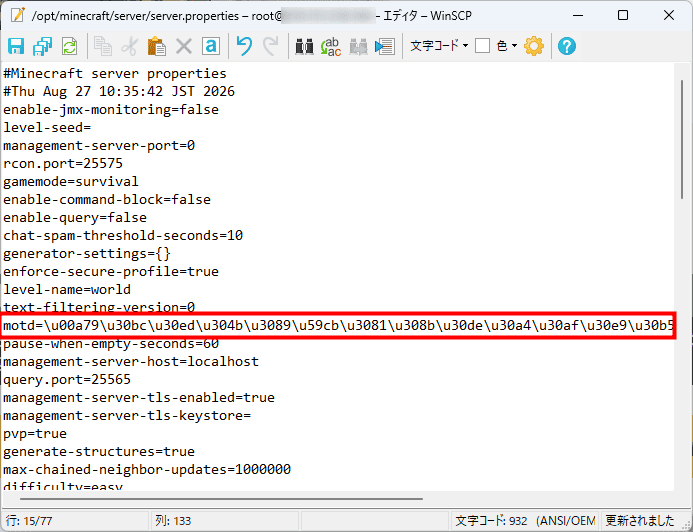
貼り付けたら、忘れないようにCtrl + Sでファイルを保存して画面を閉じてください。
最後に、マイクラを起動してマルチプレイの一覧画面を確認します。
説明文が適用されていればOKです!
まとめ
今回は、マイクラサーバーのアイコンと説明欄の編集方法を解説しました。
それでは、アイコンと説明欄の編集手順をおさらいしましょう。
- アイコンのファイルを移動する
- サーバーを起動する
- アイコンが適用されているか確認する
- ゲームパネルにアクセスする
- サーバーにアイコンをアップロードする
- サーバーを再起動する
- アイコンが適用されているか確認する
※『Xserver GAMEs』での手順
- 「server.properties」を開く
- 「motd」の記述を変更する
- 説明文が適用されているか確認する
- ゲームパネルにアクセスする
- 「motd」を編集する
- サーバーを再起動する
- 説明文が適用されているか確認する
※『Xserver GAMEs』での手順
アイコンや説明欄を編集すれば、参加者にサーバーの個性をアピールできます。
「他のサーバーと差別化を図りたい」という方は、ぜひこの記事を参考にアイコンや説明欄を編集してみてください。
以上、最後までお読みいただき、ありがとうございました。
マイクラサーバーを手軽に立ち上げたい方へ
レンタルサーバーの国内シェアNo.1※「エックスサーバー」では、マイクラに最適なゲーム専用サーバー『XServer GAMEs』を提供中!
『XServer GAMEs』なら、ゲームバージョンとプレイ人数を選択するだけで、お申し込み完了後すぐにマルチプレイを始められます。
また、すべてのサーバー設定がブラウザ上で完結。
コマンドを入力する必要がなく、クリックしていくだけなので初めての方でも直感的に設定可能です。
3日間の短期プランもご用意しており、なんと220円~お得にマイクラサーバーを立ち上げられます!
ぜひ『XServer GAMEs』でマイクラサーバーの立ち上げをご検討ください!
※2026年6月時点、W3Techs 調べ。
『XServer VPS for Game』では、月額1,265円~マイクラサーバーを立ち上げられます!
高性能CPUや高速ストレージなどを備え、サクサク遊べるマルチプレイ環境を構築可能です。
XServer VPS for Gameの公式サイトはこちら!
ぜひ『XServer VPS for Game』でマイクラサーバーの立ち上げをご検討ください!
以下の記事では初心者でも簡単にマイクラサーバーを立ち上げられる方法を紹介しています。検討されている方は、ぜひご覧ください。

アサダ
当メディアはリンクフリーです。あなたのSNSやブログでご紹介いただけると嬉しいです。