
「データパックを入れてみたいけど、導入方法が分からない……」とお悩みではありませんか?
どうすればマイクラにデータパックを入れられるのか、少し分かりにくいですよね。
そこで今回は、PC内のワールドやマルチプレイ用のサーバーにデータパックを導入する方法を解説します。

アサダ
この記事は次のような人におすすめ!
- 自分好みの環境に改造したい
- データパックの入れ方が分からない
- おすすめのデータパックを知りたい
この記事を読めば、データパックの導入方法が分かり、より自分好みの環境でマイクラを楽しめますよ!
さらに記事の後半では、おすすめのデータパックも紹介しているので、ぜひ参考にしてください。
基本的に統合版のマイクラには、データパックを導入できません。
この記事では「Java版」を前提に、データパックの入れ方を解説します。
データパックとは
マイクラのデータパックとは、ゲームの進捗(実績)、ルートテーブル、クラフトのレシピ、建造物などを改造できる拡張プログラムのことです。
データパックは、ユーザーが制作する非公式のプログラム。
MODとは違い、一からデータを追加するのではなく、既存のプログラムやコマンドを改造してゲームを拡張します。
以下は、データパックの導入でできることです。
- 新しい武器を追加する
- すべてのモブをペットにする
- 動物を敵モブ化させる
- 魔法や工業の概念を追加する
- モブの体力ゲージを表示する
MODに比べ、手軽にマイクラを改造できるところがデータパックの魅力。
「ちょっとプレイ環境を変えたい」という方は、ぜひデータパックを導入してみてください!
MODやリソースパックとの違い
マイクラの拡張プログラムには、「MOD」や「リソースパック」もあります。
MODとは
ゲーム性をガラッと変えられる拡張プログラムのこと。
リソースパックとは
テクスチャパックとも呼ばれ、ブロックのデザインやBGMなど、主にゲームの見た目を変えられる拡張プログラムのこと。
データパックと各々の違いを見ていきましょう。
MODとの違い
データパックとMODの違いは、主に以下の2つです。
- マルチプレイ環境への導入方法
- 拡張プログラムとしての特徴
まず、マルチプレイでMODを遊ぶには、参加者全員が手元のPC(クライアント)に同じMODを導入しておく必要があります。
一方でデータパックの場合、参加者側への導入は必要ありません。
サーバーに導入するだけで、マルチプレイ環境にデータパックを適用可能です。
また、MODとデータパックでは、拡張プログラムとしての特徴にも違いがあります。
MODはマイクラに存在しない要素を追加するのに対し、データパックは既存のコマンドを活用して改造するのが特徴です。
新しいブロックやシステムを追加するような大きな改造は、拡張性の高いMODのほうが向いています。
「ゲーム性をガラッと変えて遊びたい」という場合は、より改造の幅が広いMODを導入するのがおすすめですよ。

リソースパックとの違い
データパックとリソースパックの違いは、以下のとおりです。
- 対応しているエディション
- 改造できる範囲
データパックはJava版にしか導入できない一方、リソースパックは統合版にも対応しています。
統合版でも気軽に改造できるところが、リソースパックの魅力です。
ただし、データパックと比べ、リソースパックは改造できる範囲が限定的。
ブロックのデザイン、効果音、BGMなど、主にゲームの見た目や音しか改造できません。
そのため、Java版のユーザーで見た目や音だけでなく、ゲーム内のルールや仕組みも変更したい場合は、データパックの導入を検討しましょう。
【PC内のワールド】データパックの入れ方
それでは、PC内のワールドにデータパックを導入する方法を紹介します。
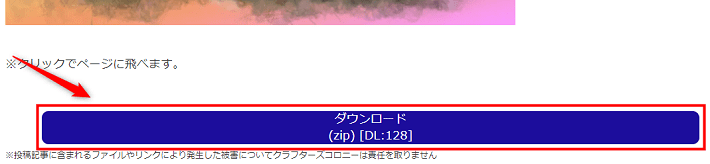
はじめに、配布サイトから任意のデータパックをダウンロードしましょう。
今回は空中にブロックを置けるようになる、『BlockPutterFeather』を例に手順を解説します。
こちらにアクセスして、ダウンロード(zip)をクリックしてください。
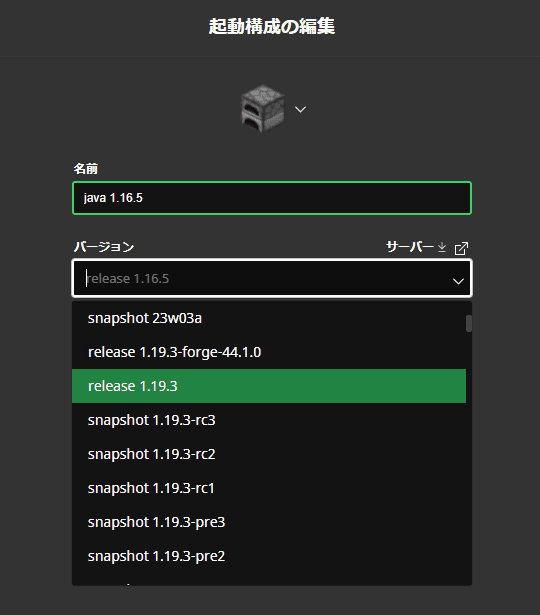
マイクラとデータパックのバージョンが異なると、正常に遊べないおそれがあります。
データパックに合わせて、マイクラのバージョンを変更しましょう。
以下、マイクラのバージョンを変更する手順です。
- 「マインクラフトランチャー」を起動する
- 起動構成をクリックする
- 任意のバージョンを選択する
- 保存をクリックする
詳しくは、以下の記事をご覧ください。

「datapacks」フォルダに、先ほどダウンロードしたデータパックを格納します。
Windowsキー + Rで「ファイル名を指定して実行」を開いたら、以下を貼り付けてEnterを押しましょう。
%appdata%\.minecraft\saves\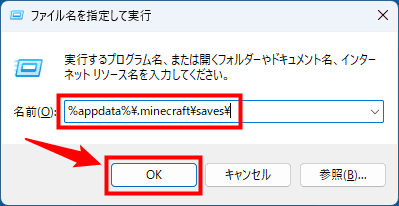
「saves」フォルダが開くので、任意のワールドをダブルクリックしてください。
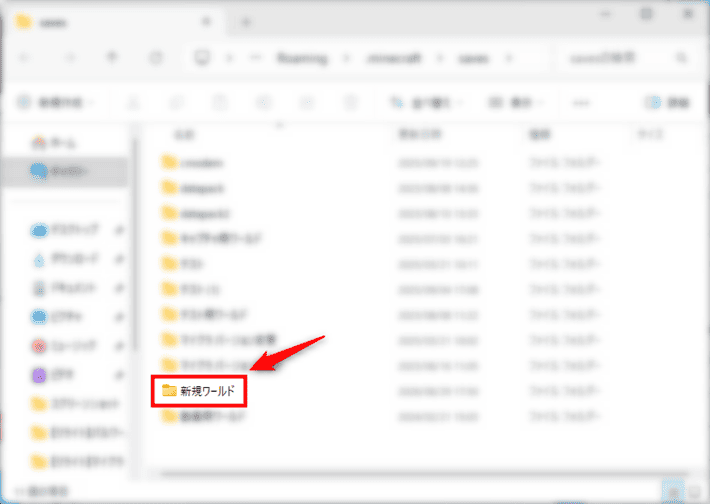
次に、「datapacks」フォルダを開きます。
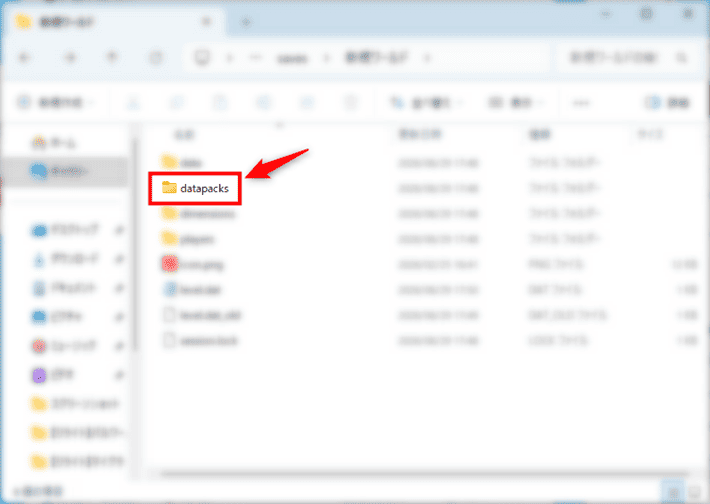
ダウンロードしたデータパックを移動しましょう。
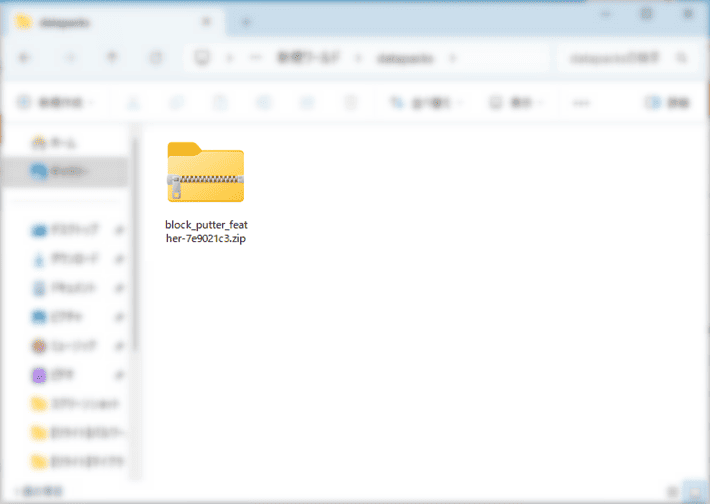
以上で、データパックの導入は完了です。
最後に、無事データパックが導入されているかを確認しましょう。
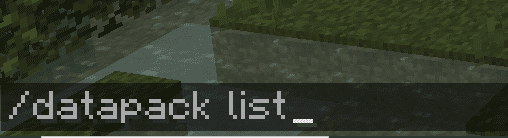
ワールドにアクセスしたのち、以下のコマンドを入力してください。
/datapack list
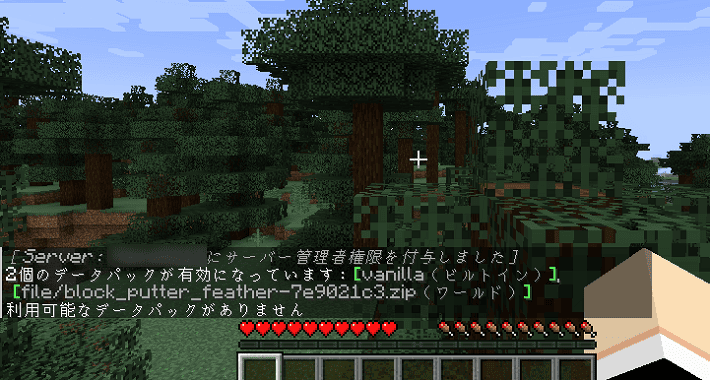
以下のとおり、ログに導入したデータパックが表示されたらOKです!
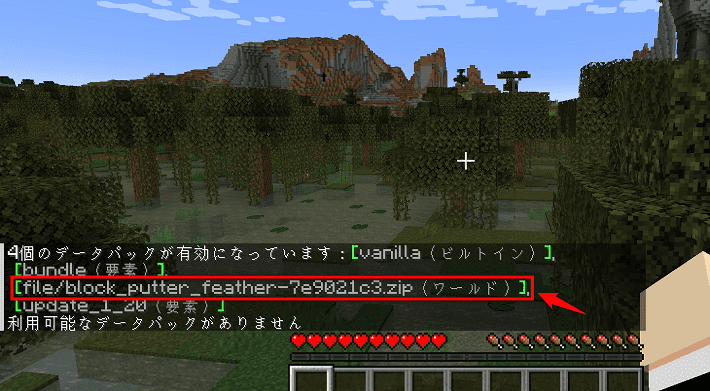
ちなみに、ログには表示されるものの、データパックの反映が確認できない場合は、以下のコマンドを実行してみてください。
/reload
データパックが再度読み込まれます。
【サーバー】データパックの入れ方
この記事では、弊社の『XServer GAMEs』と『XServer VPS for Game』を例にして、サーバーにデータパックを導入する手順を解説します。
なお、データパックとサーバーのバージョンが異なると、正常に遊べないおそれがあります。
それぞれのバージョンが合っているか、しっかり確認しておきましょう。
ステップ1:データパックをダウンロードする
まずは、データパックをダウンロードします。
※引き続き、『BlockPutterFeather』を例に解説します。
ダウンロードページにアクセスしたら、ダウンロード(zip)をクリックしましょう。
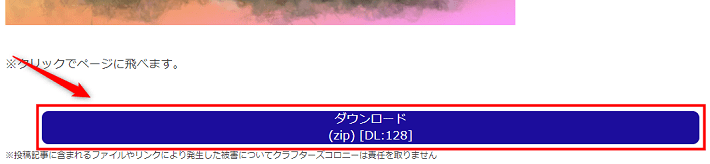
ダウンロードが完了したらOKです。
ステップ2:サーバーにアップロードする
データパックをダウンロードしたら、サーバーにアップロードしていきます。
以下は、『XServer GAMEs』と『XServer VPS for Game』にデータパックをアップロードする手順です。
XServer GAMEsにアップロードする手順
まずは、『XServer GAMEs』にデータパックをアップロードする手順を紹介します。
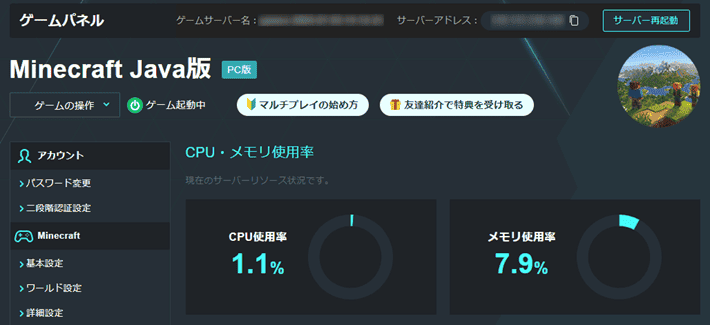
続いて、「ファイルマネージャ」を開きます。
ブラウザ上でファイルをアップロードしたり削除したりできるツールのこと。
左メニューより、ファイルマネージャーをクリックしましょう。
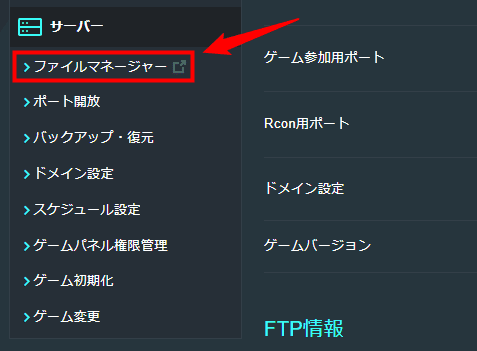
以下のとおり、ファイルマネージャが開けばOKです。
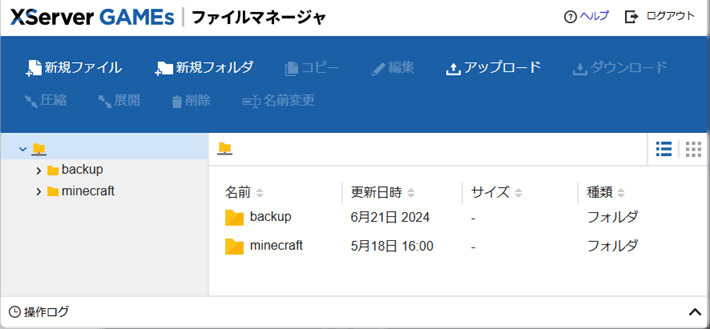
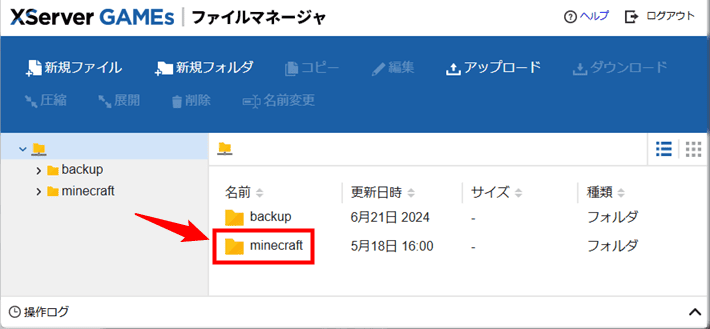
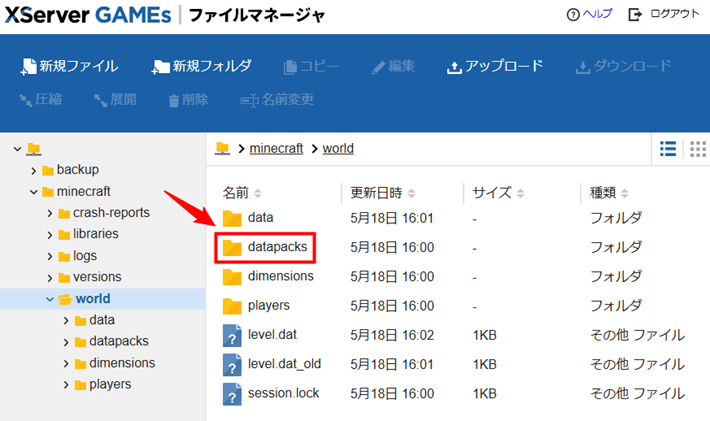
ファイルマネージャが開けたら、「minecraft」のフォルダをダブルクリックします。
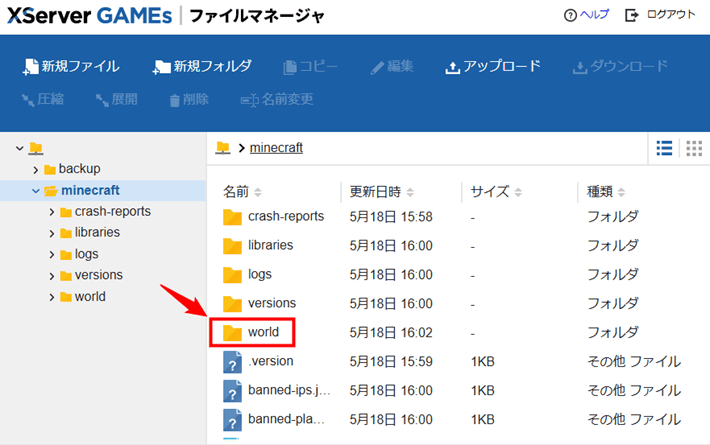
次に、「world」のフォルダをダブルクリックしてください。
「datapacks」のフォルダをダブルクリックで開きましょう。
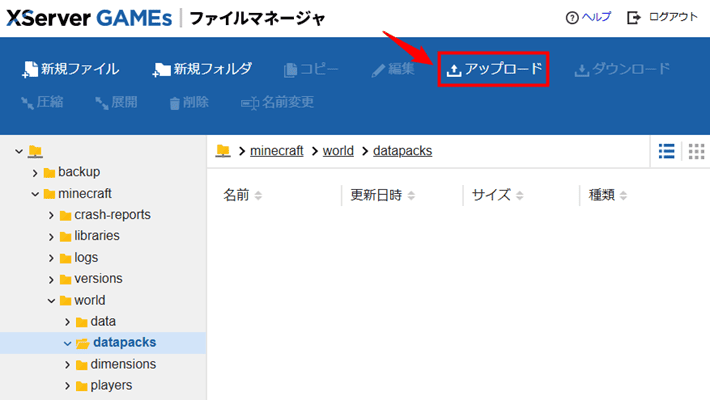
アップロードをクリックします。
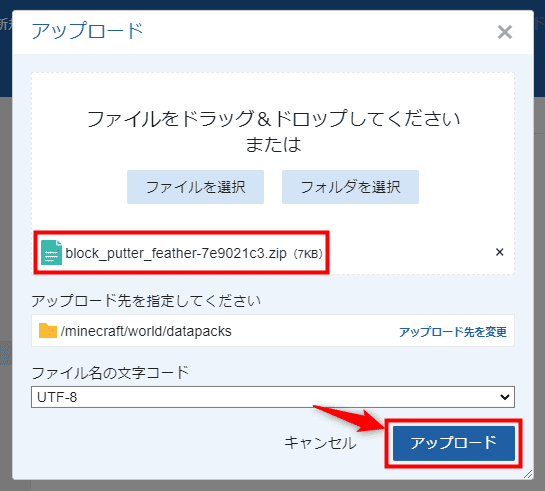
データパックのzipファイルを選択して、アップロードをクリックしましょう。
データパックが追加されたら、×ボタンでファイルマネージャを閉じてください。
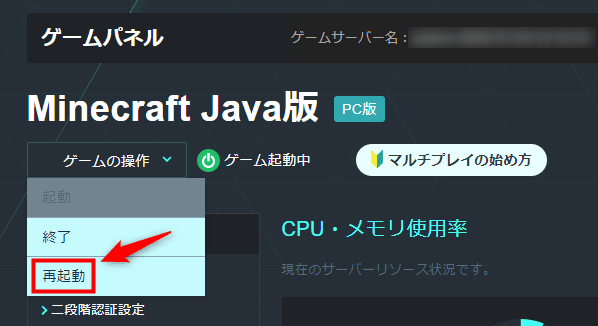
ゲームパネルに戻り、ゲームの操作をクリックします。
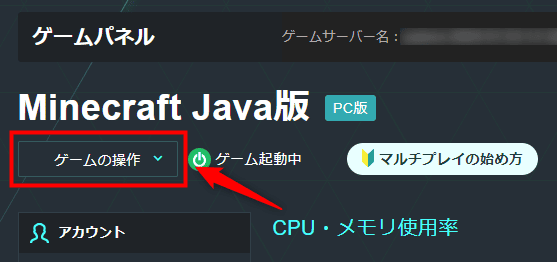
再起動をクリックすれば、『XServer GAMEs』へのデータパックのアップロードは完了です。
XServer VPS for Gameにアップロードする手順
続いて、『XServer VPS for Game』にデータパックをアップロードする手順を紹介します。
『XServer VPS for Game』にデータをアップロードするため、『WSL』というツール(互換レイヤー)をパソコンにインストールします。
「Windows Subsystem for Linux」の略称で、Windows上でLinuxを動かすことができるシステムです。
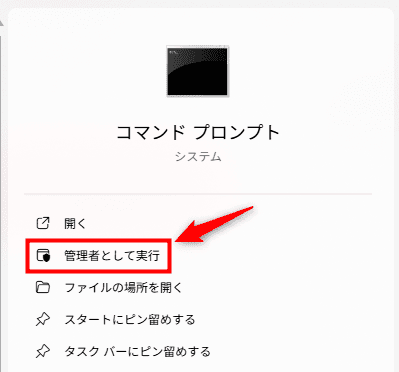
Windowsの場合、左下の「ここに入力して検索」に「cmd」と入力して、管理者として実行でコマンドプロンプトを開きましょう。
以下のコマンドを入力してください。
wsl --install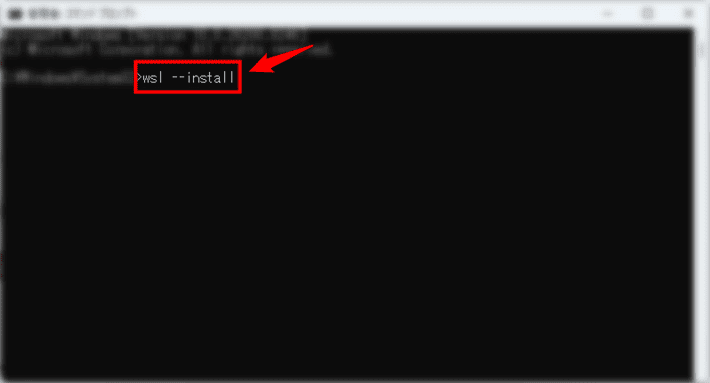
『WSL』のインストールが完了したら、パソコンを再起動しましょう。
再起動後、『XServer VPS for Game』にデータパックをアップロードできるようになります。
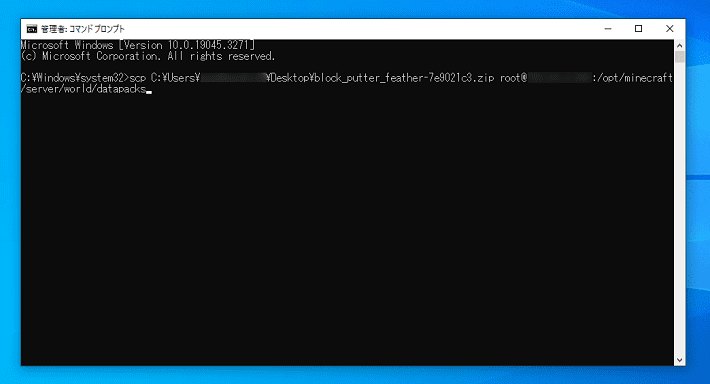
再度、「管理者として実行」でコマンドプロンプトを開いて、以下を入力しましょう。
scp -r ①データパックのパス root@②サーバーのIPアドレス:/opt/minecraft/server/world/datapacks上記は、『XServer VPS for Game』上の「datapacks」フォルダに、ダウンロードしたデータパックを転送するコマンドです。
「①データパックのパス」には、ダウンロードしたデータパックのパスを入力してください。
デスクトップに置いている場合、データパックのパスは以下のとおりです。
C:\Users\ユーザー名\Desktop\データパックのフォルダ名
「②サーバーのIPアドレス」は、ゲームパネルで確認できます。
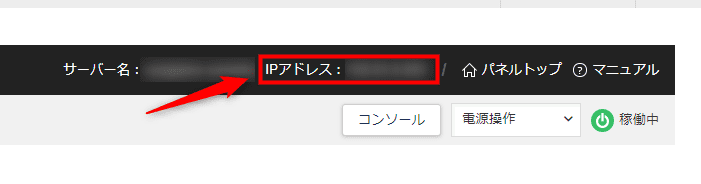
それぞれ上記のコマンドに当てはめたら、コマンドプロンプトで実行しましょう。
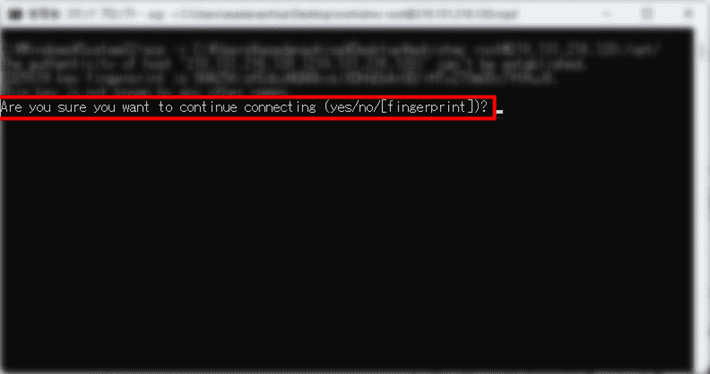
「Are you sure you want to continue connecting?(本当に接続を続けますか?)」と聞かれるので、「yes」のあとEnterを押してください。
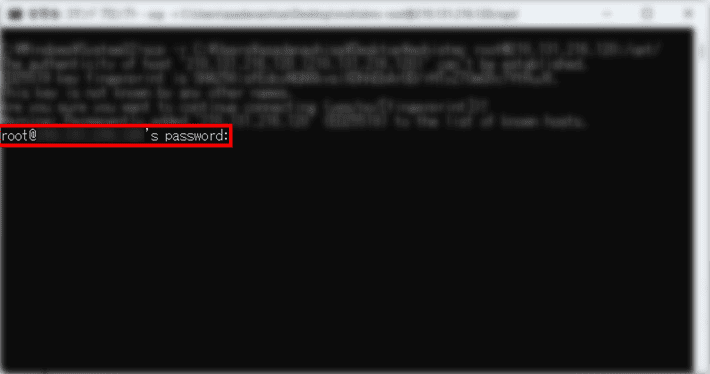
続いて、『XServer VPS for Game』の「rootパスワード」を入力します。
ご契約時、もしくは「アプリ再インストール」時に設定したパスワードのこと。
「rootパスワード」を忘れた場合は、「アプリ再インストール」で設定し直してください。
※アプリ再インストールを実行すると、現在のデータは削除されます。
データの転送が終わればOKです。
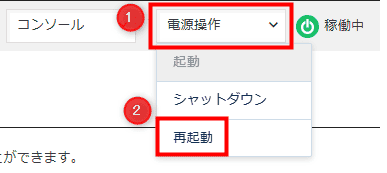
ゲームパネルに戻って、サーバーを再起動します。
右上にある電源操作をクリックしたあと、「再起動」を選択しましょう。
以上で、『XServer VPS for Game』へのデータパックのアップロードは完了です。
ステップ3:データパックが導入されているか確認する
無事にデータパックが導入できているか確認してみましょう。
まずは、以下の手順でサーバーに接続してください。
- 「ゲームパネル」でIPアドレスをコピーする
- マイクラを起動する
- マルチプレイをクリックする
- サーバーを追加をクリックする
- 任意のサーバー名、コピーしたIPアドレスを入力する
- 完了をクリックする
- 追加したサーバーを選択して、サーバーに接続をクリックすれば完了!
※詳しい手順は、以下の記事で解説しています。
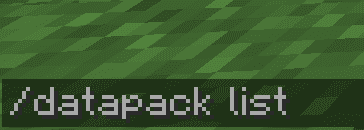
サーバーに接続したあと、以下のコマンドを入力しましょう。
/datapack list
ログにデータパックが表示されたらOKです!
データパックが反映されない場合は、「reload」コマンドを実行してみてください。
おすすめのデータパック3つ
最後に、おすすめのデータパックを3つ紹介します。
All oh All Evo
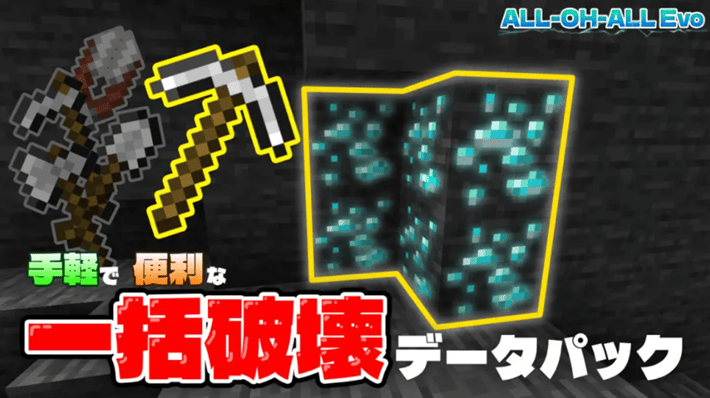
▲出典:All oh All Evo
『All oh All Evo』は斧、つるはし、シャベル、はさみ、クワでの一括破壊を可能にするデータパックです。
サバイバルモードでワールドを開拓する場合、木や石などのブロックの破壊には多くの時間がかかりますよね。
とくに序盤は、整地や資材集めが大変です。
しかし、『All oh All Evo』を導入しておけばブロックの一括破壊が可能になり、整地や資材集めの時間を大幅に削減できます。
効率的にワールドの開拓を進めたいという方は、ぜひ導入してみてください。
Health Indicator
▲出典:Health Indicator
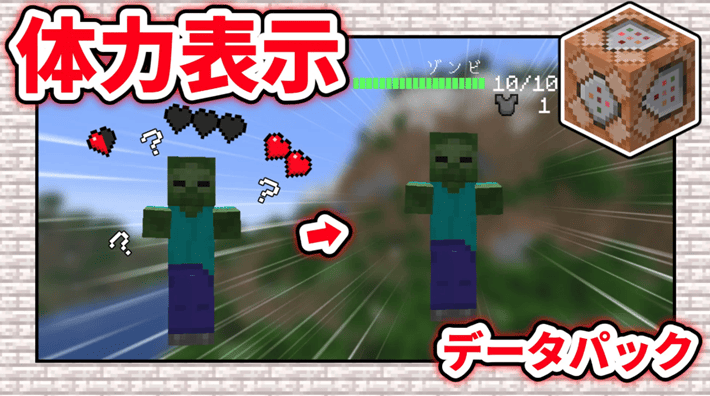
『Health Indicator』は敵モブ、動物、村人など、モブの体力を可視化するデータパックです。
ゾンビやスケルトンなど、敵モブの残り体力が表示されるため、効率的に倒せるようになるでしょう。
また、体力の少ない村人が分かる点もメリットです。
貴重なアイテムを取引してくれる村人が消えないよう、事前に対策しやすくなります。
MobTamer
▲出典:MobTamer
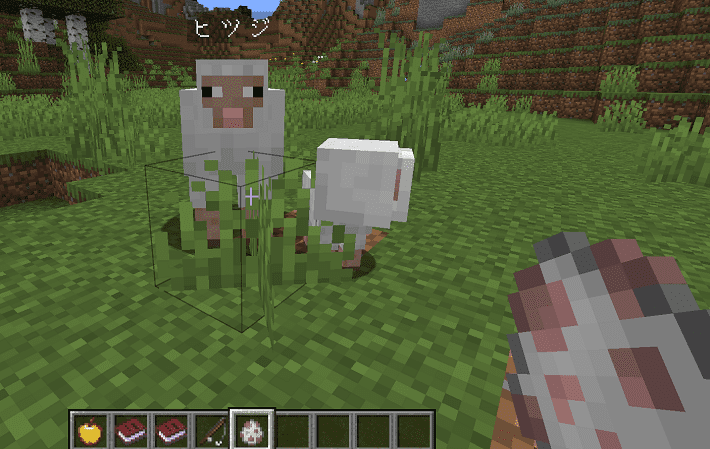
『MobTamer(モブテイマー)』は、ゾンビやウィザーなどを含め、あらゆるモブをペットにできるデータパックです。
ペットにできるのは最大で6体。
連れて移動できるのはもちろん、他のモブに攻撃させたり、騎乗したりもできます。
マイクラの新しい楽しみ方を探している方に、おすすめのデータパックです。
まとめ
今回は、PC内のワールドとサーバーにデータパックを導入する方法を解説しました。
以下、PC内のワールドとサーバーへのデータパックの導入手順です。
- データパックをダウンロードする
- バージョンを合わせる
- データパックを「datapacks」フォルダに格納する
- データパックが導入されているか確認する
- データパックをダウンロードする
- サーバーにアップロードする
- データパックが導入されているか確認する
MODより気軽に遊び方のバリエーションを広げられるところが、データパックの魅力です。
ひと味違うマイクラの楽しみ方を見つけたい方は、ぜひデータパックを導入してみてください!
以上、最後までお読みいただき、ありがとうございました。
マイクラサーバーを手軽に立ち上げたい方へ
レンタルサーバーの国内シェアNo.1※「エックスサーバー」では、マイクラに最適なゲーム専用サーバー『XServer GAMEs』を提供中!
『XServer GAMEs』なら、ゲームバージョンとプレイ人数を選択するだけで、お申し込み完了後すぐにマルチプレイを始められます。
また、すべてのサーバー設定がブラウザ上で完結。
コマンドを入力する必要がなく、クリックしていくだけなので初めての方でも直感的に設定可能です。
3日間の短期プランもご用意しており、なんと220円~お得にマイクラサーバーを立ち上げられます!
ぜひ『XServer GAMEs』でマイクラサーバーの立ち上げをご検討ください!
※2026年6月時点、W3Techs 調べ。
『XServer VPS for Game』では、月額1,265円~マイクラサーバーを立ち上げられます!
高性能CPUや高速ストレージなどを備え、サクサク遊べるマルチプレイ環境を構築可能です。
XServer VPS for Gameの公式サイトはこちら!
ぜひ『XServer VPS for Game』でマイクラサーバーの立ち上げをご検討ください!
以下の記事では初心者でも簡単にマイクラサーバーを立ち上げられる方法を紹介しています。検討されている方は、ぜひご覧ください。

アサダ
当メディアはリンクフリーです。あなたのSNSやブログでご紹介いただけると嬉しいです。