
パルワールドには複数のプレイヤーで冒険を進められる、「マルチプレイ」という遊び方があります。
友達や家族と一緒にパルワールドを楽しめることから、「マルチプレイしてみたい!」と考えている方は多いのではないでしょうか。
そこで今回は、パルワールドにおけるマルチプレイの始め方を解説します。

アサダ
この記事は次のような人におすすめ!
- 友達や家族とパルワールドを遊びたい
- 自分に合ったマルチプレイの始め方が分からない
- おすすめの始め方を知りたい
この記事を読めば、自分に最適な方法でパルワールドのマルチプレイを始められますよ!
それではどうぞ。
パルワールドのマルチプレイとは
パルワールドのマルチプレイとは、一つのワールドに複数のプレイヤーが集まって遊ぶゲームモードのことです。
友達や家族と協力しながら、パルを捕まえたりボスを倒したりなどの冒険を楽しめます。
また、マルチプレイでは「ギルド機能」が解放される点も特徴の一つ。
ギルド機能でできることは、以下のとおりです。
- メンバー同士で施設、資材、パルを共有できる
- メンバーのログイン状態を確認できる
- メンバーの位置をマップで確認できる
ギルド機能を活用すれば、より効率よく冒険を進められますよ。
マルチプレイの方法4つ
パルワールドでマルチプレイを遊ぶ方法は、主に以下の4つです。
| 方法 | おすすめの人 | メリット | デメリット |
|---|---|---|---|
| ワールドに招待する | 4人以下でサクッとマルチプレイを遊びたい | ・手順が簡単 ・コストがかからない ・設定を自由に変更できる | ・ホストが遊んでいないときにプレイできない ・ホスト側の環境によって動作が重くなる場合がある ・同時プレイ人数は4人まで |
| 公式の専用サーバー に参加する | お試しでマルチプレイを遊びたい | ・手順が簡単 ・コストがかからない ・同時プレイ人数は32人まで | ・知らないプレイヤーも参加する ・設定を変更できない ・プレイ人数や時間帯によってはラグが生じる |
| 自宅サーバーを構築する | サーバーの勉強をしながらマルチプレイを遊びたい | ・32人以上でも遊べる ・設定を自由に変更できる | ・手順が難しい ・セキュリティリスクを伴う ・高スペックのPCが必要 |
| レンタルサーバー を利用する | 快適な環境でマルチプレイを遊びたい | ・24時間いつでも遊べる ・32人以上でも遊べる ・設定を自由に変更できる | ・利用料金がかかる |
快適な環境でマルチプレイを遊ぶなら、「レンタルサーバーを利用する」方法を検討してください!
一方で、4人以下でサクッとマルチプレイを遊びたい場合は、「ワールドに招待する」方法がおすすめです。
それでは、各マルチプレイの方法について詳しく解説します。
パルワールド公式より、「v0.5.0」から異なるプラットフォーム間のクロスプレイに対応したことが発表されました。
ただし、ワールドやサーバーの設定、利用するサービスによっては、接続方法や参加条件が異なる場合があります。
Steam版とPS5版など、異なる機種のプレイヤーと遊ぶ場合は、最新の公式情報を参照しつつ、あらかじめクロスプレイが可能か確認しておきましょう。
ワールドに招待する
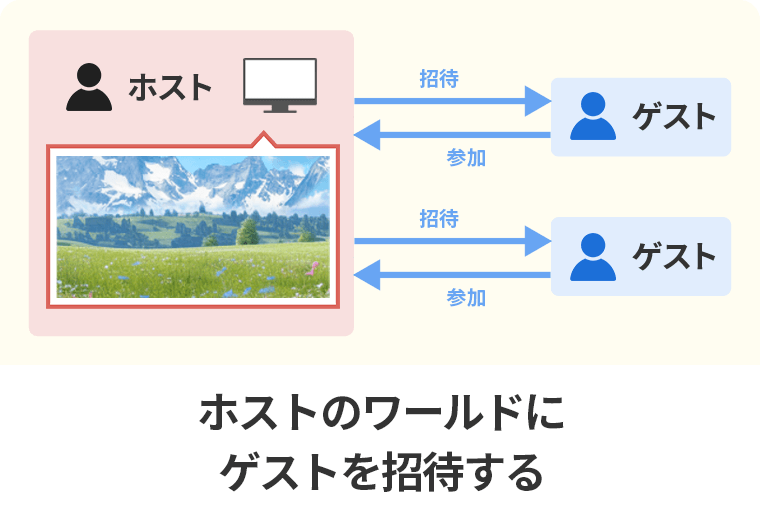
まずは、ホストが作ったワールドにゲストを招待して、マルチプレイを遊ぶ方法です。
この方法には、以下のようなメリットとデメリットがあります。
- 手順が簡単
- コストがかからない
- 設定を自由に変更できる
- ホストが遊んでいないときにプレイできない
- ホスト側の環境によって動作が重くなる場合がある
- 同時プレイ人数は4人まで
ワールドに招待する方法は、簡単にマルチプレイを始められるところが魅力です。
ただし、マルチプレイできるのは、ホストがワールドにログインしているときのみ。
ホストとゲストで遊ぶタイミングを合わせる必要があるので、自由にマルチプレイできません。
また、ホストのPCスペックや通信環境によっては、快適にマルチプレイできないおそれがあります。
最大プレイ人数の制限もあるため、「4人以下でサクッとマルチプレイしたい」という方に適した始め方と言えるでしょう。
プロセッサー: i5-3570K 3.4 GHz 4 Core
メモリー:16 GB RAM
グラフィック:GeForce GTX 1050 (2GB)
ワールドに招待する手順
以下では、Steam版のパルワールドを例に、ワールドに招待する手順を紹介します。
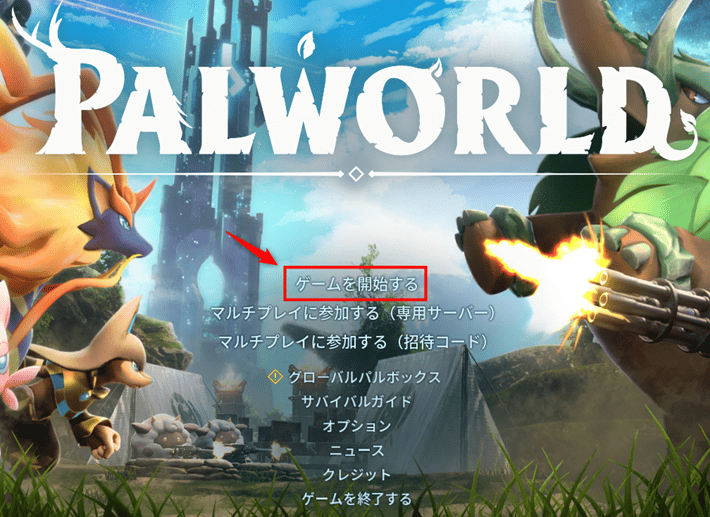
パルワールドを起動したら、スタート画面でゲームを開始するをクリックしましょう。
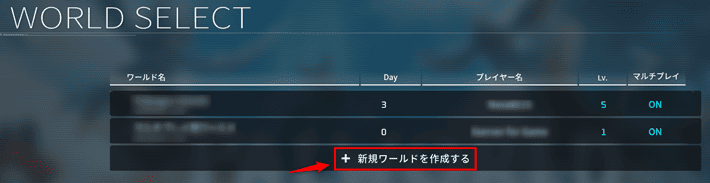
今回は、マルチプレイ用のワールドを新しく作成します。
新規ワールドを作成するをクリックしてください。
任意のワールド名を入力したあと、設定を進めます。
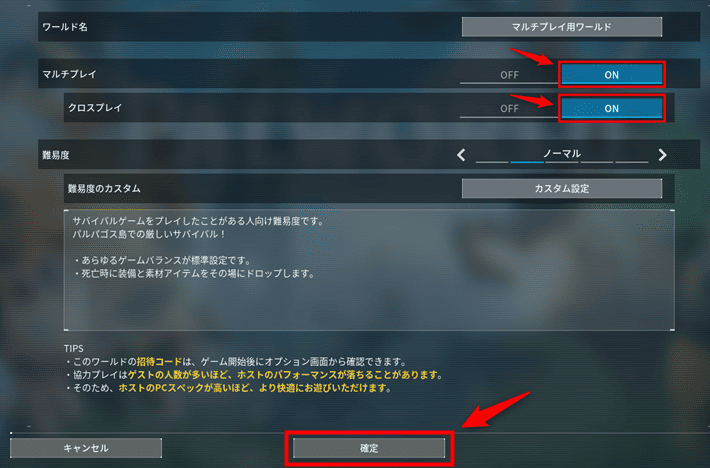
「マルチプレイ」と「クロスプレイ」を「ON」にして、確定をクリックしましょう。
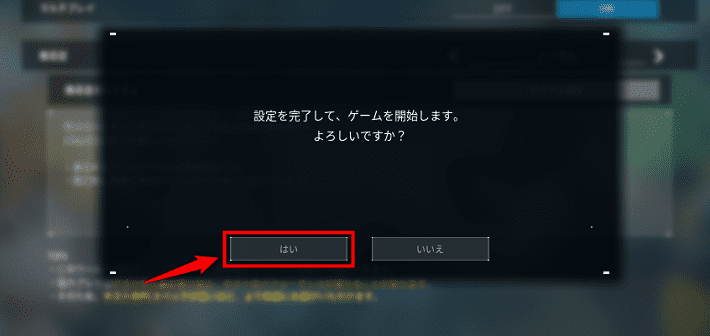
はいをクリックしてください。
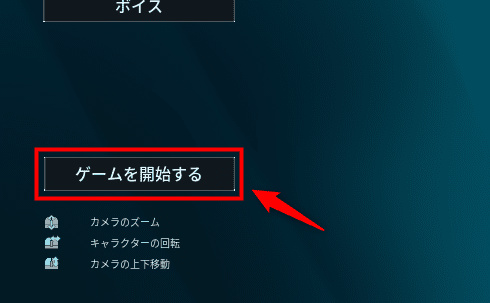
キャラクターの設定を済ませて、ゲームを開始するをクリックしましょう。
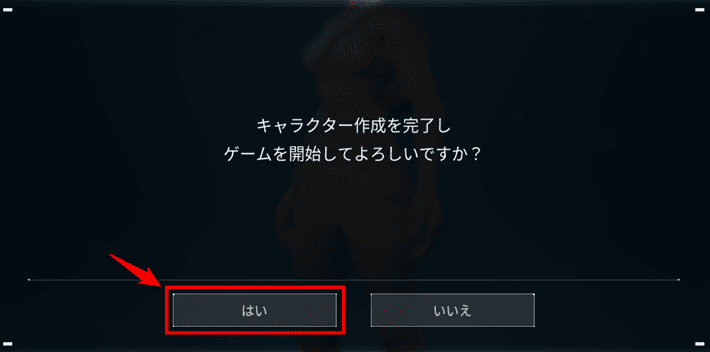
はいをクリックすれば、ワールドの新規作成は完了です。
ワールドの作成が完了したら、ESCキーを押してオプション画面を開きます。
紙のアイコンをクリックして、招待コードをコピーしましょう。
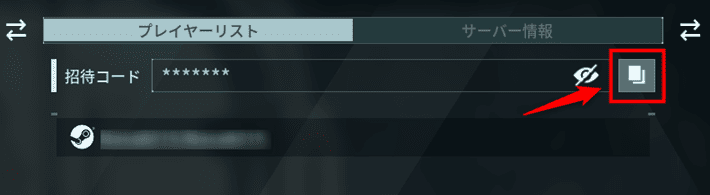
あとは招待コードをゲストに共有すれば、ホスト側の作業は完了です。
続いて、ゲストのプレイヤーに変わります。
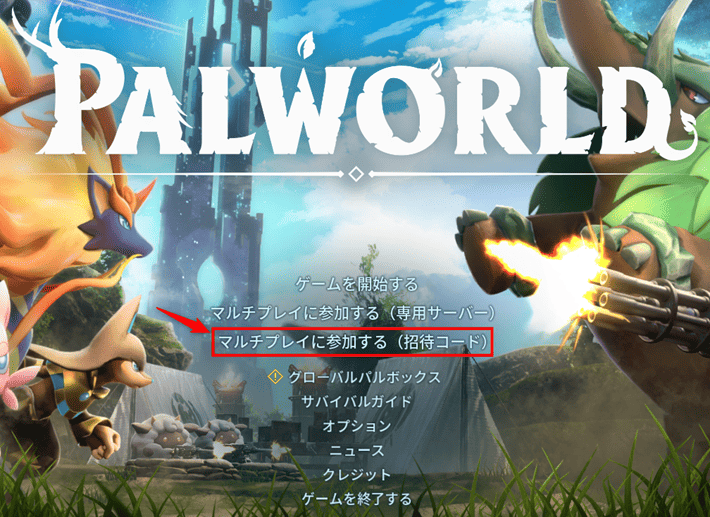
パルワールドを起動して、マルチプレイに参加する(招待コード)をクリックしてください。
ホストに共有された招待コードを入力しましょう。
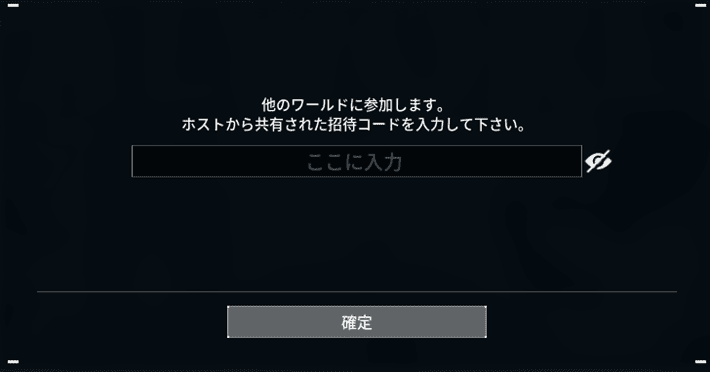
確定をクリックして、ホストのワールドに入れれば完了です!
公式の専用サーバーに参加する
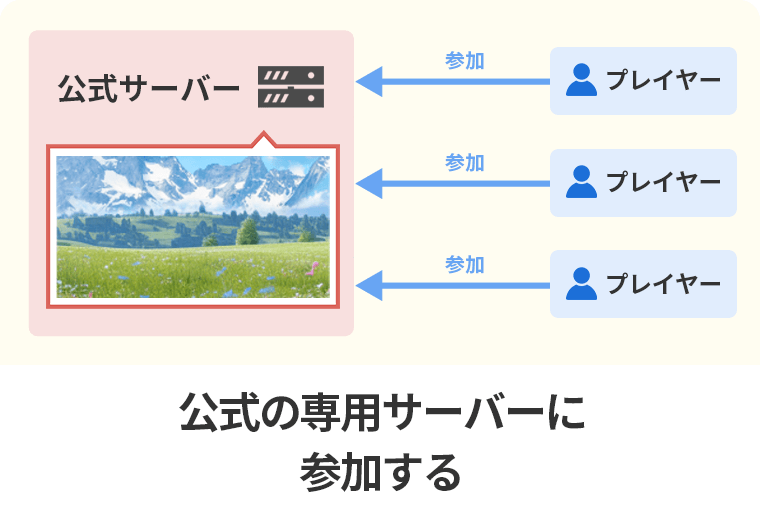
パルワールド公式が提供している専用サーバーに参加することでも、マルチプレイを遊べます。
- 手順が簡単
- コストがかからない
- 同時プレイ人数は32人まで
- 知らないプレイヤーも参加する
- 設定を変更できない
- プレイ人数や時間帯によってはラグが生じる
公式の専用サーバーは、不特定多数のプレイヤーが参加できる公開サーバーです。
知らないプレイヤーと一つのワールドを共有して遊ぶため、好きなように設定を変更できないなど、マルチプレイの自由度は高くありません。
アサダ
誰でも参加できるサーバーなので、荒らしやチートによるトラブルにも気を付ける必要があります。
また、プレイ人数が多かったり、ネット回線が混みやすい時間帯(19時~24時)だったりすると、ラグやカクつきが生じることも。
簡単な手順で始められるものの、「お試しでマルチプレイしてみたい」という方以外には他の方法をおすすめします。
公式の専用サーバーに参加する手順
以下、公式の専用サーバーに参加する手順です。
※Steam版での手順
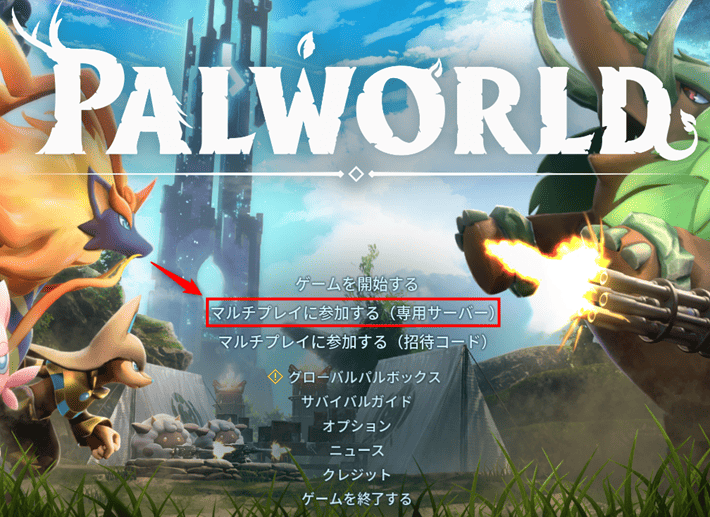
パルワールドを起動したら、スタート画面でマルチプレイに参加する(専用サーバー)をクリックしてください。
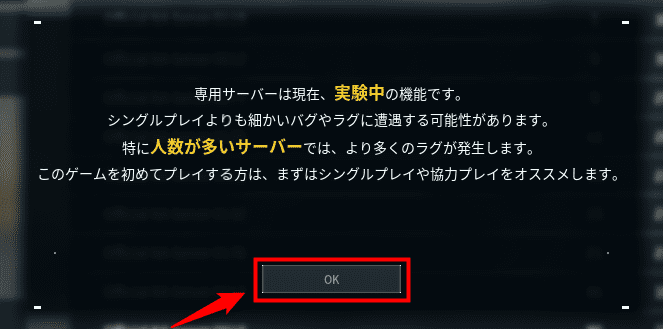
ポップアップが表示されるので、OKをクリックしましょう。
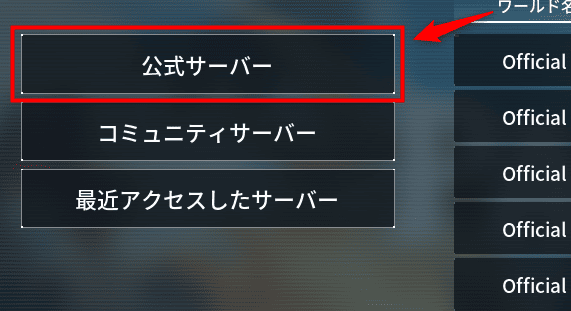
参加するサーバーを選択します。
まずは、左のメニューから公式サーバーを選択してください。
上部のServerTypeをクリックして、「JP」を選択しましょう。
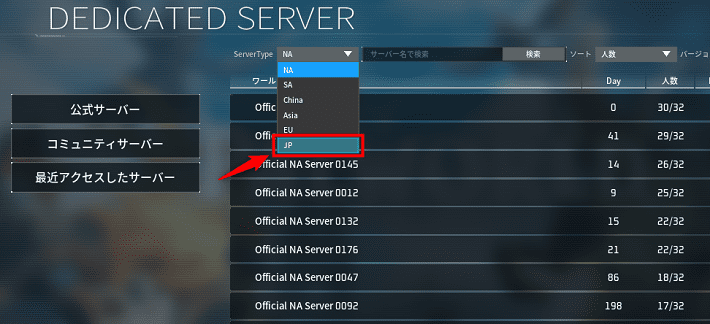
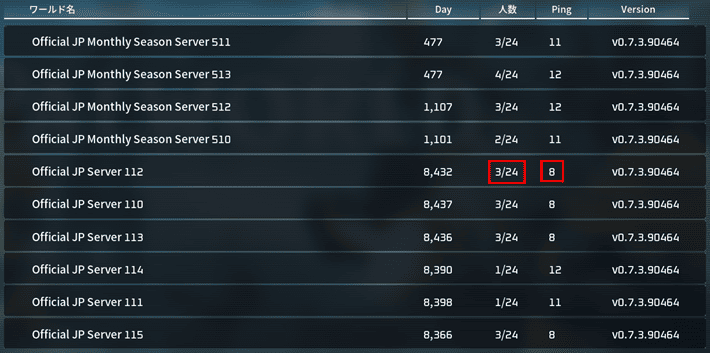
以下のとおり、サーバーの一覧が表示されます。
プレイ人数が少なくて、かつ「ping値」が低いサーバーを選択しましょう。
ネットワーク通信の応答速度を表す数値のこと。
数値が低いほど応答速度が速く、ラグが生じにくいです。
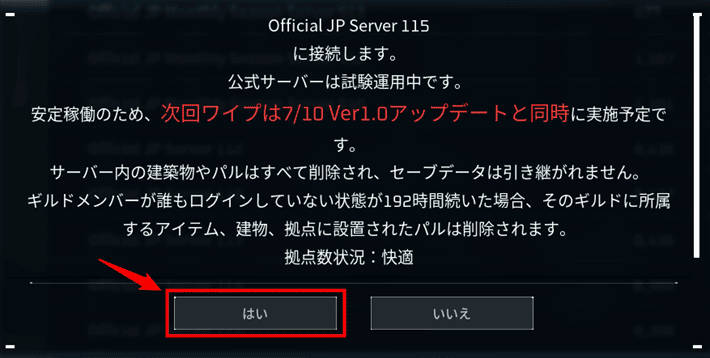
サーバーを選択したら、以下のようなポップアップが表示されます。
はいをクリックしてください。
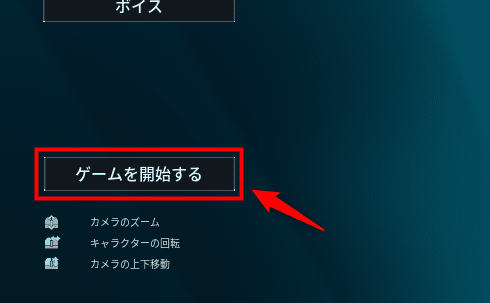
キャラクターの設定を済ませ、ゲームを開始するをクリックしましょう。
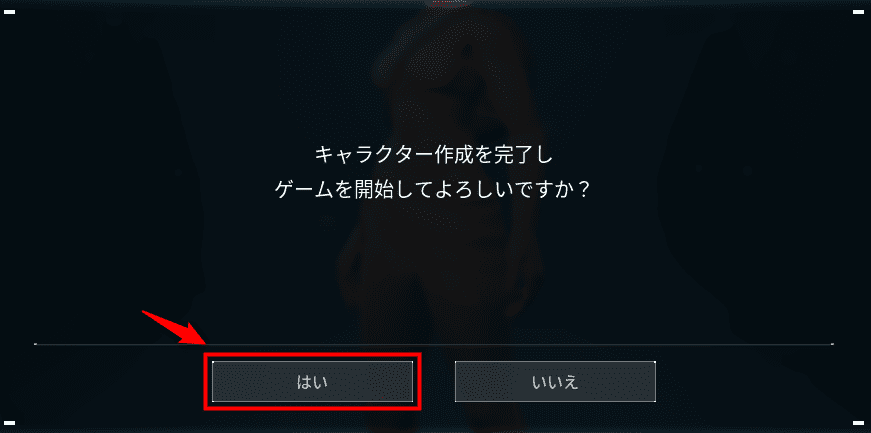
はいをクリックして、無事にサーバーに接続できればOKです!
自宅サーバーを構築する
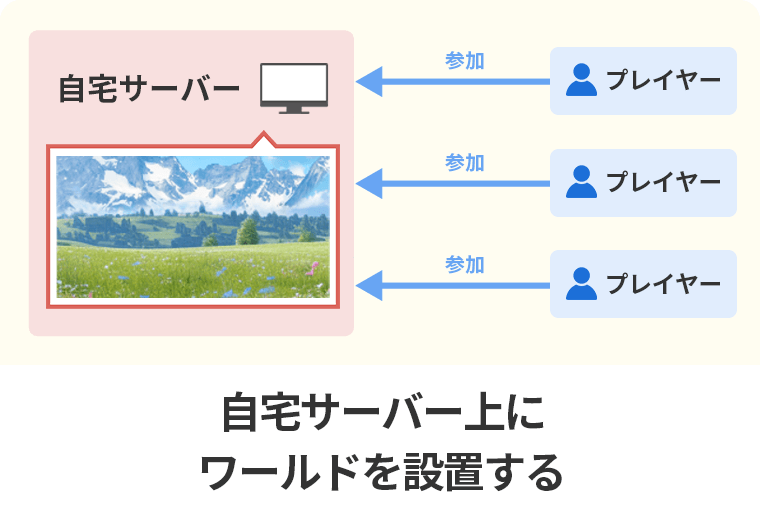
自宅のPCなどをサーバーとして使い、そこにワールドを設置すれば、マルチプレイを遊べます。
この方法のメリットとデメリットは、以下のとおりです。
- 32人以上でも遊べる
- 設定を自由に変更できる
- 手順が難しい
- セキュリティリスクを伴う
- 高スペックのPCが必要
自宅サーバーを構築する方法は、32人以上でも遊べて、かつ設定を自由に変更できます。
ただ、他の方法より手順が難しい点に注意してください。
たとえば、「ファイアウォールの設定変更」や「ポート解放」などの手順があり、初心者の方にはハードルが高めです。
さらに、セキュリティリスクを伴うおそれもあるため、「サーバーに詳しい」「これから勉強したい」という方以外は、他の方法でマルチプレイを始めましょう。
なお以下は、自宅サーバーを構築してマルチプレイを始める手順です。
- Steamを起動する
- 「ライブラリ」を開く
- 「Palworld Dedicated Server」をインストールする
- 「Palworld Dedicated Server」を起動する
- ファイアウォールでパルワールドの通信を許可する
- ルーターで必要なポートを開放する
- グローバルIPアドレスを確認する
- グローバルIPアドレスをゲストに共有して、自宅サーバーにアクセスしてもらう
レンタルサーバーを利用する
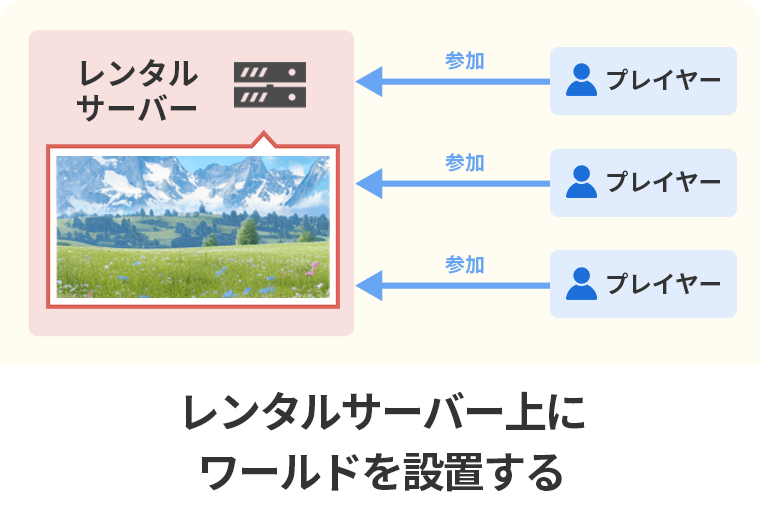
レンタルサーバー上にワールドを設置して、そこに接続することでマルチプレイを遊べます。
レンタルサーバーとは、簡単に言えばワールドを入れておく「箱(サーバー)」を借りられるサービスのこと。
他の方法に比べ、快適なマルチプレイ環境を手軽に構築できます。
以下、レンタルサーバーを利用するメリットとデメリットです。
- 24時間いつでも遊べる
- 32人以上でも遊べる
- 設定を自由に変更できる
- 利用料金がかかる
この方法の場合、24時間稼働のサーバー上にワールドが設置されます。
いつでもワールドに接続できるため、ホストのログイン状況に左右されず、各プレイヤーの好きなタイミングでのマルチプレイが可能です。
また、32人以上で遊べたり、設定を自分好みに変更できたりする点もメリット。
快適な環境でマルチプレイを楽しみたい方には、レンタルサーバーの利用をおすすめします。
アサダ
以降では、パルワールドのマルチプレイに最適なレンタルサーバーと、具体的な始め方を紹介します。
XServer GAMEsでマルチプレイを始めよう
レンタルサーバーでマルチプレイを始めるなら、弊社が提供する『XServer GAMEs』がおすすめです!
『XServer GAMEs』とは、パルワールドのマルチプレイに適したゲーム専用サーバーのこと。
以下、『XServer GAMEs』をおすすめする理由5つです。
- "最短3分"で簡単にマルチプレイを始められる
- ハイスペックな環境でマルチプレイを楽しめる
- クリック操作だけで、マルチプレイ環境をカスタマイズできる
- 低コストでレンタルできる
- 複数の選択肢から自分に合ったプランを選べる
『XServer GAMEs』では、お申し込みの完了と同時に自動でマルチプレイ環境を構築。
お申し込み時に利用するゲームとプレイ人数を選択するだけで、すぐにマルチプレイを始められます。
さらに、マルチプレイ環境の設定も簡単です。
難しいコマンド入力がなく、クリック操作だけで設定を変えられるため、初心者の方でも心配ありません。
「パルワールドのマルチプレイに挑戦したいけど、環境を構築できるか不安……」という方は、ぜひ『XServer GAMEs』の利用を検討してください!
XServer GAMEsでマルチプレイを始める手順
以下は、『XServer GAMEs』でマルチプレイを始める手順です。
※より詳しく手順を知りたい方は、以下の記事をご覧ください。

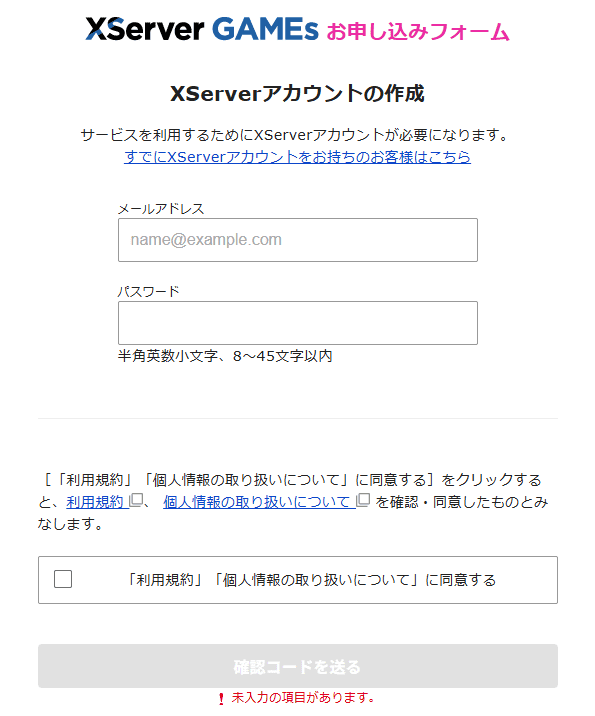
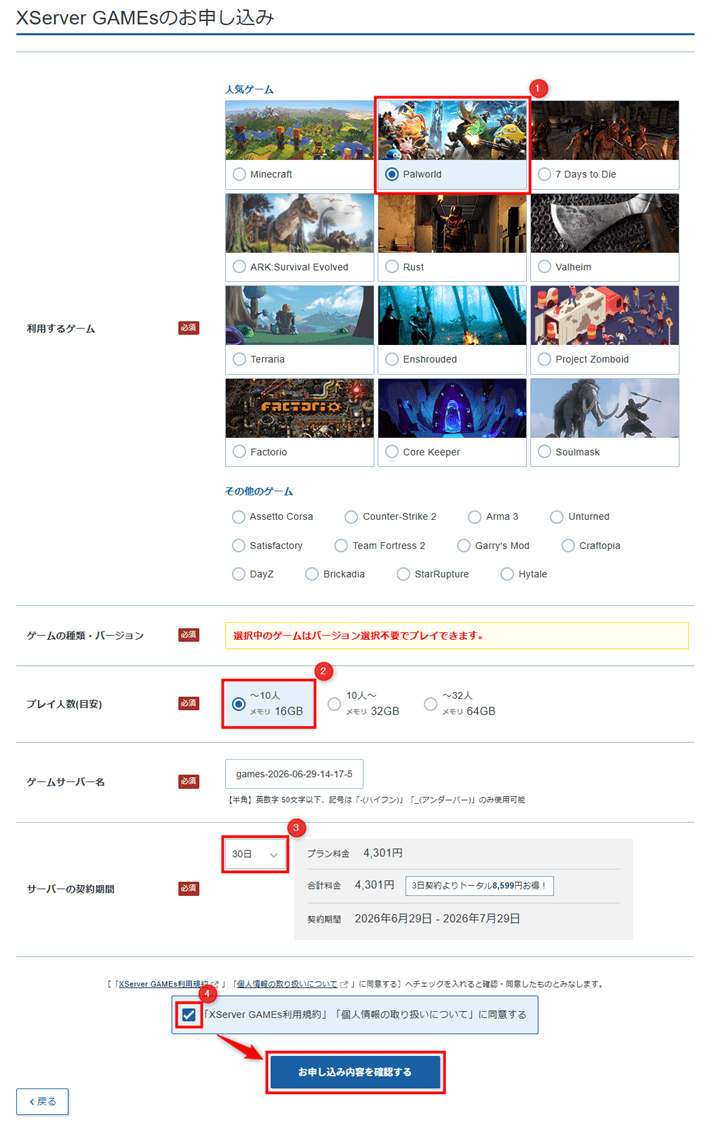
「XServerアカウント」の作成が完了すると、「XServer GAMEsのお申し込み」画面に進みます。
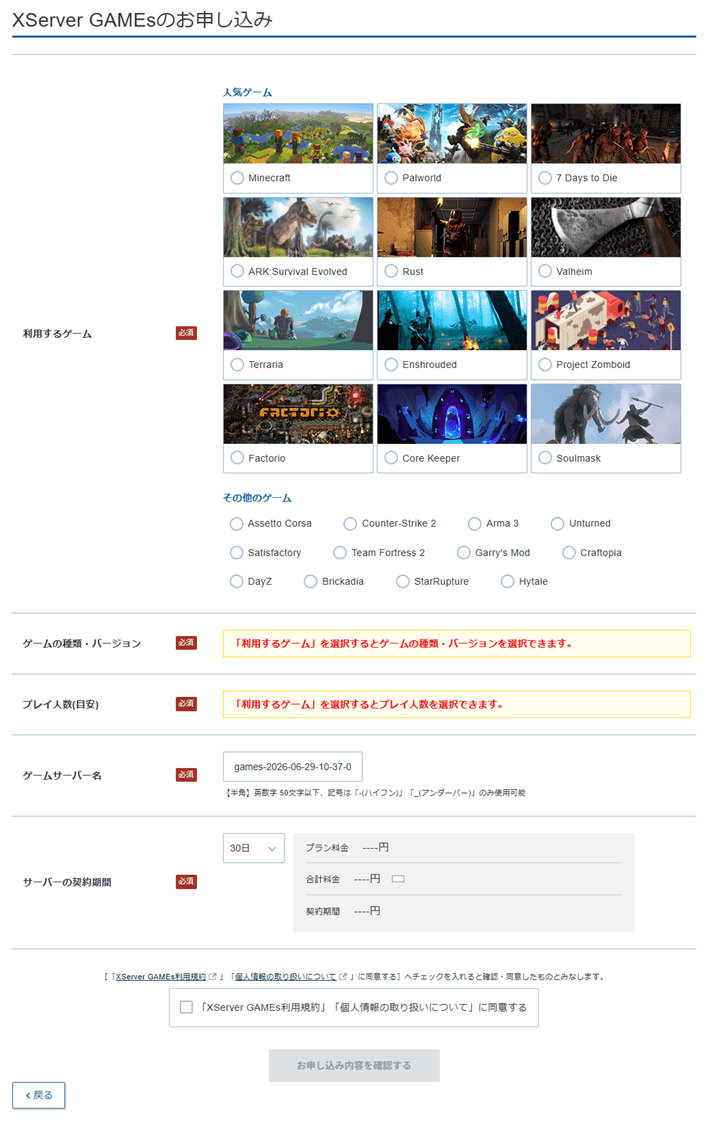
以下の表を参考にしながら、各項目を入力してください。
| 項目 | 説明 |
|---|---|
| 利用するゲーム | 「Palworld」を選択してください。 |
| プレイ人数(目安) | 任意のプレイ人数を選択してください。 |
| ゲームサーバー名 | デフォルトのままで問題ありません。 |
| サーバーの契約期間 | 任意の契約期間を選択してください。 「30日以上」でご契約いただくと、月額料金が割引されるためお得です。 |
入力後、「XServer GAMEs利用規約」「個人情報の取り扱いについて」にチェックを入れ、お申し込み内容を確認するをクリックしましょう。
入力内容を確認し、誤りがなければお支払いへ進むをクリックします。
「クレジットカード」「あと払い(ペイディ)」「プリペイド決済」のいずれかを選択して、お支払いを完了してください。
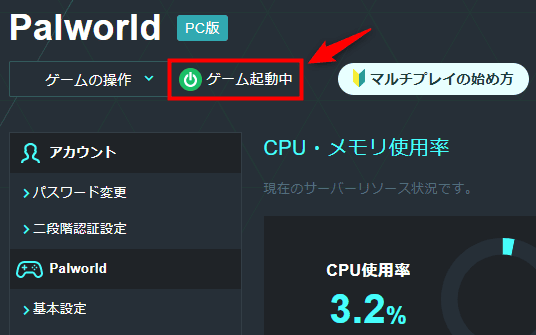
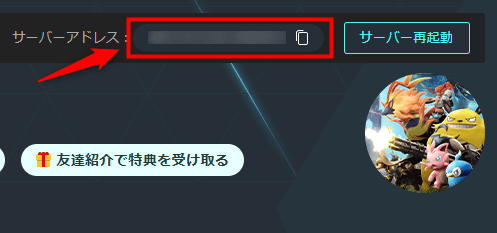
続いて、サーバーのIPアドレスをメモします。
IPアドレスはゲームパネルの上部に記載されているので、そちらをコピーしてください。
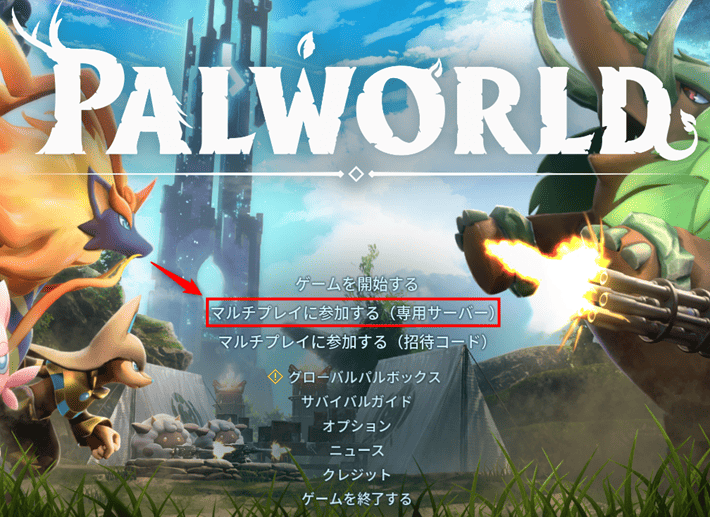
パルワールドを起動して、マルチプレイに参加する(専用サーバー)をクリックしましょう。
画面下部に、IPアドレスの入力欄があります。
そちらに、先ほどコピーしたIPアドレスをそのままペーストしましょう。
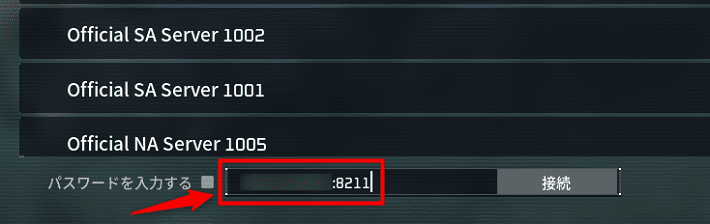
IPアドレスの入力後、接続をクリックします。
キャラの設定を済ませたあと、ゲームを開始するをクリックして、無事にサーバーに接続できればOKです。
フレンドにIPアドレスを共有して、同じ手順でサーバーに接続してもらいましょう!
XServer GAMEsでクロスプレイする方法
『XServer GAMEs』で構築したパルワールドサーバーでは、Steam(PC)版とPS5版など、異なる機種間でのクロスプレイが遊べます。
ただ、PS5版やXbox版などのパルワールドには、Steam版のようにIPアドレスを入力してサーバーに接続する機能がありません。
そのため、PS5版などのプレイヤーとクロスプレイを遊ぶ場合は、パルワールドサーバーを「コミュニティサーバー」として公開しておく必要があります。
以下は、『XServer GAMEs』でPS5版などのプレイヤーとクロスプレイする方法です。
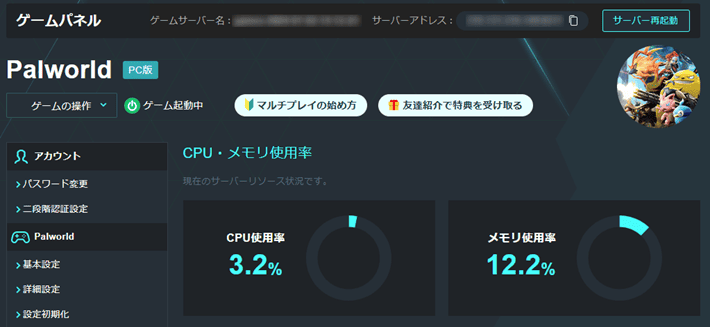
パルワールドサーバーを停止します。
左上のゲームの操作をクリックして、「停止」を選択しましょう。
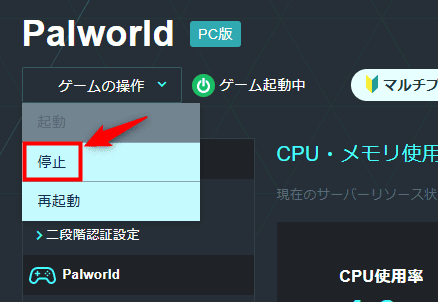
左メニューより、基本設定をクリックします。
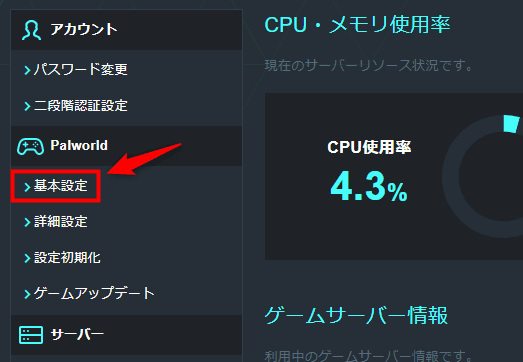
「コミュニティサーバーの有効化」を有効に変更してください。
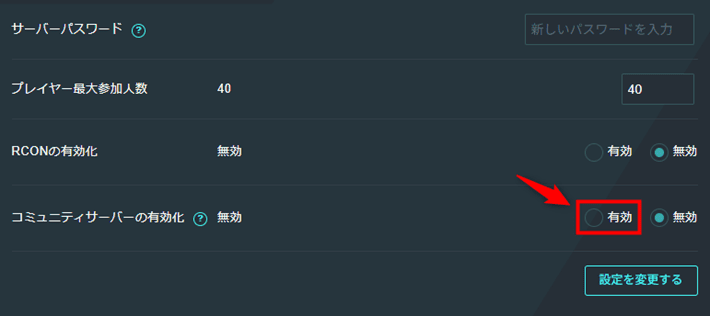
コミュニティサーバーとして公開すると、不特定多数のプレイヤーがサーバーに参加できるようになります。
そのため、仲間内だけでクロスプレイを遊びたい場合は、サーバーにパスワードを設定して鍵をかけましょう。
「サーバーパスワード」の欄に任意のパスワードを入力してください。
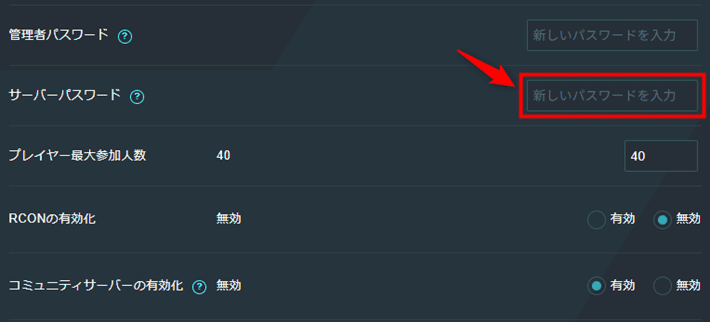
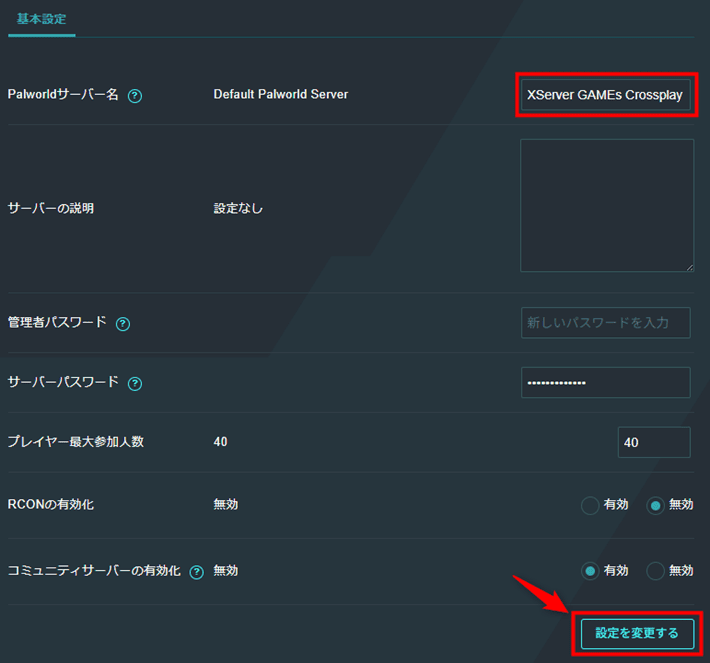
PS5などのプレイヤーは、IPアドレスではなく、「サーバー名」でサーバーを検索する必要があります。
デフォルト(Default Palworld Server)のままだと、他と名前が被って分かりづらいため、参加者が見つけやすいサーバー名に変更しておきましょう。
任意のサーバー名を入力したら、画面下部の設定を変更するをクリックしてください。
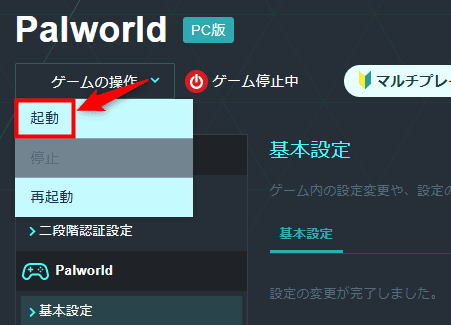
ゲームの操作をクリックして、「起動」を選択します。
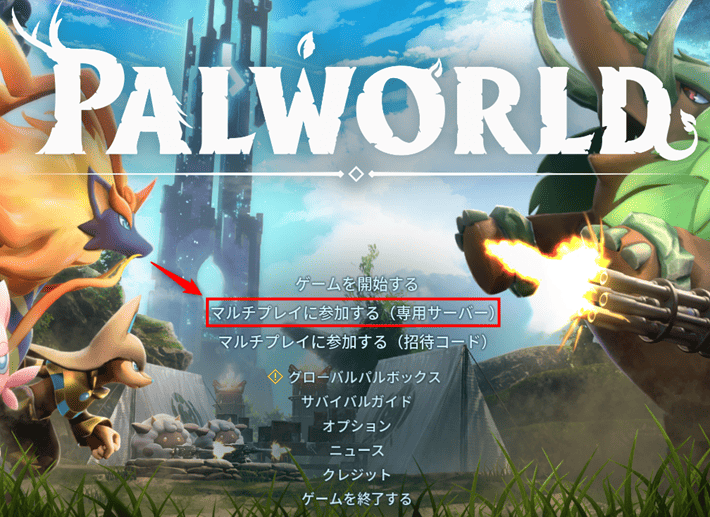
パルワールドのスタート画面で、マルチプレイに参加する(専用サーバー)をクリックしてください。
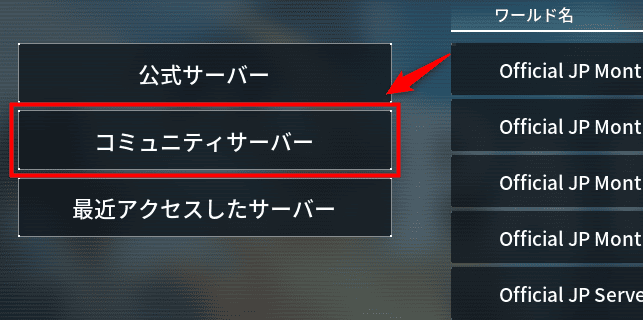
左メニューからコミュニティサーバーを選択しましょう。
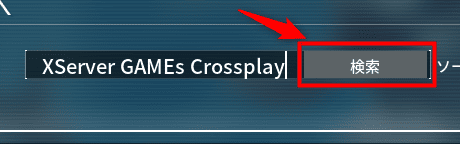
「サーバー名で検索」の欄にサーバー名を入力して検索をクリックします。
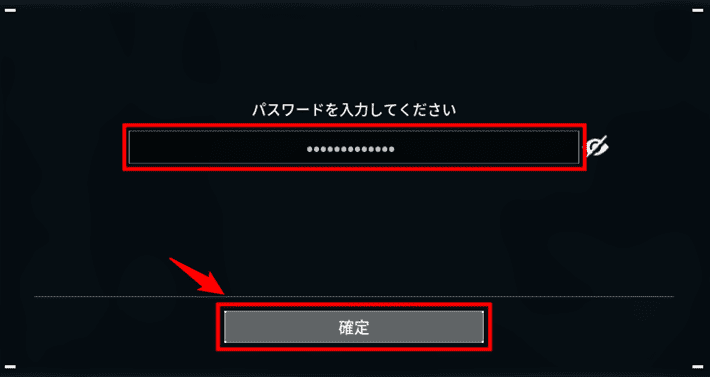
ヒットしたサーバーを選択後、先ほど設定したパスワードを入力し、確定をクリックしてください。
はいをクリックして、無事にワールドに接続できればOKです!
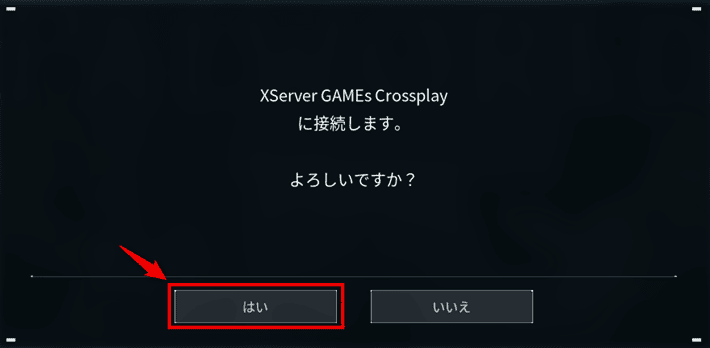
フレンドにも「サーバー名」と「パスワード」を共有すれば、PS5版などのプレイヤーとクロスプレイを遊べます!
マルチプレイができない原因と対処法3つ
以下、パルワールドでマルチプレイができない原因と対処法です。
それぞれ解説します。
サーバーアドレスや招待コードを間違えている
まず、パルワールドでマルチプレイできない原因としては、サーバーアドレスや招待コードを間違えて入力しているケースが多いです。
とくにサーバーアドレスは、ピリオド(.)まで漏れなく入力する必要があります。
また、サーバーアドレスが合っていても、ポート番号に誤りがあれば、パルワールドのサーバーには入れません。
サーバーアドレスが正しいか一字一句チェックするとともに、ポート番号が間違っていないかも確認するようにしましょう。
パルワールドサーバーのポート番号は、「8211」がデフォルトです。
デフォルトからポートを変更した場合は、その番号を必ず参加者に共有しましょう。
プレイヤーとサーバーのバージョンが異なる
プレイヤー側のゲーム本体と、サーバーのバージョンが異なることも、パルワールドでマルチプレイができない原因の一つです。
パルワールドのアップデート直後は、ゲーム本体だけが更新され、サーバー側のバージョンが古いままになっているケースがあります。
レンタルサーバーや自宅サーバーを利用している場合は、サーバー側も最新バージョンに更新されているか確認してください。
また、参加するプレイヤー同士でも、ゲーム本体がアップデートされているか確認しておくと安心です。
クロスプレイの設定ができていない
Steam版とPS5版など、異なる機種のプレイヤー同士で遊べない場合は、クロスプレイの設定が有効化されていない可能性があります。
「ワールドに招待する」方法の場合は、ホスト側のワールド編集画面で「クロスプレイ」の設定が「ON」になっているか確認しましょう。
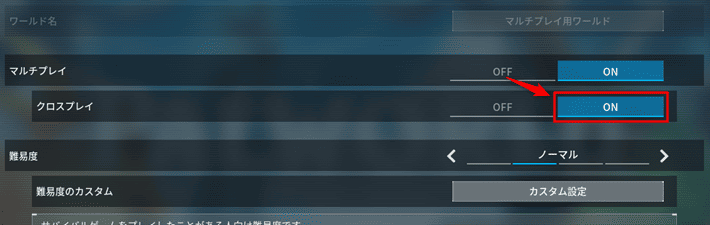
一方、レンタルサーバーや自宅サーバーでクロスプレイを遊ぶ場合は、サーバーを「コミュニティサーバー」として公開する必要があります。
詳しくは「XServer GAMEsでクロスプレイする方法」で解説しているので、あわせてチェックしてください。
まとめ
今回は、パルワールドにおけるマルチプレイの始め方を解説しました。
おさらいすると、マルチプレイの始め方は以下の4つです。
- ワールドに招待する
- 公式の専用サーバーに参加する
- 自宅サーバーを構築する
- レンタルサーバーを利用する
| マルチプレイの始め方 | おすすめの人 |
|---|---|
| ワールドに招待する | 4人以下でサクッとマルチプレイを遊びたい |
| 公式の専用サーバーに参加する | お試しでマルチプレイを遊びたい |
| 自宅サーバーを構築する | サーバーの勉強をしながらマルチプレイを遊びたい |
| 【おすすめ!】レンタルサーバーを利用する | 快適な環境でマルチプレイを遊びたい |
マルチプレイでは、友達や家族とパルワールドの楽しさを分かち合えます。
この記事を参考に、ぜひ自分に合った方法でパルワールドのマルチプレイを始めてみてください!
以上、最後までお読みいただき、ありがとうございました。
パルワールドのサーバーを手軽に立ち上げたい方へ
レンタルサーバーの国内シェアNo.1※「エックスサーバー」では、パルワールドに最適なゲーム専用サーバー『XServer GAMEs』を提供中!
『XServer GAMEs』なら、ゲームバージョンとプレイ人数を選択するだけで、お申し込み完了後すぐにマルチプレイを始められます。
また、すべてのサーバー設定がブラウザ上で完結。
コマンドを入力する必要がなく、クリックしていくだけなので初めての方でも直感的に設定可能です。
3日間の短期プランもご用意しており、なんと1,290円~お得にパルワールドサーバーを立ち上げられます!
ぜひ『XServer GAMEs』でパルワールドサーバーの立ち上げをご検討ください!
※2026年6月時点、W3Techs 調べ。
『XServer VPS for Game』では、月額2,035円~パルワールドサーバーを立ち上げられます!
高性能CPUや高速ストレージなどを備え、サクサク遊べるマルチプレイ環境を構築可能です。
XServer VPS for Gameの公式サイトはこちら!
ぜひ『XServer VPS for Game』でパルワールドサーバーの立ち上げをご検討ください!
アサダ
当メディアはリンクフリーです。あなたのSNSやブログでご紹介いただけると嬉しいです。