マインクラフト(通称マイクラ)にはシングルプレイに加え、「マルチプレイ」という遊び方があります。
シングルプレイよりも遊びの幅が広がるため、「マルチプレイで遊びたい!」と考える方は少なくありません。
ただ、いざマルチプレイを遊ぼうにも、始め方が分からずに困っている方は多いのではないでしょうか。
そこで今回は、マイクラのマルチプレイの始め方を解説します。

アサダ
この記事は次のような人におすすめ!
- マルチプレイの始め方を知りたい
- 複数人でマイクラの冒険や建築を楽しみたい
- マルチプレイができない原因と対処法を知りたい
この記事を読めば、自分に合った方法でマイクラのマルチプレイを始められますよ!
さらに、マルチプレイができないトラブルの対処法も解説しているので、ぜひ参考にしてください。
マイクラのマルチプレイとは
ここでは、マイクラのマルチプレイに関する基礎知識を解説します。
※すでに知っている方は、「マイクラでマルチプレイを遊ぶための条件2つ」からご覧ください。
マイクラのマルチプレイとは、一つの世界(ワールド)に複数のプレイヤーがアクセスして遊ぶモードのこと。
シングルプレイとは違い、他プレイヤーと協力しながら、建築や冒険を楽しめるところが最大の魅力です。
以下では、マルチプレイでどんなことができるのか、具体例をいくつか紹介します。
マルチプレイでできること
マイクラのマルチプレイでは、以下のような楽しみ方ができます。
サバイバルモードで協力プレイ
サバイバルモードは、マイクラの基本モードです。
マルチプレイにおいても、もっともオーソドックスなモードと言えるでしょう。
たとえば、一緒にダイヤを集めたり、ネザーや廃坑を探検したりと遊び方はさまざま。
エンダードラゴンやウィザーなどの強力なボスも、マルチプレイなら攻略しやすくなるかもしれません。
マルチプレイが初めての方は、まずはサバイバルモードから遊んでみましょう。
クリエイティブモードで一緒に建築
クリエイティブモードとは、建築に特化したプレイモードのことです。
「無限にアイテムやブロックが使える」「ブロックが簡単に壊せる」「空中を移動できる」など、自由に建築を楽しめる仕様になっています。
マルチプレイでは、他プレイヤーとワイワイ協力しながら、建築を楽しめるところが醍醐味です。
PvPで対戦
マルチプレイなら、プレイヤー同士で対戦することもできます。
PvPとは、プレイヤー対プレイヤーを意味する対戦モードのこと。
プレイヤー同士の対戦であるため、マルチプレイでしか遊べません。
個人戦はもちろん、チーム戦もあります。
ひと味違うマイクラを楽しみたい方におすすめの遊び方です。
マイクラでマルチプレイを遊ぶための条件2つ
マイクラでマルチプレイを遊ぶためには、以下2つの条件をクリアしなければいけません。
- エディションが揃っている
- バージョンが揃っている
エディションが揃っている
まず、マイクラのマルチプレイを遊ぶには、プレイヤー同士でエディションを揃える必要があります。
マイクラのエディションは、「Java Edition(Java版)」と「Bedrock Edition(統合版)」の2種類。
それぞれの概要や特徴は、以下のとおりです。
| Java版 | 統合版 | |
|---|---|---|
| 概要 | PCでのみ遊べるマイクラのオリジナルエディション。 | さまざまな機種でプレイできるエディション。 |
| 対応機種 | PC(Windows、Linux、Mac) | ・Windows10/11 ・Xbox ・PlayStation 4/5 ・Nintendo Switch ・iOS ・Android |
| 特徴 | 「MOD」と呼ばれる拡張データを導入することで、自由にカスタマイズできる。 | さまざまな機種間でのクロスプレイ(※)に対応している。 |
PS4やPCなど、異なるプラットフォーム間でマルチプレイを遊ぶこと。
たとえば、パソコンでJava版をプレイしている方と、PS4で統合版をプレイしている方は、マルチプレイで遊べません。
仮にパソコン同士でも、エディションが異なれば同様です。
マルチプレイを遊ぶときは、プレイヤーのエディションが揃っているか、事前に確認しましょう。
アサダ
まだマイクラを持っていない方は、あらかじめ一緒に遊ぶ方と話し合って、エディションを揃えることをおすすめします。
ちなみに、マイクラのエディションは、スタート画面で判別可能です。
Java版の場合は、ロゴの直下に「JAVA EDITION」の記載があります。
一方、統合版には記載がありません。

Java版と統合版の違いは、以下の記事で詳細に解説しています。
バージョンが揃っている
エディションに加え、マイクラでマルチプレイを遊ぶためには、プレイヤー同士でバージョンも揃っている必要があります。
マイクラは、頻繁にアップデートが実施されるゲーム。
2026年11月時点だとJava版は「26.3」、統合版は「26.60」が最新のバージョンです。
Java版の場合は、スタート画面の左下にバージョンの表記があります。
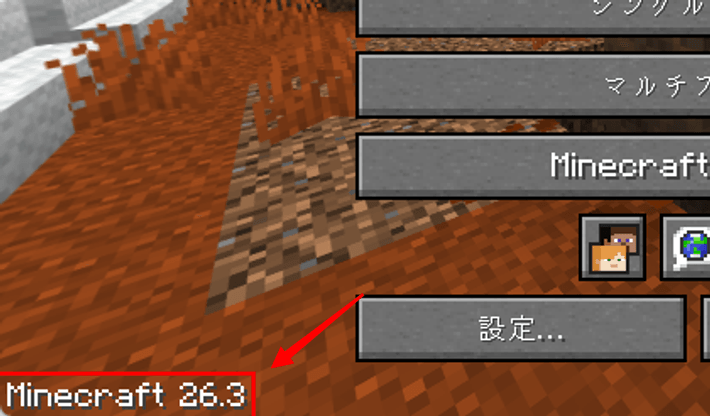
統合版では、スタート画面の右下でバージョンを確認可能です。
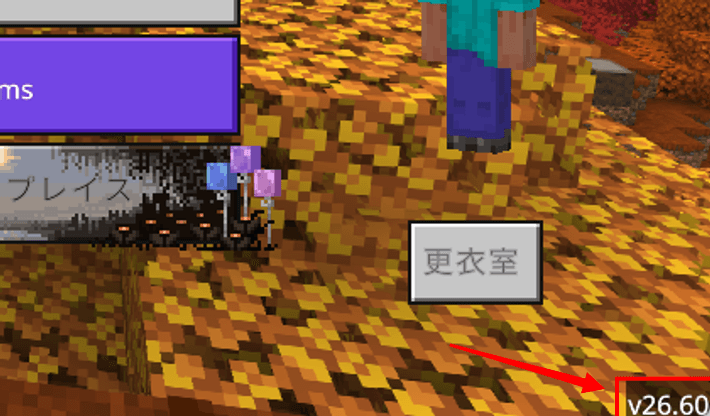
マルチプレイ前に確認して、プレイヤー同士でバージョンが異なる場合は、アップデートで揃えるようにしてください。
なお、Java版ではマイクラのバージョンを任意で指定可能です。
- 「マインクラフトランチャー」を起動
- 起動構成をクリック
- 任意のワールドの…をクリックして「編集」を選択する
- バージョンをクリック
- 任意のバージョンを選択
- 保存をクリック
※バージョンの変更方法については、以下の記事をご覧ください。
Java版の場合は、上記の方法でフレンドとバージョンを揃えてからマルチプレイを始めましょう。
【Java版/統合版】マイクラでマルチプレイを遊ぶ方法3つ
以下は、マイクラでマルチプレイを遊ぶ方法3つと、それぞれのメリット、デメリットです。
| 方法 | エディション | メリット | デメリット |
|---|---|---|---|
| ローカル接続 | Java版/統合版 | ・手順が簡単 ・コストがかからない | ・最大プレイ人数は8人(※)まで ・同じ場所に集まる必要がある ・ホストが遊んでいないときにプレイできない |
| オンライン接続 | Java版 | ・どこでも遊べる ・MODを導入できる ・設定の自由度が高い | ・手順が難しい ・セキュリティリスクを伴う ・PCのスペックによっては動作が不安定になる |
| 統合版 | ・どこでも遊べる ・手順が簡単 | ・機種によっては利用料金がかかる ・最大プレイ人数は8人(※)まで ・ホストが遊んでいないときにプレイできない | |
| レンタルサーバーの利用 | Java版/統合版 | ・24時間どこでも遊べる ・大人数で遊べる ・バックアップの仕組みが整備されている | ・利用料金がかかる |
それぞれ解説していきます。
ローカル接続

ローカル接続とは、プレイヤーが同じWiFiやLANケーブルを使い、マルチプレイを遊ぶ方法です。
以下にて、ローカル接続でマルチプレイを遊ぶメリットとデメリットをまとめています。
- 手順が簡単
- コストがかからない
- 最大プレイ人数は8人(※)まで
- 同じ場所に集まる必要がある
- ホストが遊んでいないときにプレイできない
※スマホのプレイヤーがホストになる場合、最大プレイ人数は5人まで。
ローカル接続の場合、「遊べる場所」や「遊べる人数」などに制限があるものの、簡単にマルチプレイを始められるところが魅力。
とくに家族でマルチプレイを遊びたいときにおすすめの方法です。
ローカル接続によるマルチプレイの始め方は、Java版と統合版で手順が異なるので、それぞれ見ていきましょう。
統合版の場合、PS4などの機種では、ローカル接続でマルチプレイできません。
対応機種がPCとスマホに限られているので、注意してください。
Java版のローカル接続手順
Java版で、ローカル接続によるマルチプレイを始める手順は以下のとおりです。
まずは、スタート画面でシングルプレイを選択し、ワールドに入りましょう。
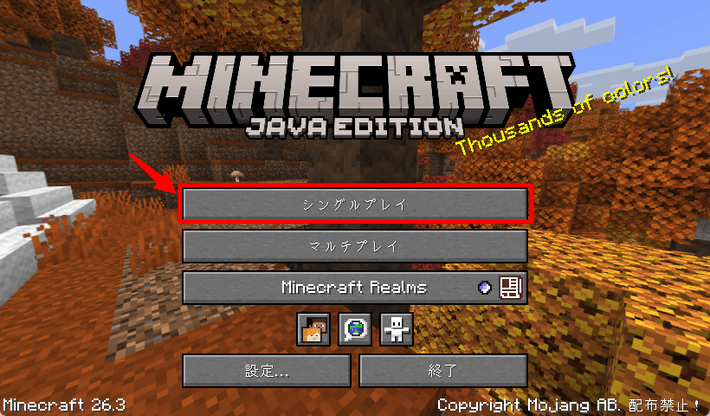
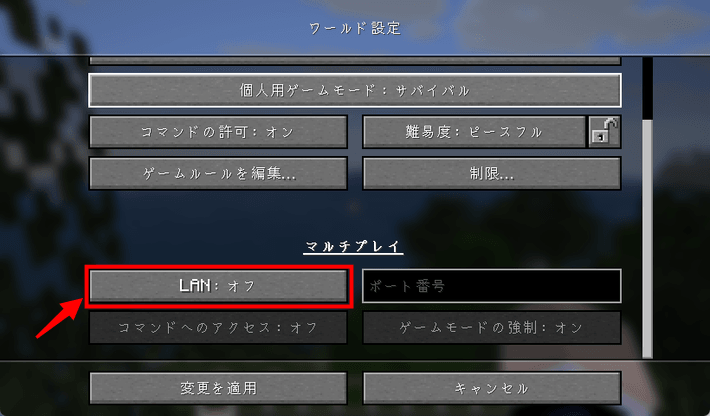
キーボードのEscを押したあと、「ワールド設定…」を選択してください。
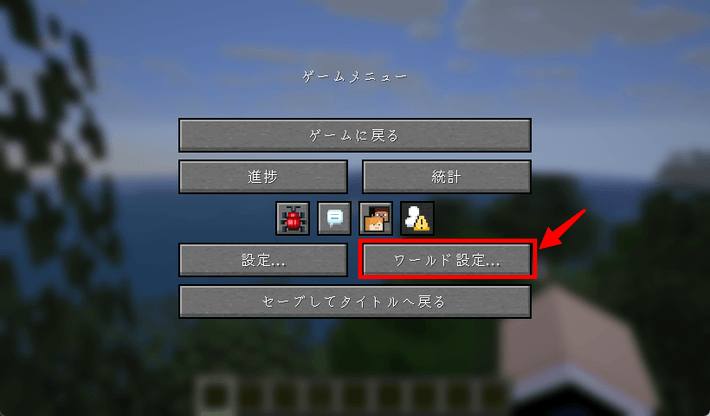
少しスクロールすると、「マルチプレイ」の項目に「LAN: オフ」という設定があります。
そちらをクリックして、「LAN: オン」に変更しましょう。
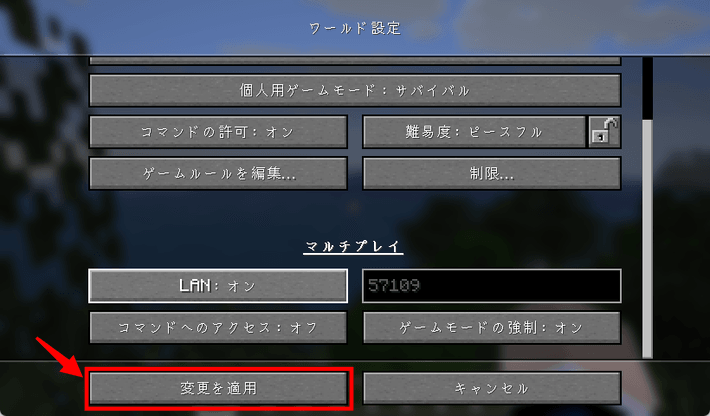
変更後、画面下部の変更を適用をクリックしましょう。
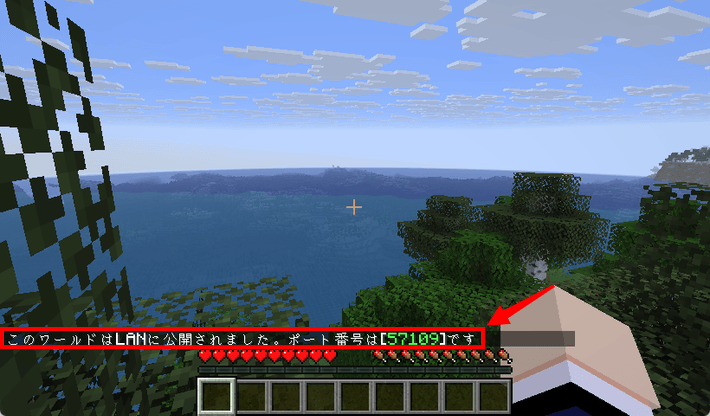
ゲーム画面に戻ると、「このワールドはLANに公開されました。ポート番号は[数字]です」と表示されます。
ポート番号の数字部分をメモしておいてください。
続いて、ゲストのプレイヤーが作業します。
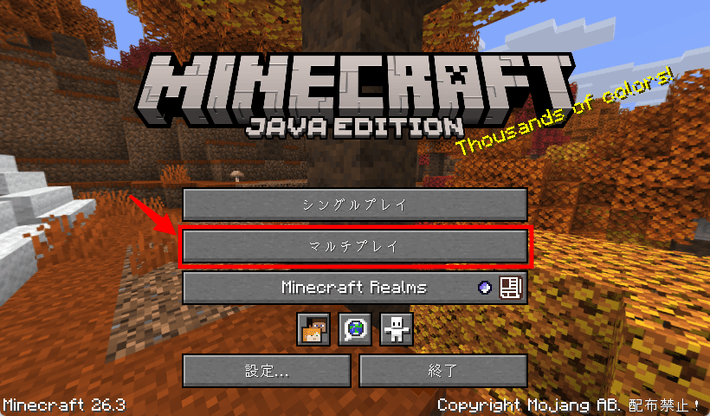
スタート画面でマルチプレイを選択してください。
「LAN内のゲームを検索中」と表示されるので、しばらく待ちましょう。
同じWiFiやLANに接続していると、先ほどホストが公開したワールドが表示されます。

そのワールドを選択した状態で、左下のサーバーに接続をクリックしてください。

ホストのワールドに入れれば完了です。
なお、「LAN内のゲームを検索中」の状態でワールドが表示されない場合は、ダイレクト接続をクリックしてください。

以下のとおり、「サーバーアドレス」の欄が表示されます。
「ホストPCのIPアドレス:先ほどメモした数字」を入力して、サーバーに接続をクリックしましょう。

「ホストPCのIPアドレス」は、『CMAN』の「IPアドレス確認ページ」で簡単に確認できます。

統合版のローカル接続手順
続いて、統合版でのローカル接続の手順を解説します。
スタート画面でプレイをクリックしましょう。
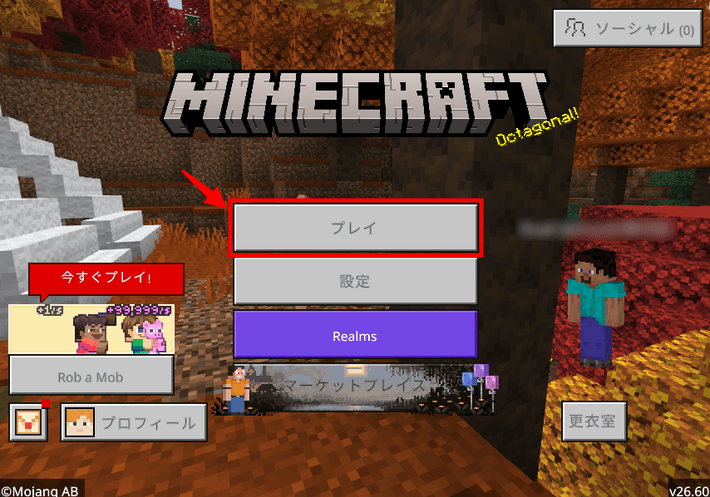
今回は、マルチプレイ用のワールドを新しく作成します。
新しいワールドを作成をクリックしましょう。
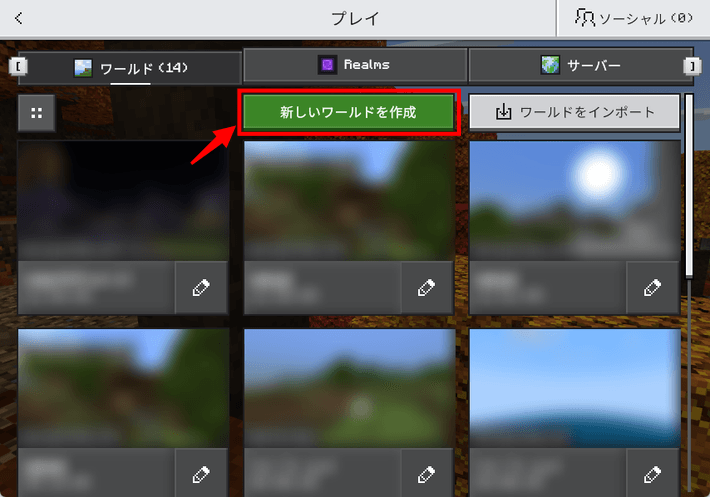
続けて、新しいワールドを作成をクリックします。

マルチプレイをクリックして、「マルチプレイヤー ゲーム」と「LAN プレイヤーに表示」がONになっているか確認してください。

それぞれ設定を確認したら、作成をクリックしましょう。

以上で、ホスト側の作業は完了です。
ゲストのプレイヤーも同じく、プレイをクリックしてゲームを始めてください。
以下のとおり、一覧にホストのワールドが表示されます。
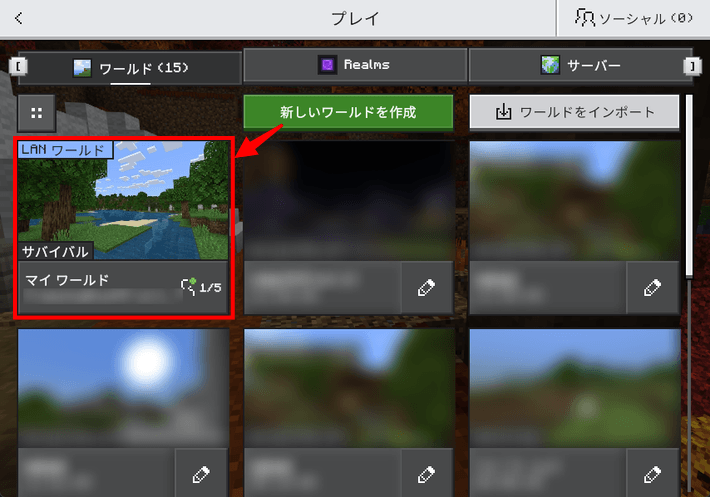
あとは、ホストのワールドをクリックすれば完了です。
同じWiFiやLANケーブルを使用していてホストのワールドが表示されない場合は、マイクラやクライアント(PCやスマホ)を再起動してみてください。
それでも解消されないときは、マイクラに関連するソフトウェアが最新の状態でない可能性があります。
「Microsoft Store」や「Windowsアップデート」で更新の有無を確認してみましょう。
オンライン接続

オンライン接続は、インターネットを介してマルチプレイを遊ぶ方法です。
ローカル接続とは違い、「どこでも遊べる」点がメリット。
その他、オンライン接続のメリットとデメリットは、Java版と統合版で大きく異なります。
以下、それぞれのメリットとデメリット、そして始め方です。
Java版のオンライン接続手順
- どこでも遊べる
- MODを導入できる
- 設定の自由度が高い
- 手順が難しい
- セキュリティリスクを伴う
- PCのスペックによっては動作が不安定になる
Java版では、所有しているPC(自宅PC)のサーバー化によって、オンライン接続でのマルチプレイを楽しめます。
この方法は、「MODを導入できる」「設定の自由度が高い」など、マルチプレイ環境を自分好みにカスタマイズできるところが魅力です。
ただし他の方法と比べて、手順が難しい点に注意が必要。
「サーバープログラムのインストール」「ポート開放」など、初心者の方には難しい手順が含まれています。
また、セキュリティリスクを伴う点もデメリットの一つです。
サーバーの保守や管理に関する知識がないと、自身のPCがインターネットの脅威にさらされるおそれがあります。
そのため、「サーバーに詳しい」「これから勉強したい」という方以外には、おすすめしません。
なお以下は、自宅PCのサーバー化でマルチプレイを始める手順です。
- 公式サイトからサーバープログラム(「server.jar」)をインストールする
- サーバープログラムを起動する
- EULAに同意する
- ファイアウォールの設定で受診と送信の規則を新しく追加する
- ルーターのポートを開放する
- 自身のグローバルIPアドレスを確認する
- グローバルIPアドレスをゲストに共有して、自宅サーバーにアクセスしてもらう
統合版のオンライン接続手順
- どこでも遊べる
- 手順が簡単
- 機種によっては利用料金がかかる
- 最大プレイ人数は8人(※)まで
- ホストが遊んでいないときにプレイできない
※スマホのプレイヤーがホストになる場合、最大プレイ人数は5人まで。
統合版の場合は、「Microsoftアカウント」の作成およびフレンド登録により、オンライン接続でマルチプレイを遊べます。
Java版とは違い、統合版のオンライン接続は手順が簡単。
離れた友達同士でサクッとマルチプレイを遊びたいときにおすすめの方法です。
ただ、Nintendo SwitchやPS4などのゲーム機からオンライン接続でマルチプレイを遊ぶには、「オンラインサービス」に加入する必要があります。
| 機種 | オンラインサービス名 | 月額料金(税込) |
|---|---|---|
| Xbox | Xbox Game Pass Core | 850円~ |
| PlayStation 4/5 | PlayStation Plus | 850円~ |
| Nintendo Switch | Nintendo Switch Online | 400円~ |
上記の機種は、オンラインサービスに加入していないと、オンライン接続でマルチプレイできないので注意してください。
それでは、具体的な手順を紹介します。
※Windows11での手順
ホスト、ゲストのプレイヤーともに「Microsoft(Xbox Live)アカウント」を作成してください。
まずは公式サイトより、無料アカウントを作成するをクリックします。

普段使用しているメールアドレスを入力して、次へをクリックしてください。

入力したメールアドレス宛に6桁の認証コードが届きます。
メールを確認して、認証コードを入力してください。

画面の指示に従い、「国」「生年月日」を入力して次へをクリックしましょう。

名前を入力して、次へをクリックします。

指示通り、認証を進めましょう。

次に、簡易的なサインインを有効にするか選択します。
この記事では、今はしないを選択しました。

続いて、フレンド登録に使用する「ゲーマータグ」を設定します。
プロフィール横の鉛筆マークをクリックしてください。

任意のゲーマータグを入力して、保存して続行をクリックしましょう。

続けて続行をクリックすれば、Microsoftアカウントの作成は完了です。

マイクラと「Microsoftアカウント」を紐づけるため、サインインしましょう。
スタート画面の左下にあるサインインをクリックしてください。
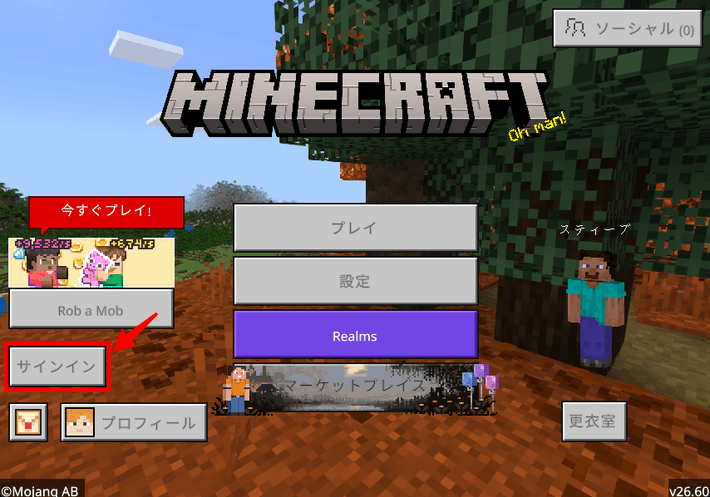
キャラの上部にゲーマータグが表示されたら、マイクラと「Microsoftアカウント」の紐づけは完了です。
続いて、一緒に遊ぶプレイヤーとフレンドになります。
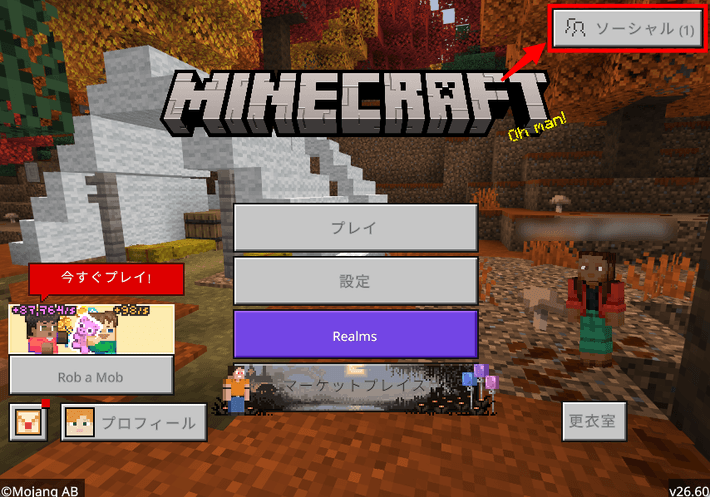
スタート画面の右上にあるソーシャルをクリックしてください。
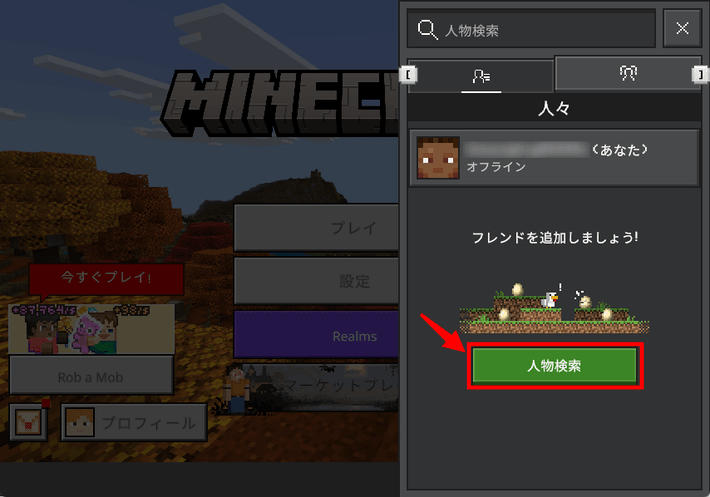
人物検索をクリックしましょう。
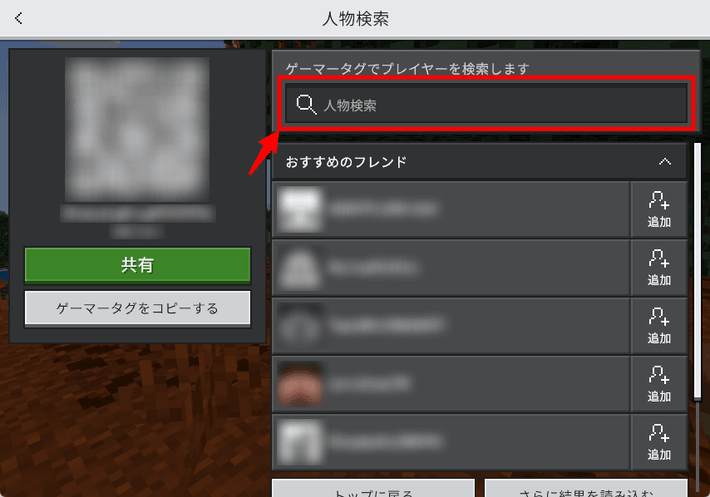
「人物検索」の欄に、一緒に遊びたいプレイヤーのゲーマータグを入力します。
追加をクリックしてください。
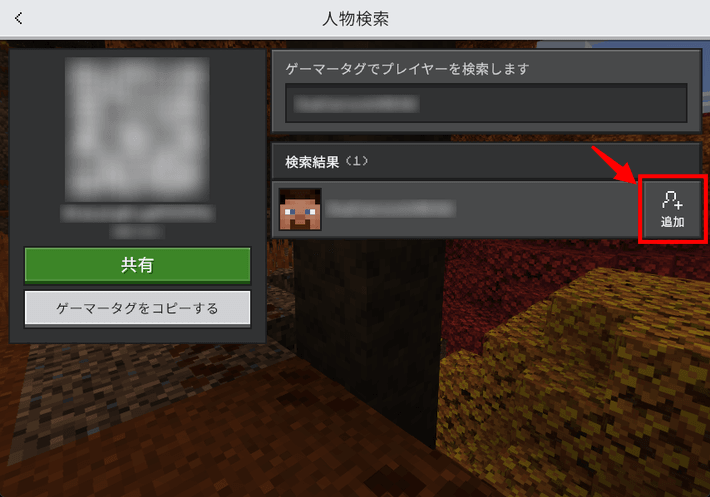
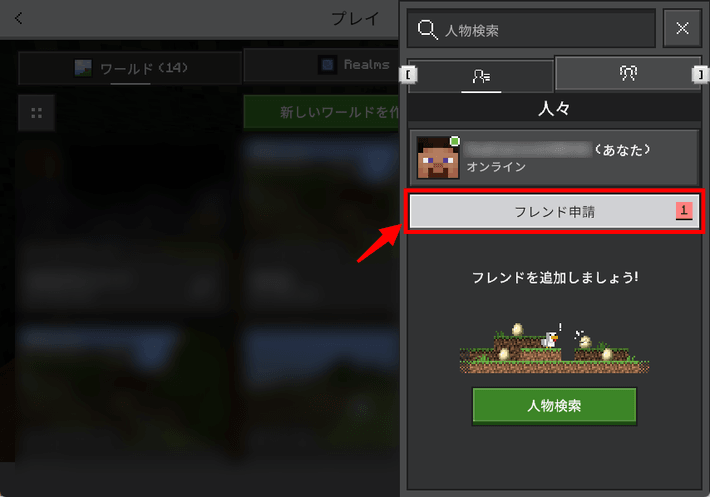
フレンドのプレイヤーもスタート画面からソーシャルをクリックしましょう。
フレンド申請が届いているので、そちらクリックします。
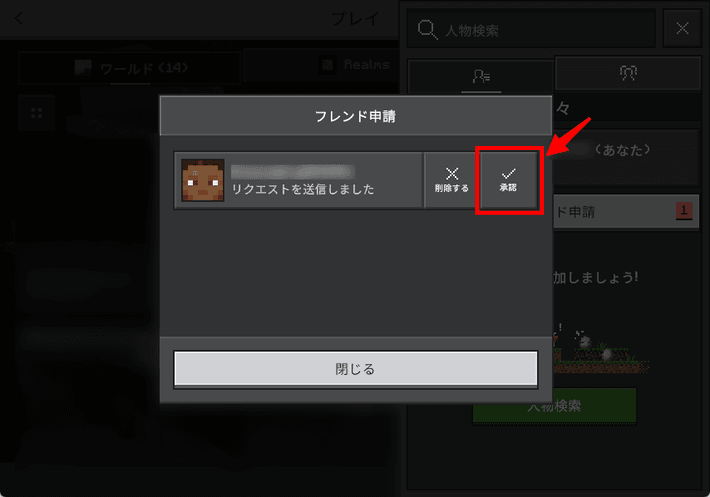
承諾をクリックすれば、フレンド登録は完了です。
フレンド登録が完了したら、ホストのプレイヤーはゲームを開始しましょう。
ホストがワールドに入ると、ゲストの一覧画面に表示されます。
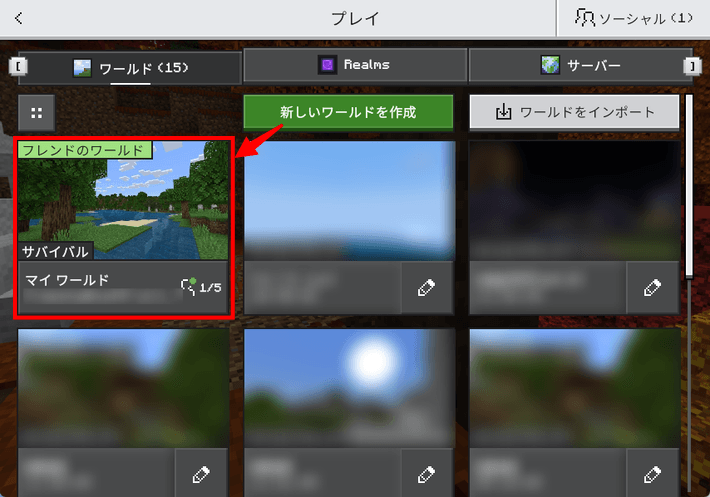
表示されたホストのワールドをクリックすれば完了です。
レンタルサーバーの利用

最後に紹介するのは、レンタルサーバー上にワールドを設置し、マルチプレイを遊ぶ方法です。
レンタルサーバーとは、ワールドを格納する箱(サーバー)を貸し出すサービスのこと。
レンタルサーバーを使えば、快適なマルチプレイ環境を手軽に構築できます。
以下は、レンタルサーバーを使ってマルチプレイを遊ぶメリットとデメリットです。
- 24時間どこでも遊べる
- 大人数で遊べる
- バックアップの仕組みが整備されている
- 利用料金がかかる
レンタルサーバーを利用する方法では、サーバー上にワールドを設置するため、ホストが遊んでいないときでもマルチプレイを遊べます。
利用料金がかかるものの、特定の場所やプレイヤーに依存せず、24時間マルチプレイを楽しめますよ。
また、バックアップの仕組みが整っている点もメリットの一つ。
自動でバックアップを取得するサービスもあるため、突然ワールドのデータなどが消えてしまっても安心です。
上記を踏まえ、基本的にマイクラでマルチプレイを遊ぶなら、レンタルサーバーを利用しましょう。
アサダ
以降では、おすすめのレンタルサーバー2種類と、それぞれを利用したマルチプレイの始め方を紹介します!
マルチプレイ環境のカスタマイズなら「ゲームサーバー」
エディションに関わらず、自由にマルチプレイ環境をカスタマイズしたいなら、「ゲームサーバー」を利用するのがおすすめです!
ゲームサーバーとは、マイクラのマルチプレイを遊びやすくするために作られたレンタルサーバーのこと。
以下にて、ゲームサーバーのメリットとデメリットをまとめています。
- 24時間どこでも遊べる
- 設定の自由度が高い
- 11人以上の大人数でも遊べる
- MODを導入できる(Java版のみ)
- 利用料金がかかる
- PC、スマホ、タブレット以外では利用できない
ゲームサーバーなら、自分好みのマルチプレイ環境を簡単に構築可能です。
たとえば、ワールドのサイズを細かく指定できたり、敵モブが出現しないように設定できたりします。
ゲームサーバーの設定は、「server.properties」というファイルを編集することで行えます。
詳しくは、以下の記事をご覧ください。
また、Java版の場合、ゲームサーバーのマルチプレイ環境ではMODを導入できます。
MODを導入すれば、マルチプレイの楽しみ方の幅を広げられますよ。
ただ、Nintendo SwitchやPS4などのゲーム機からだと、ゲームサーバーのワールドには接続できない仕様になっています。
そのため、いろいろな機種同士でマルチプレイを遊びたい方は、以降で紹介する方法を検討してください。
ゲームサーバーを使ったマルチプレイの始め方
今回は、弊社が提供する『XServer GAMEs』を例に、ゲームサーバーでマルチプレイを始める手順を紹介します。
- 『XServer GAMEs』に申し込む
- サーバーアドレスを確認する
- マイクラを起動する
- マルチプレイをクリックする
- サーバーを追加をクリックする
- 任意のサーバー名、先ほど確認したサーバーアドレスを入力して登録する
- 登録したサーバーを選択して、サーバーに接続をクリックすれば完了!
- 『XServer GAMEs』に申し込む
- サーバーアドレスを確認する
- マイクラを起動する
- プレイをクリックする
- 「サーバー」タブのサーバーを追加をクリックする
- 任意のサーバー名、先ほど確認したサーバーアドレスを入力して登録する
- 登録したサーバーを選択して、プレイをクリックすれば完了!
Java版、統合版に関わらず、『XServer GAMEs』でマルチプレイを始める手順は簡単です。
より詳しい手順は以下の記事で解説しているので、ぜひあわせてご覧ください!
いろいろな機種同士でのマルチプレイなら「Realms」
先述のとおり、Nintendo Switchなどのゲーム機は、ゲームサーバーを使用したマルチプレイに対応していません。
そのため、統合版でゲーム機のプレイヤーともマルチプレイを遊ぶ場合は、『Realms(レルムズ)』というサービスを利用するのがおすすめです。
『Realms』とは、マルチプレイ用のサーバーをレンタルできるサービスのこと。
マインクラフト公式が提供しており、Java版、統合版ともに利用できます。
※『Realms』の詳細は、以下の記事をご覧ください。

以下、『Realms』でマルチプレイを遊ぶメリットとデメリットです。
- 24時間どこでも遊べる
- すべての機種に対応している
- 最大11人で遊べる
- 利用料金がかかる
『Realms』の場合、Nintendo SwitchやPS4などのゲーム機も含め、すべての機種で利用できる点が大きなメリット。
「さまざまなプラットフォーム同士で気兼ねなくマルチプレイを楽しみたい」という方は、『Realms』を選びましょう。
アサダ
統合版でも、Windows11やスマホでマイクラを遊んでいて、PS4などのプレイヤーとマルチプレイしない場合は、ゲームサーバーの利用をおすすめします。
PS4などのゲーム機で『Realms』を利用するには、オンラインサービスへの加入が必要です。
オンラインサービスに加入していないと、エラーの原因になるので注意してください。
Realmsを使ったマルチプレイの始め方
今回は、Windows11の統合版を例に、『Realms』でマルチプレイを始める手順を紹介します。
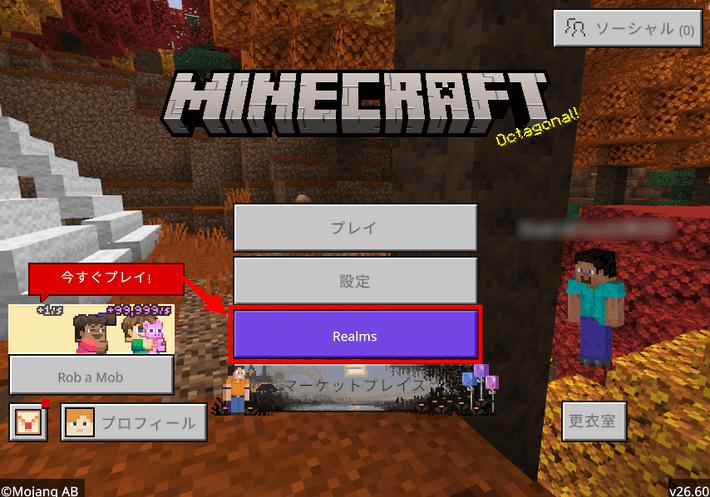
マイクラを起動したら、スタート画面のRealmsをクリックしましょう。
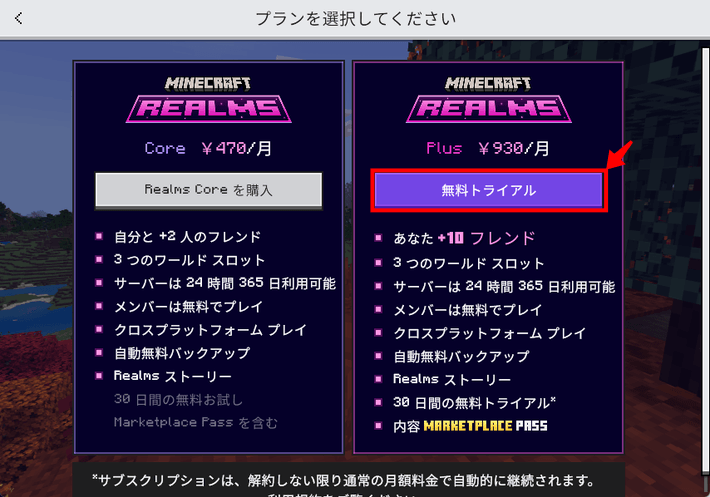
今回は、『Realms Plus』の無料試用版でマルチプレイを遊んでみます。
無料で試すをクリックしてください。

続いて、無料トライアルをクリックしましょう。
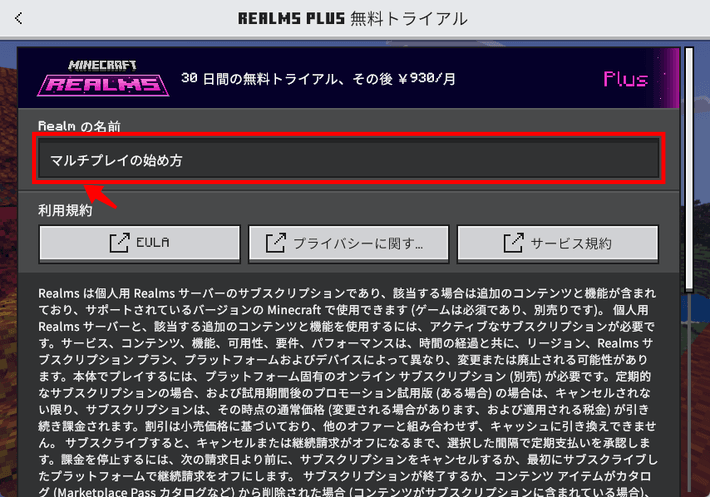
まずは、「Realmの名前」の欄に任意の名前を入力します。
スクロールして利用条件のボックスにチェックを入れたあと、無料トライアルを始めるをクリックしてください。
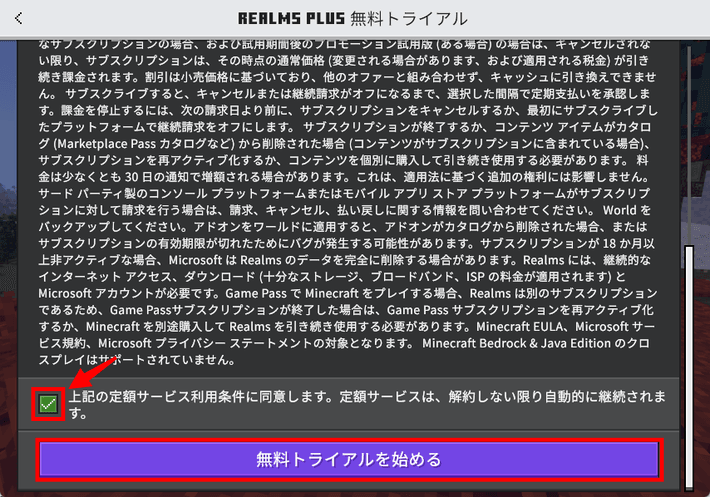
無料試用版の利用にも、支払い情報の入力が必要です。
画面の指示に従い、支払い手続きを進めましょう。
支払い手続きが完了すると、以下の画面が表示されます。
戻るをクリックしてください。

スタート画面に戻り、プレイをクリックします。
上部のRealmsのタブをクリックしましょう。
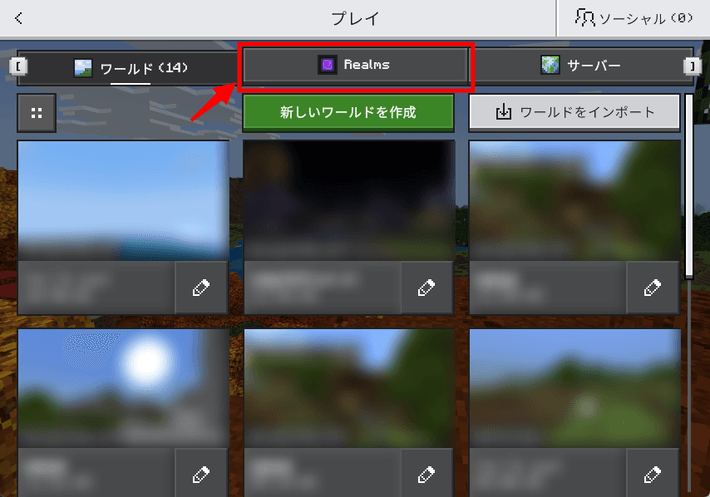
『Realms』の管理画面が表示されるので、プレイをクリックしてください。

無事にワールドに入れたらOKです。
ESCを押したあと、「セーブして終了」を選択して、『Realms』の管理画面に戻りましょう。

一緒に遊ぶプレイヤーを『Realms』に追加します。
『Realms』の管理画面でメンバーを追加をクリックしてください。

すでに一緒に遊ぶプレイヤーとフレンドの場合は、招待をクリックしましょう。

まだフレンド登録が済んでいない場合は、画面上部のフレンドを検索をクリックします。

一緒に遊ぶプレイヤーのゲーマータグを入力して、フレンド登録を済ませてください。

フレンド登録が完了したら、上の手順で招待を送りましょう。
ホストは、プレイをクリックして『Realms』のワールドに参加すればOKです。
ゲストは、ゲームを起動したら画面左下の手紙マークをクリックしましょう。
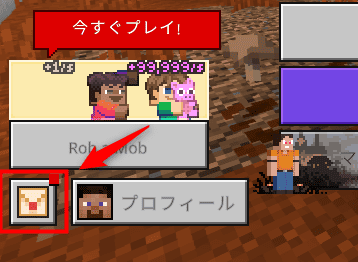
招待をクリックします。

同意するをクリックしてください。

続けて参加をクリックしましょう。

あとはプレイをクリックすれば、ゲストのプレイヤーも『Realms』のワールドに参加できます!

マルチプレイができない原因3つと対処法
マルチプレイができない原因は、Java版か統合版かによってさまざまです。
ここでは、それぞれのエディションで共通している、代表的な原因と対処法を紹介します。
プレイヤー同士でエディションやバージョンが異なる
マイクラは、エディションが異なるプレイヤー同士でマルチプレイができません。
マルチプレイできないトラブルが生じた場合は、一番にプレイヤー間でエディションが揃っているか、確認するようにしてください。
また、マイクラでマルチプレイを遊ぶには、バージョンも揃える必要があります。
確認してみると、「プレイヤー間でバージョンがバラバラだった」というのは、マルチプレイができない原因としてありがちです。
マルチプレイを始める前に、エディションとセットでバージョンも確認しておきましょう。
インターネットの接続が安定していない
オンライン接続やレンタルサーバーを利用する方法では、インターネットを経由してマルチプレイを遊びます。
そのため、インターネットの接続が不安定だと、正常にマルチプレイできないかもしれません。
マルチプレイができないときは、インターネットの接続状況を確認してみましょう。
「ルーターを再起動してみる」「無線から有線に変更してみる」と、接続状況が改善される可能性があります。
ぜひ試してみてください。
セキュリティソフトやファイアウォールが邪魔をしている
見落としがちではあるものの、セキュリティソフトやファイアウォールがマルチプレイできない原因になっているかもしれません。
セキュリティソフトやファイアウォールは、インターネットからの攻撃や不正アクセスなどを防ぐためのソフトウェア。
マルチプレイの通信を不正アクセスと判断し、遮断してしまっているおそれがあります。
通信が遮断されると、マルチプレイはできません。
セキュリティソフトやファイアウォールの設定を見直して、マイクラに関連する通信を許可するように変更しましょう。
なお、一時的にでもファイアウォールなどを無効にすると、セキュリティリスクがあがります。
基本的には無効にするのではなく、設定の変更で解決するようにしましょう。
それでもマルチプレイができない場合
以下の記事にマルチプレイができない原因をまとめています。こちらを参考に、一つひとつ対処法を当たってみてください。

まとめ
この記事では、マイクラのマルチプレイの始め方を解説しました。
- マルチプレイとは、複数のプレイヤーが一つのワールドに集まって遊ぶこと
- マルチプレイで遊ぶには、エディションとバージョンを揃える必要がある
- 自由にマルチプレイ環境をカスタマイズしたいなら、「ゲームサーバー」がおすすめ
- 統合版でいろいろな機種同士で遊ぶ場合は、『Realms』の利用がおすすめ
マルチプレイは、家族や友達などとマイクラの楽しさを分かち合えるところが醍醐味。
この記事を参考に、ぜひマルチプレイの魅力を体感してみてください!
以上、最後まで読んでいただき、ありがとうございました。
マイクラサーバーを手軽に立ち上げたい方へ
レンタルサーバーの国内シェアNo.1※「エックスサーバー」では、マイクラに最適なゲーム専用サーバー『XServer GAMEs』を提供中!
『XServer GAMEs』なら、ゲームバージョンとプレイ人数を選択するだけで、お申し込み完了後すぐにマルチプレイを始められます。
また、すべてのサーバー設定がブラウザ上で完結。
コマンドを入力する必要がなく、クリックしていくだけなので初めての方でも直感的に設定可能です。
3日間の短期プランもご用意しており、なんと220円~お得にマイクラサーバーを立ち上げられます!
ぜひ『XServer GAMEs』でマイクラサーバーの立ち上げをご検討ください!
※2026年6月時点、W3Techs 調べ。
『XServer VPS for Game』では、月額1,265円~マイクラサーバーを立ち上げられます!
高性能CPUや高速ストレージなどを備え、サクサク遊べるマルチプレイ環境を構築可能です。
XServer VPS for Gameの公式サイトはこちら!
ぜひ『XServer VPS for Game』でマイクラサーバーの立ち上げをご検討ください!
以下の記事では初心者でも簡単にマイクラサーバーを立ち上げられる方法を紹介しています。検討されている方は、ぜひご覧ください。
アサダ
当メディアはリンクフリーです。あなたのSNSやブログでご紹介いただけると嬉しいです。