

『ARK: Survival Ascended(以下、ASA)』は、さまざまな恐竜を手なずけながら大自然の世界を冒険する、オープンワールドのサバイバルアクションゲームです。
フレンドのみのプライベートなワールドでASAのマルチプレイを遊びたい場合は、「非公式サーバー」を立てる必要があります。
ただ、「非公式サーバーの立て方が分からない」「なんだか難しそう……」とお悩みの方は多いのではないでしょうか。
そこで今回は、レンタルサーバー(ゲームサーバー)を使用した、ASAの非公式サーバーの立て方を分かりやすく解説します。

アサダ
この記事は以下のような人におすすめ!
- フレンドと一緒にASAの世界を冒険したい
- 初めてASAのサーバーを立てる
- サーバーへの入り方が分からない
この記事のとおりに手順を進めていけば、誰でも迷うことなくASAのサーバーを立てられますよ!
また、後半ではASAのサーバーの入り方や設定方法も解説します。
ぜひ参考にしてください。
それではどうぞ!
『ARK: Survival Evolved(ASE)』のサーバーの立て方は、以下の記事で解説しています。

ASAのサーバーは「レンタルサーバー」で立てよう
ASAのサーバーは、レンタルサーバーで立てるのがおすすめです!
自分のPCで構築する方法もあるものの、レンタルサーバーを利用するほうが、ラグやカクつきの少ない環境でマルチプレイを遊べます。
- いつでも好きなときにマルチプレイできる
- PCのリソースをゲームプレイに集中できる
- セキュリティリスクが低い
- 物理的なサーバーマシンの保守が必要ない
- 利用料金がかかる
まず、レンタルサーバーなら、各プレイヤーのタイミングで自由にマルチプレイを楽しめます。
クライアントのワールドを共有する方法のように、ホストがいないときに遊べないなどのストレスがありません。
また、レンタルサーバーを利用すれば、PCのリソース(CPUやメモリなど)を最大限ゲームプレイに充てられます。
ASAは、「Unreal Engine 5」によりグラフィック性能が劇的に進化したゲーム。
PCへの負荷が大きく、一台のマシンでゲームとサーバーを稼働させると、ラグやカクつきなどの問題が生じやすいです。
一方でレンタルサーバーにマルチプレイの処理を任せれば、PCはゲームの描写に専念できます。
PCのリソースをゲームプレイに集中させられるため、より快適にマルチプレイしたい方はレンタルサーバーを利用しましょう。
ASAのサーバーにはXServer VPS for Gameがおすすめ!

ASAのレンタルサーバー選びに迷っている方は、ぜひ弊社の『XServer VPS for Game』をご利用ください!
『XServer VPS for Game』は、高い処理性能と低遅延の通信環境を兼ね備えた、マルチプレイ専用のVPSサービスです。
以下のとおり、5つのおすすめポイントがあります。
- 商用向けのハイエンドCPUと次世代規格のストレージが実現する高い処理性能
- 国内データセンターによる低遅延の通信環境
- リーズナブルな料金体系
- 用途や人数に合わせて選べる豊富なプラン
- 日本語による手厚いサポート体制
『XServer VPS for Game』には、商用サーバー向けの高性能なCPUと、従来のSSD環境より約17倍(※)も速いストレージを搭載。
サーバーへの負荷が大きいASAのマルチプレイでも、ラグやカクつきを気にせず快適に遊べます。
※計測結果は2024年1月時点、自社調べ。
さらに『XServer VPS for Game』なら、ハイスペックなサーバーを低コストで利用可能です。
プレイヤー数や用途に合わせて最適なプランを柔軟に選択できるため、ASAのサーバーを無駄なくコスパよく運用できます。
『XServer VPS for Game』を使えば、ASAのマルチプレイに最適なサーバー環境を手軽に用意できますよ!
【コピペでOK】ASAのサーバーの立て方
それでは弊社の『XServer VPS for Game』を使用した、『ARK: Survival Ascended』のサーバーの立て方を解説します。
以下、ASAのサーバーの立て方11ステップです。
手順は多いものの、基本的にはコマンドを順にコピペしていくだけでサーバーを立てられるよう整理しているので、安心してください。
なお、この記事で紹介する手順の環境は以下のとおりです。
- クライアントOS…Windows11
- サーバーOS…Ubuntu 24.04 LTS
一つずつ解説します。
この記事では見やすさを優先し、『Tera Term』というツールを使ってリモート操作(SSH)でコマンドを実行していきます。
ただ、実際に作業するときは、『XServer VPS for Game』の「コンソール」で操作して問題ありません。
以降の手順においても、「コンソール」での作業を前提に解説します。
1. XServer VPS for Gameに申し込む
はじめに、『XServer VPS for Game』のお申し込みを進めましょう。
「アプリ再インストール」で「Ubuntu 24.04」のOSをインストールしてください。
詳しい手順は、「契約済みの場合は「アプリ再インストール」を実施する」で解説しています。
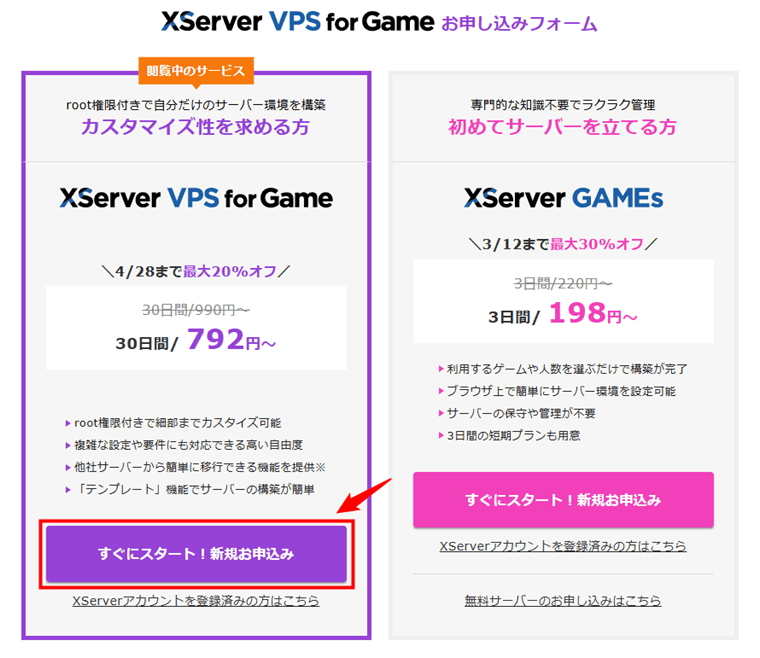
『XServer VPS for Game』のお申し込みフォームにアクセスしましょう。
左側のすぐにスタート!新規お申込みをクリックしてください。
以下のとおり、「XServerアカウント」の作成画面に移ります。
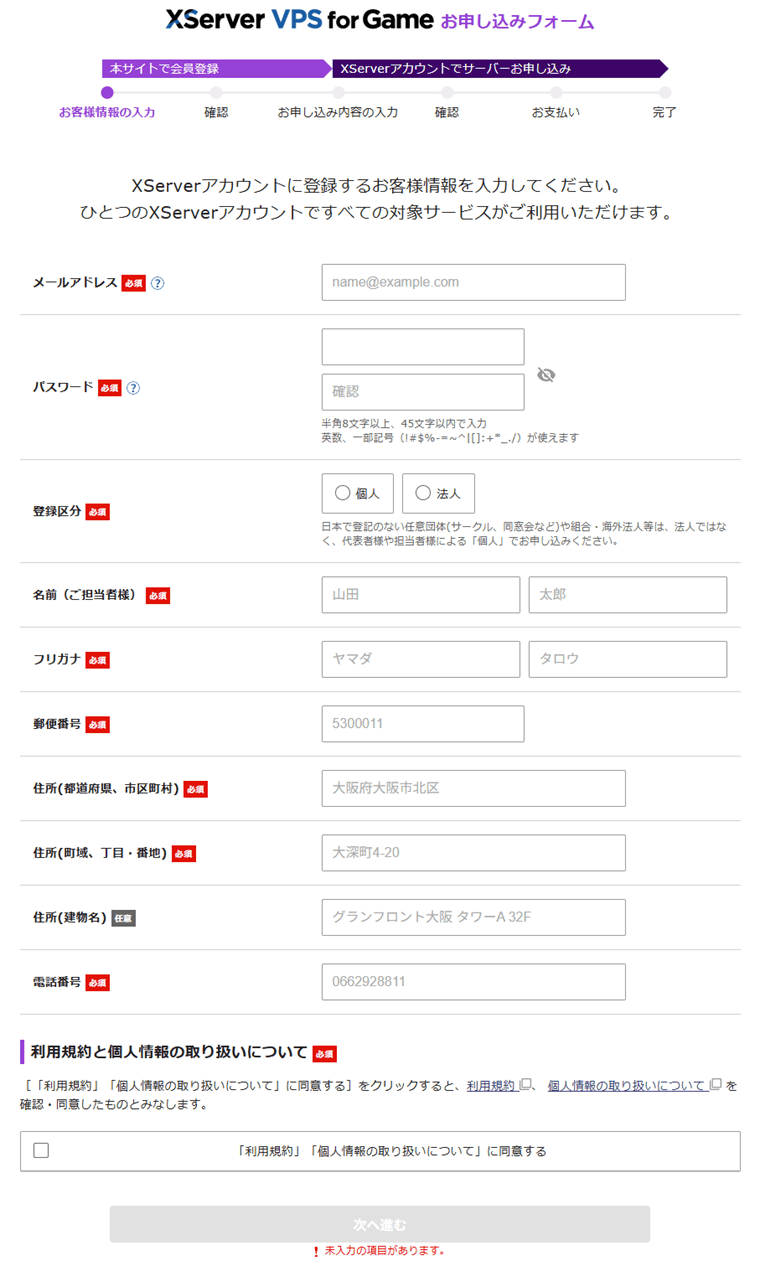
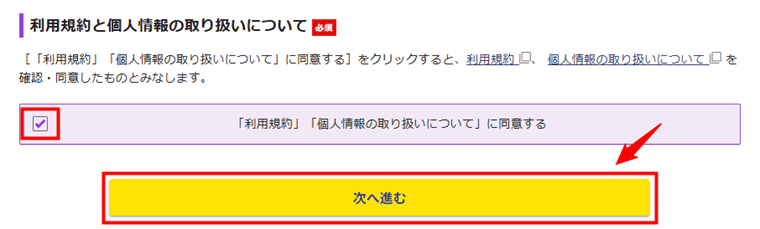
それぞれ入力したあと、下部の「利用規約」「個人情報の取り扱いについて」にチェックを入れ、次へ進むをクリックしてください。
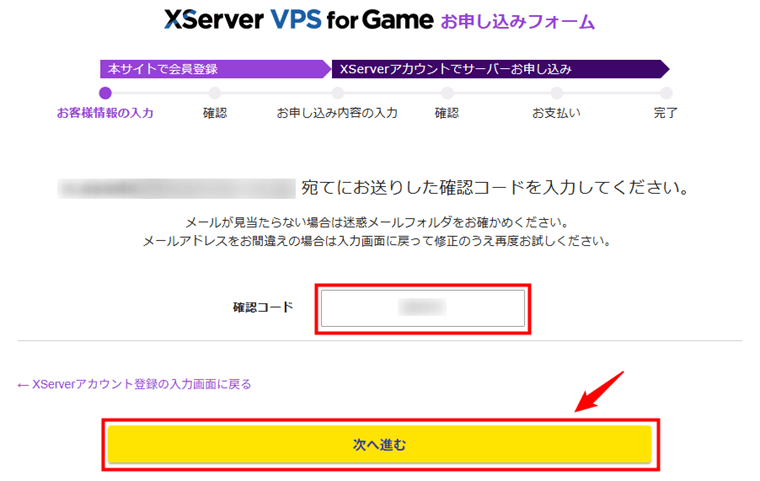
先ほど入力したメールアドレス宛に6桁の確認コードが届きます。
その確認コードを入力して、次へ進むをクリックしましょう。
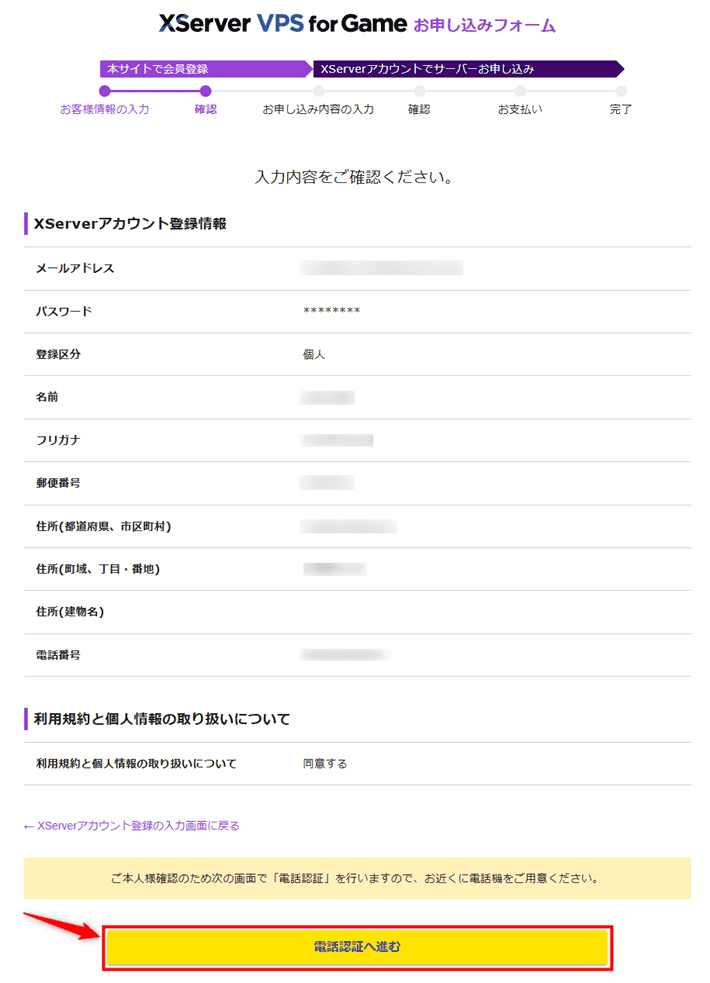
入力したアカウント情報に誤りがないことを確認したら、電話認証へ進むをクリックしてください。
電話認証のステップは省略されることもあります。
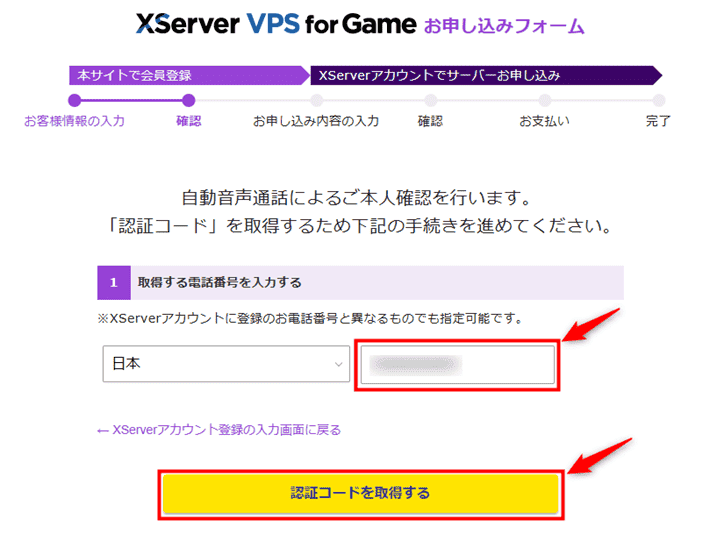
任意の電話番号を入力後、認証コードを取得するをクリックしましょう。
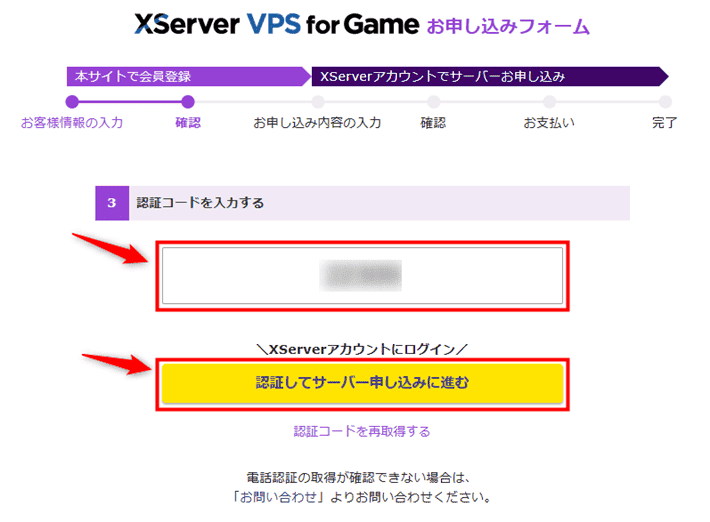
電話がかかってくるので、認証コードを控えてください。
メモした認証コードを入力して、認証してサーバー申し込みに進むをクリックしましょう。
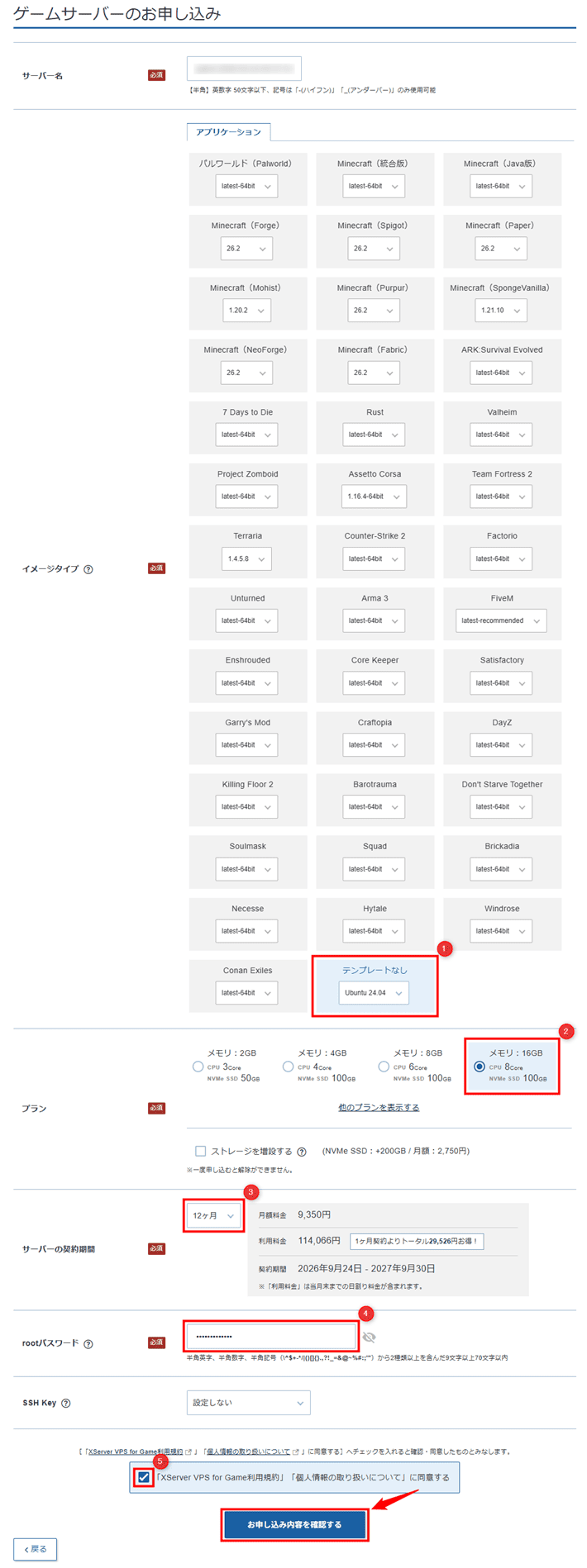
続いて、「ゲームサーバーのお申し込み」画面に進みます。
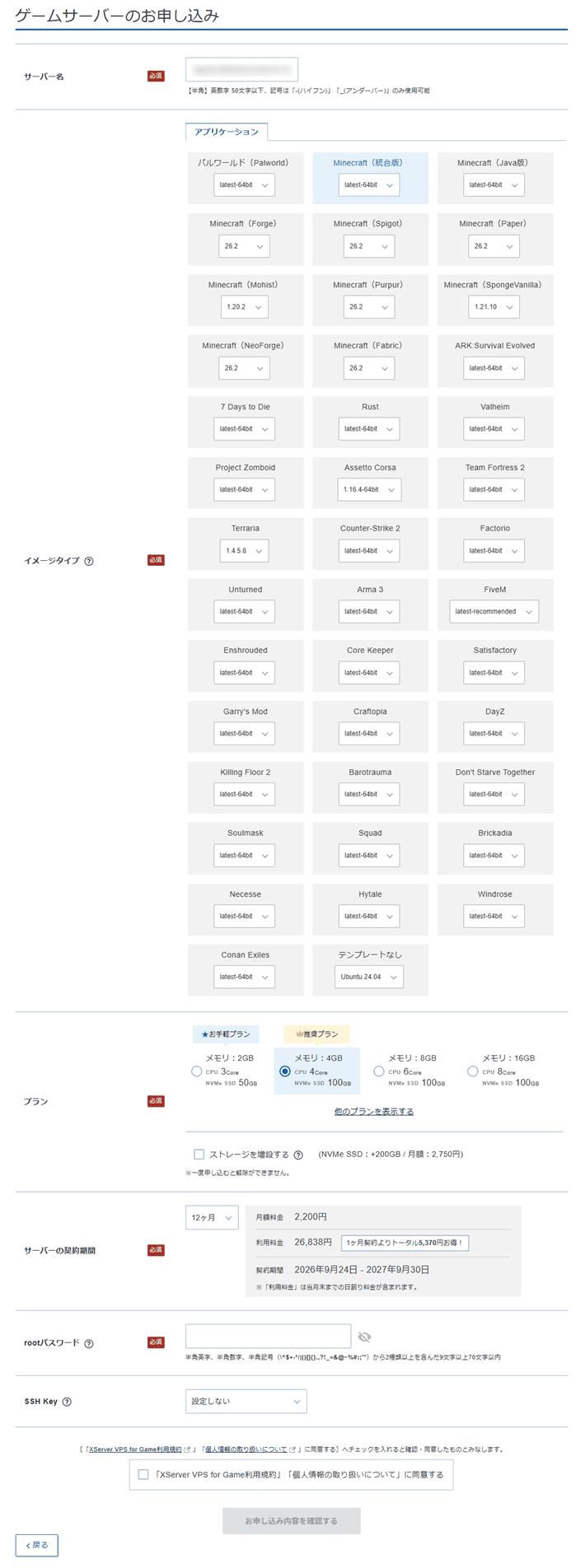
以下の表を見ながら、各項目を埋めてください。
| 項目 | 説明 |
|---|---|
| サーバー名 | そのままで問題ありません。 |
| イメージタイプ | 「Ubuntu 24.04」を選択してください。 |
| プラン | ASAのサーバーを立てるには、16GB以上のメモリが必要です。 16GB以上のプランを選択してください。 |
| サーバーの契約期間 | 任意の契約期間を選択してください。 「3ヶ月」以上でご契約いただくと、月額料金が割引されます。 |
| rootパスワード | 任意のパスワードを入力してください。 忘れないようにメモしておきましょう。 |
| SSH Key | 「設定しない」のままで問題ありません。 |
それぞれ入力したあと、「XServer VPS for Game利用規約」「個人情報の取り扱いについて」にチェックを入れ、お申し込み内容を確認するをクリックしましょう。
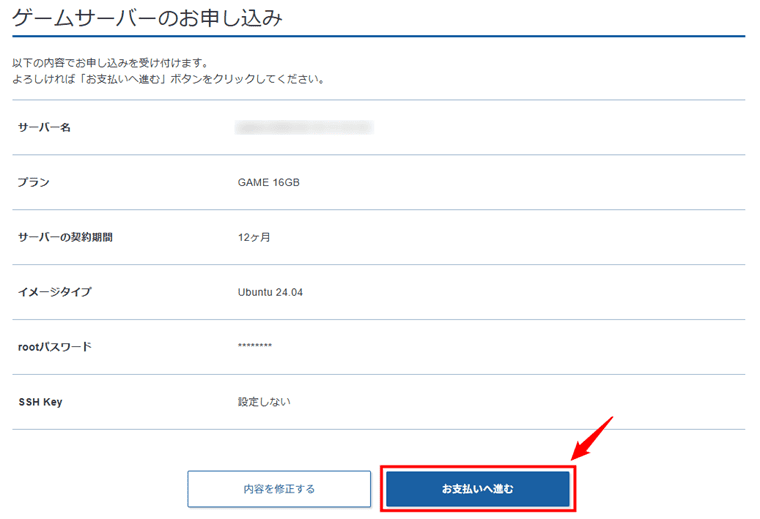
お申し込み内容に誤りがなければ、お支払いへ進むをクリックしてください。
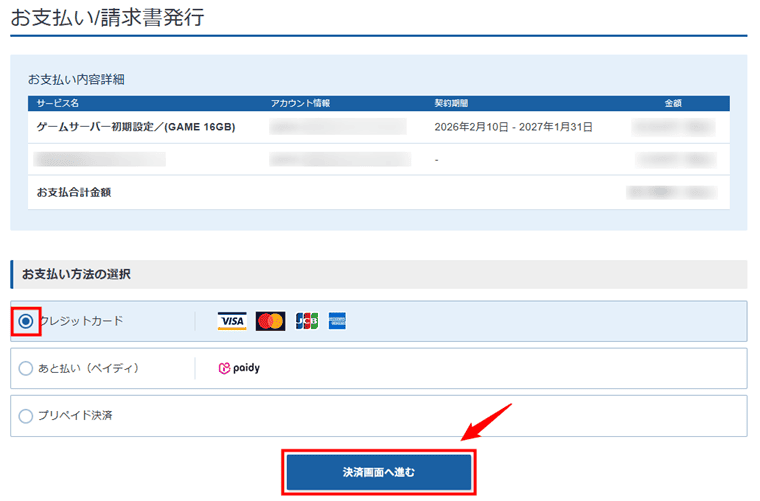
お支払い方法には、「クレジットカード」「あと払い(ペイディ)」「プリペイド決済」の3種類があります。
任意のお支払い方法を選択してから、決済画面へ進むをクリックしましょう。
アサダ
この記事では、「クレジットカード」でお支払いを進めます。
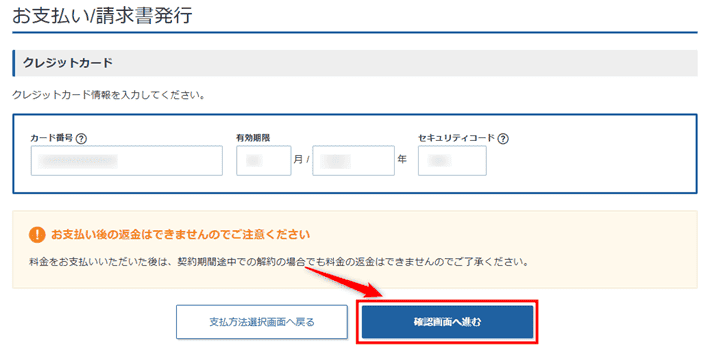
クレジットカード情報を入力し、確認画面へ進むをクリックしてください。
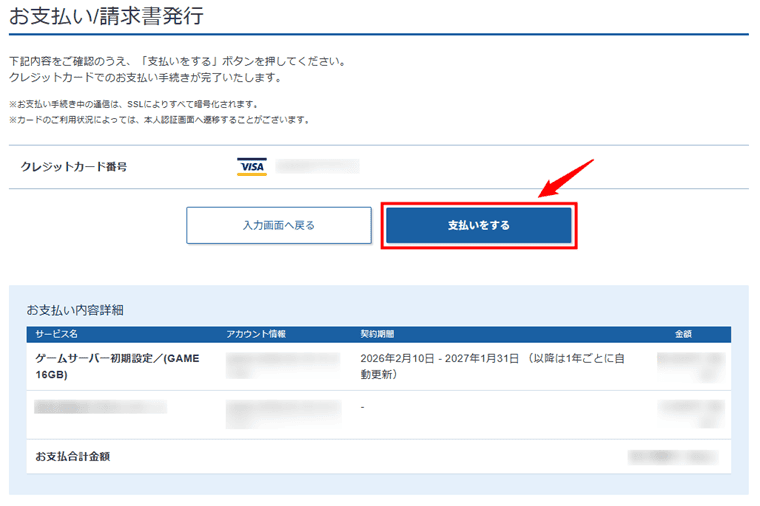
プランや合計金額を最終確認して、支払いをするをクリックしましょう。
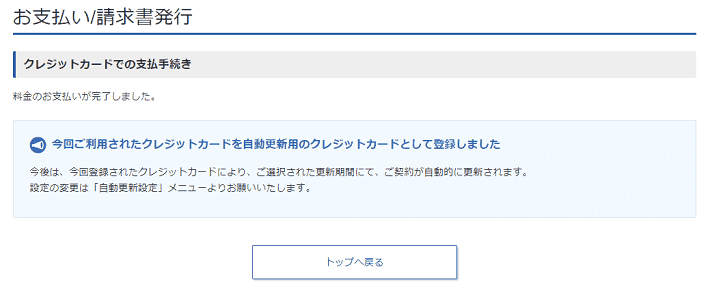
以下の画面が表示されれば、『XServer VPS for Game』のお申し込みは完了です。
お支払いから15分ほどで、サーバーが使えるようになります。
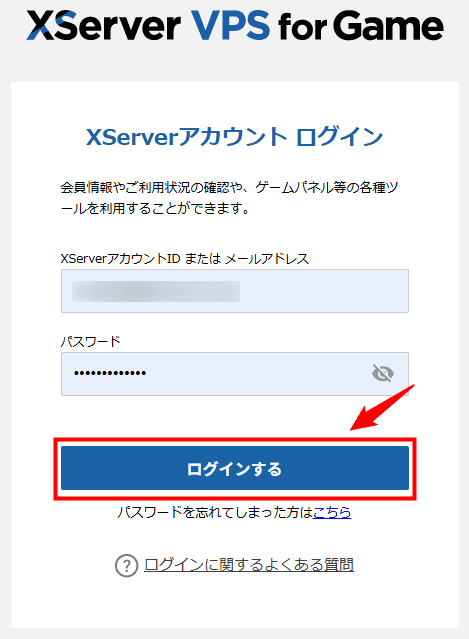
ログインページにアクセスし、ご契約時に設定した「メールアドレス」と「パスワード」を入力してください。
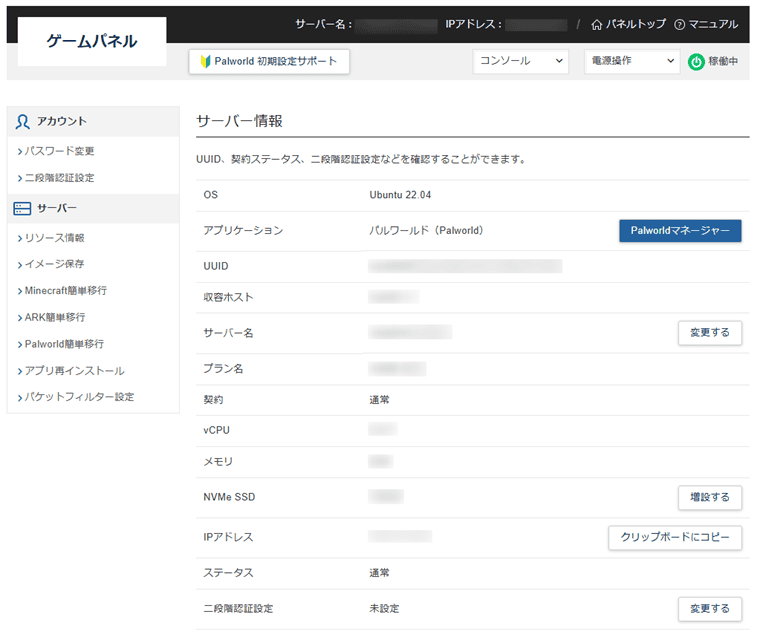
ステータスが「構築中」から「稼働中」に変わっていればOKです。

契約済みの場合は「アプリ再インストール」を実施する
『XServer VPS for Game』で「Ubuntu 24.04」以外のアプリイメージをご利用中の場合は、「アプリ再インストール」を実施する必要があります。
なお、「アプリ再インストール」を行うと、現在のサーバーデータは削除されるので注意してください。
ASAのサーバーを立てるには、16GB以上のメモリが必要です。
16GB未満のプランをご利用の場合は、以下のマニュアルを参考に「プランの変更」を実施してください。
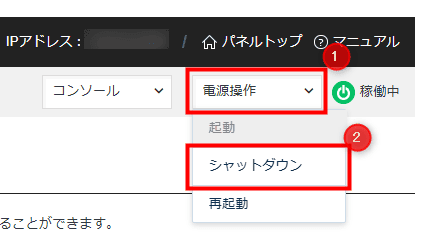
「アプリ再インストール」のため、サーバーを停止します。
右上の電源操作をクリックして、「シャットダウン」を選択しましょう。
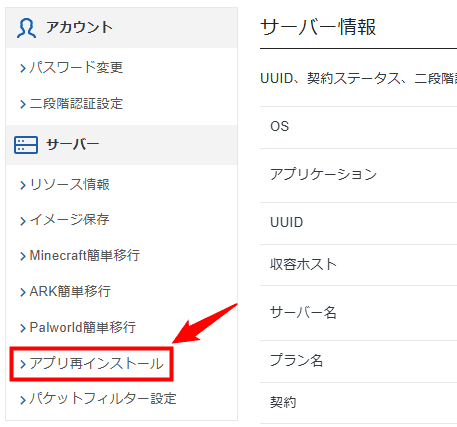
ステータスが「停止中」に変わったら、左メニューのアプリ再インストールをクリックします。
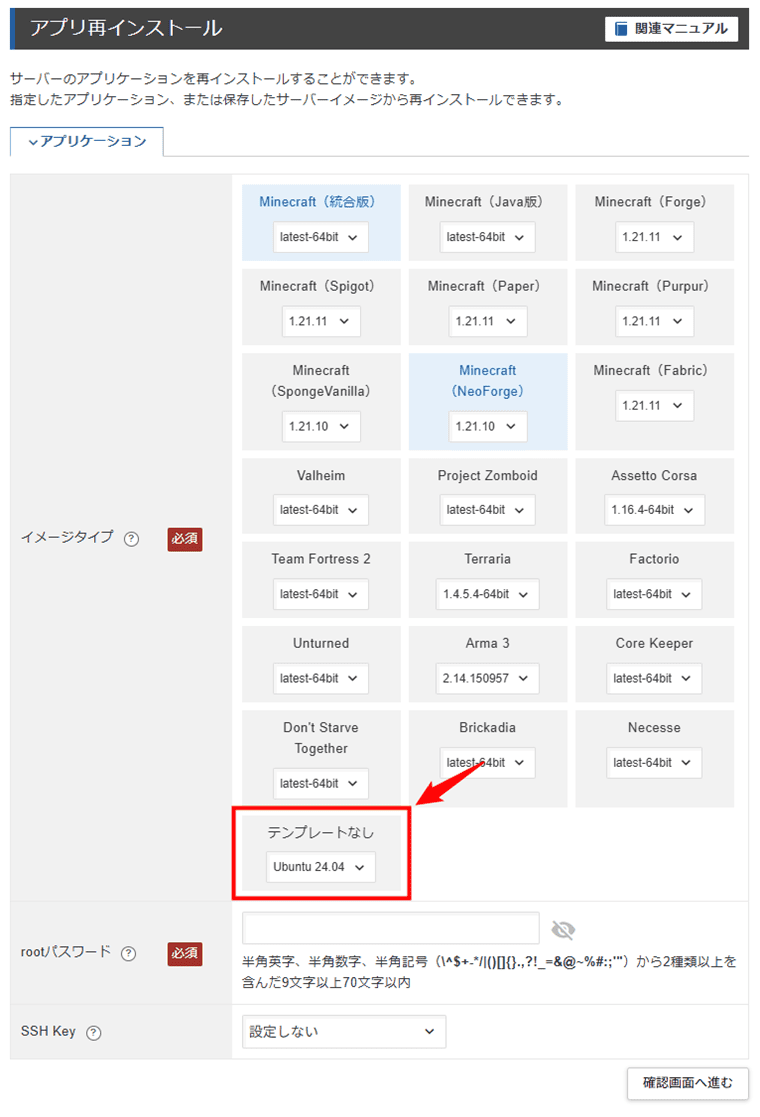
「テンプレートなし」のUbuntu 24.04をクリックしてください。
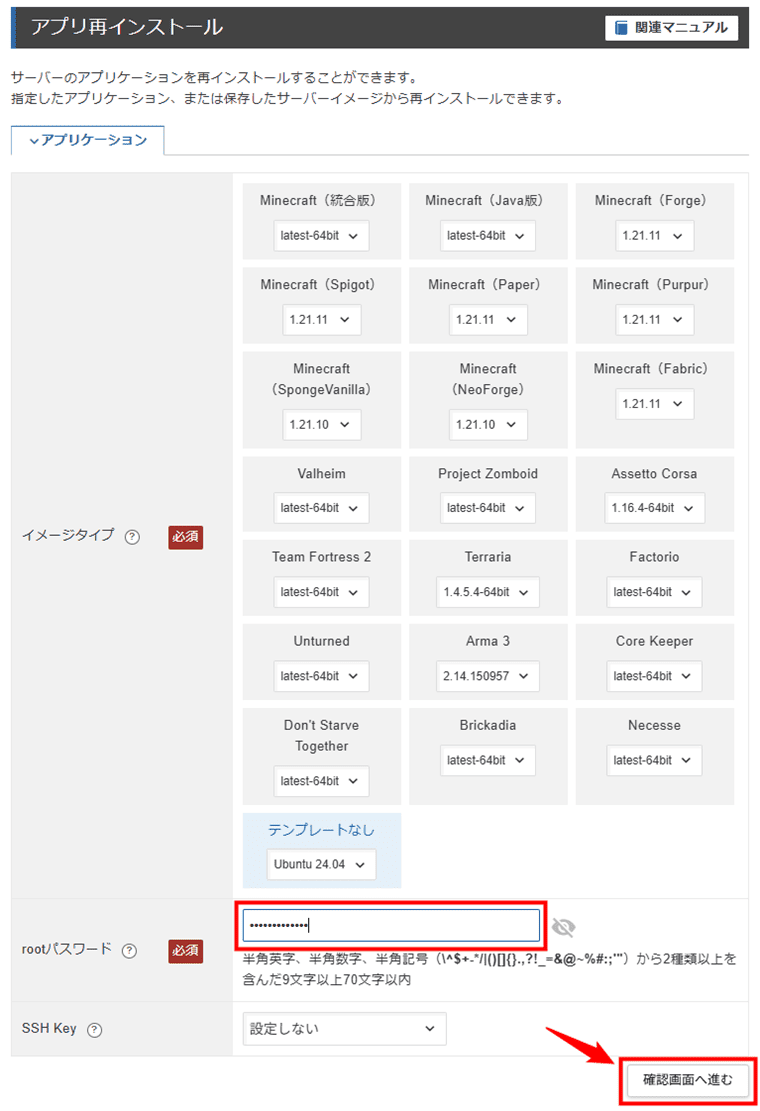
任意の「rootパスワード」を入力後、確認画面へ進むをクリックしましょう。
「SSH Key」は、「設定しない」のままで問題ありません。
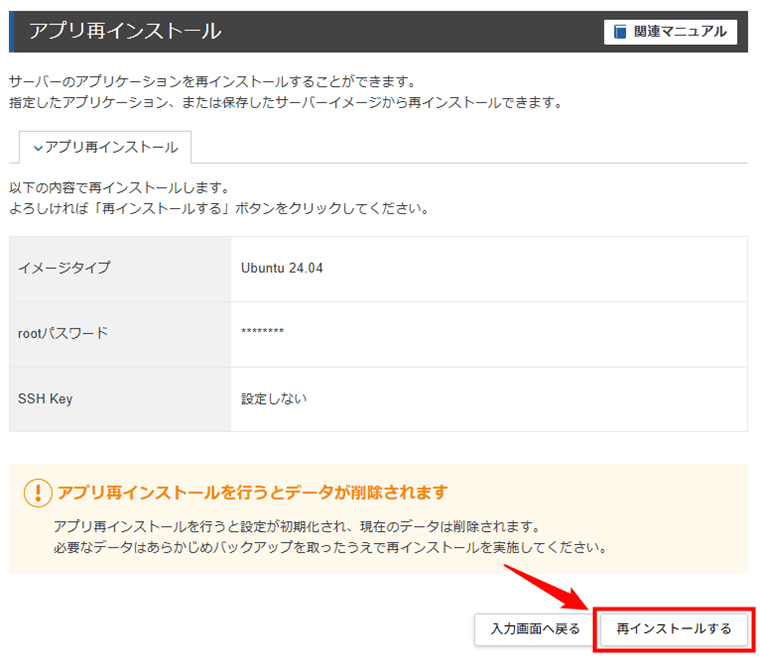
再インストールするをクリックすれば、「アプリ再インストール」は完了です!
2. OSをアップデートする
続いて、OSを最新の状態にアップデートします。
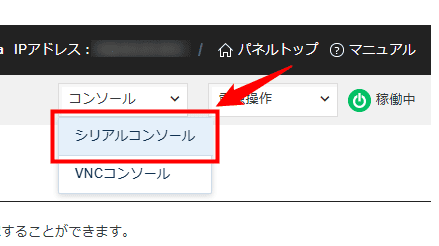
ゲームパネルにアクセス後、右上のコンソールをクリックして「シリアルコンソール」を選択しましょう。
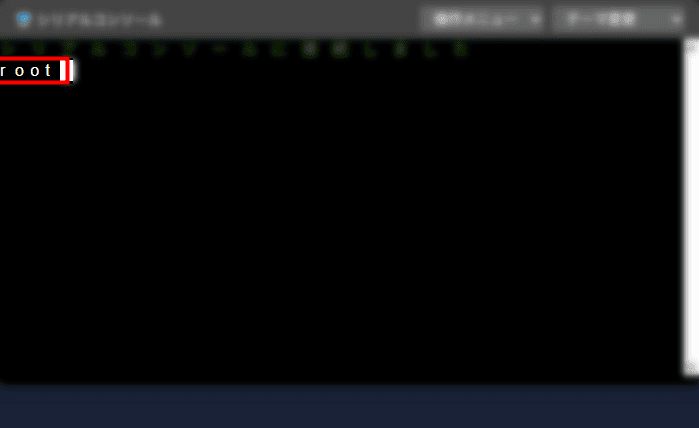
コンソールへのログインを進めます。
「root」と入力してEnterを押してください。
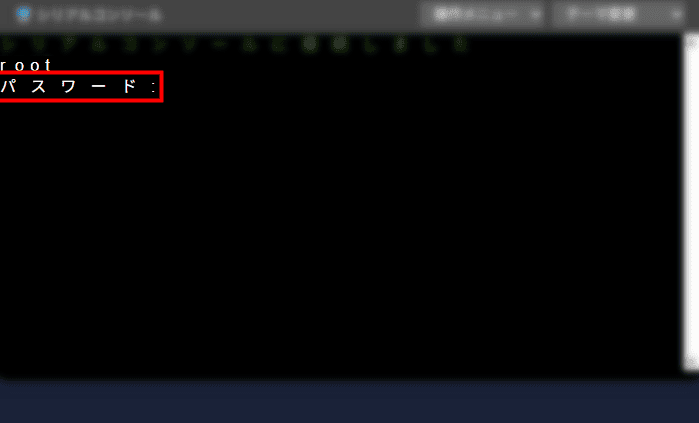
「パスワード:」と表示されるので、ご契約時に設定した「rootパスワード」を入力してEnterを押しましょう。
アサダ
rootパスワードは、入力してもコンソール上に表示されません!
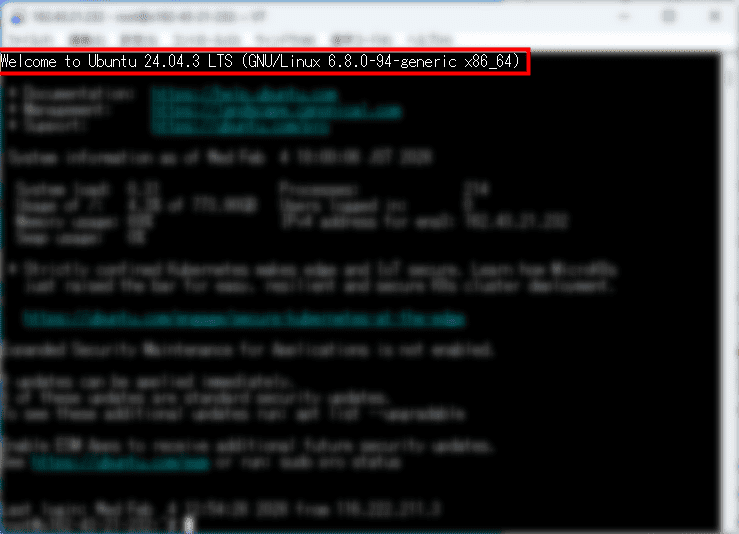
以下のとおり、「Welcome to Ubuntu 24.04」と表示されればログインは成功です。
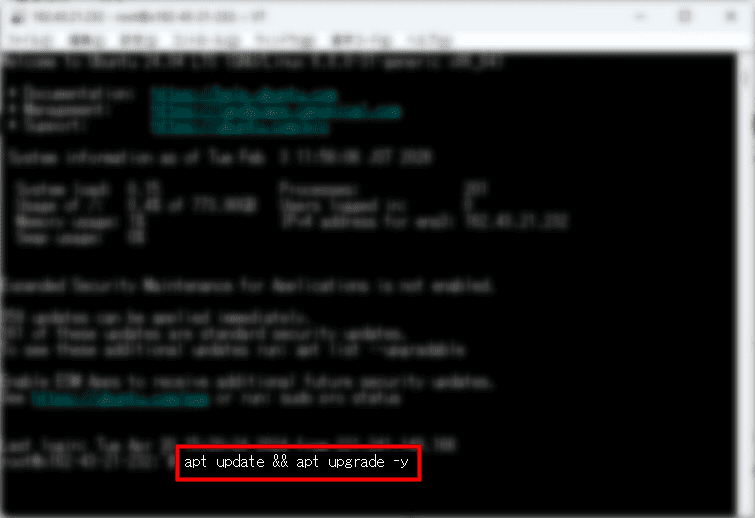
ログインできたら、以下のコマンドでOSをアップデートしましょう。
apt update && apt upgrade -y『XServer VPS for Game』の「シリアルコンソール」では、Ctrl + Shift + Vを押すことでペーストできます。
アップデートを反映させるため、以下のコマンドでサーバーを再起動してください。
reboot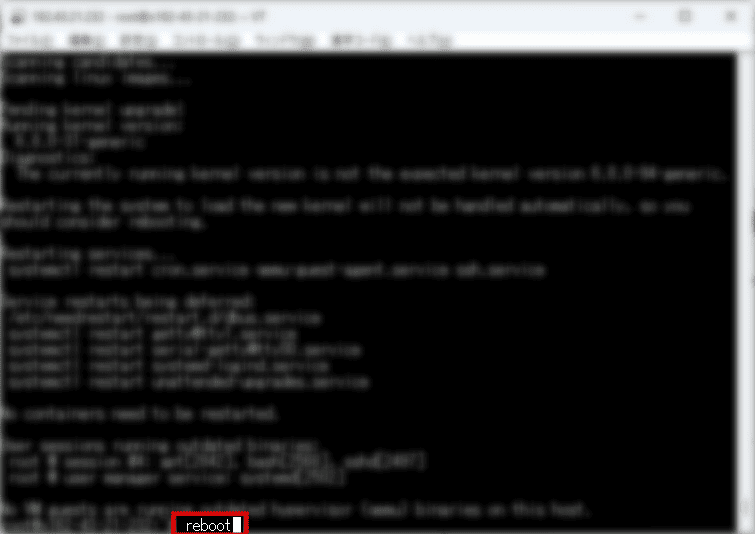
再起動が終われば、OSのアップデートは完了です!
3. スワップファイルを作成する
次に、「スワップファイル」を作成していきます。
サーバーのメモリが枯渇したとき、ストレージ(SSD)の一部を臨時スペースとして活用する仕組みのことです。
ASAのサーバーは、ただ稼働しているだけでメモリを大量に消費します。
プレイ人数や恐竜などが増えると、メモリ不足でサーバーが突然停止してしまうことも珍しくありません。
しかし、スワップファイルを用意しておけば、万が一メモリが不足しても、サーバーが落ちるトラブルを減らせます。
ASAサーバーの動作を安定させるため、以下の手順でスワップファイルを作成しておきましょう。
ここからは、実行するコマンドによって、コンソール上に何も表示されないことがあります。
エラーメッセージが表示されず、再びコマンドを入力できる状態になれば、そのまま次の手順に進んで問題ありません。
同じコマンドを繰り返し実行すると、エラーの原因になる可能性があるため注意してください。
まずは、すでにスワップファイルが設定されている場合に備え、以下のコマンドで無効化します。
swapoff /swapfile || true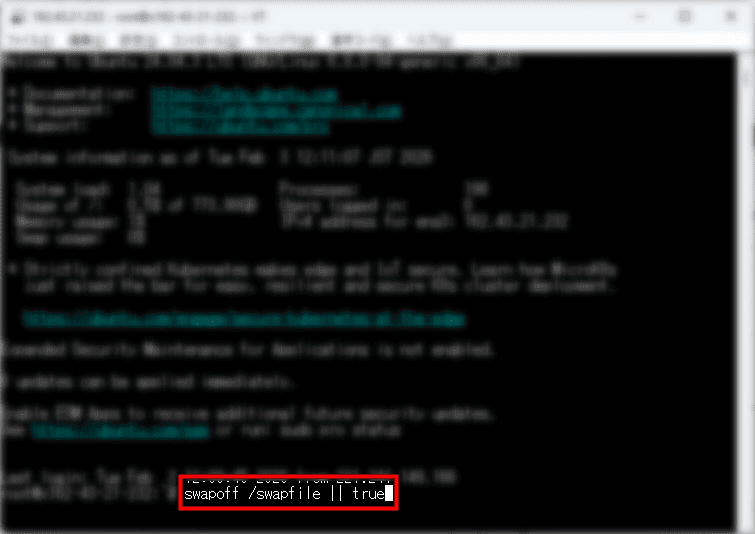
無効化したあと、以下のコマンドを実行して、古いスワップファイルを削除しましょう。
rm -f /swapfile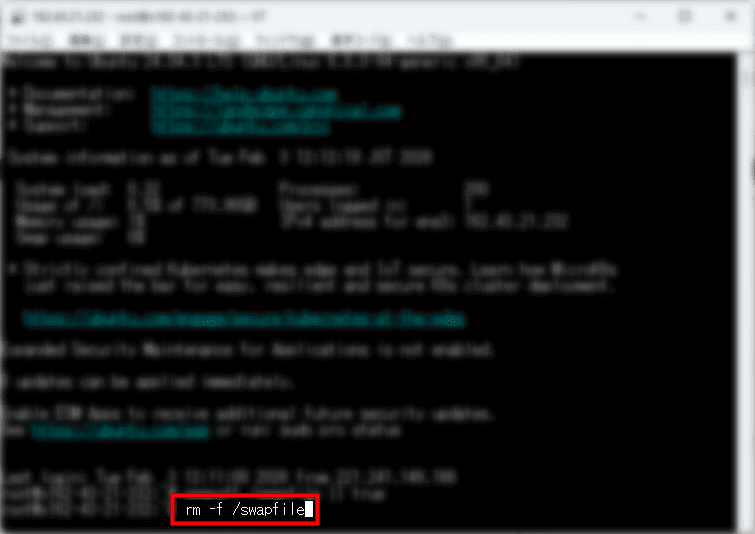
以下のコマンドで、16GBのサイズの空ファイルを作成します。
fallocate -l 16G /swapfile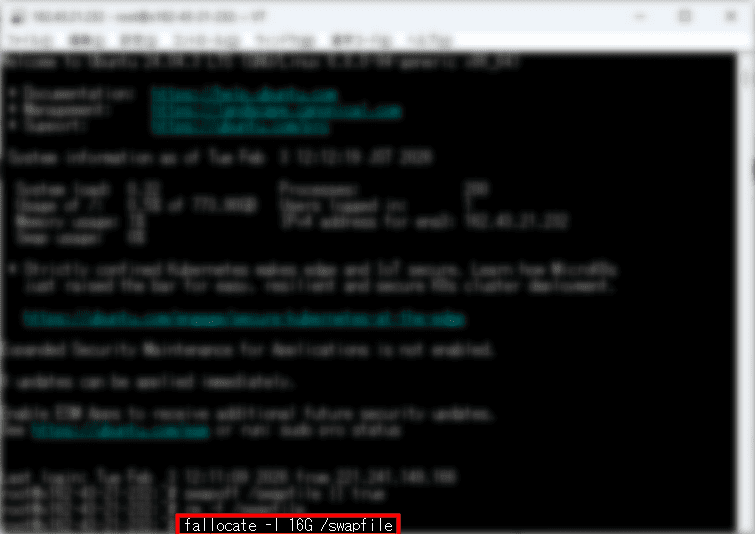
ファイルの作成者のみが読み書きできるよう、以下のコマンドでアクセス権を編集してください。
chmod 600 /swapfile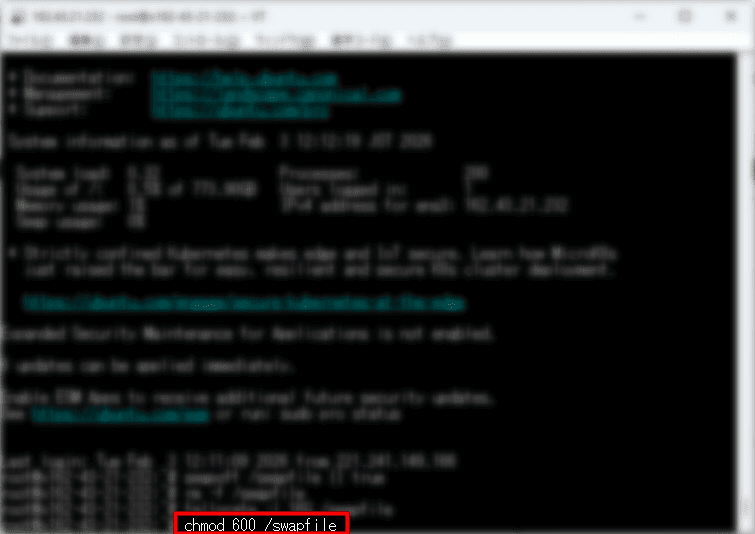
続いて、作成したファイルを「スワップ(臨時スペース)」に変換します。
以下のコマンドを実行しましょう。
mkswap /swapfile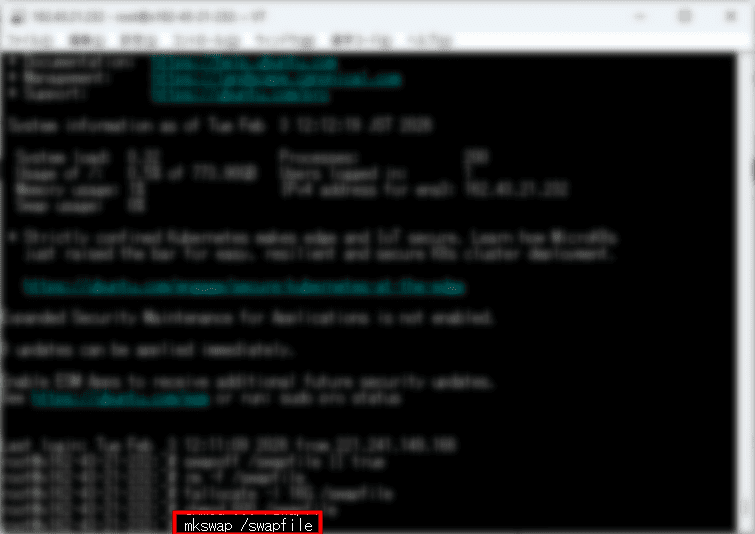
作成したスワップファイルをサーバーに登録していきます。
その前に、古いファイルがサーバーに登録されていないか、以下のコマンドで確認して削除しましょう。
sed -i '/swapfile/d' /etc/fstab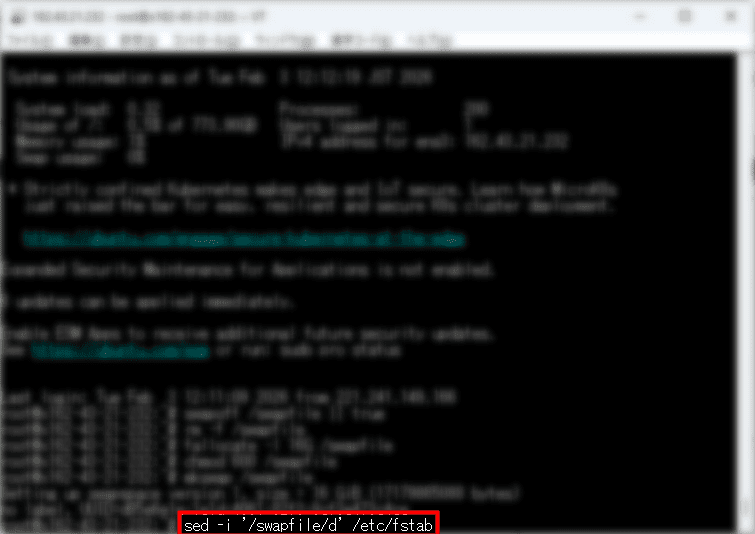
古い設定を削除後、以下のコマンドで新しいスワップファイルをサーバーに登録します。
echo '/swapfile none swap sw 0 0' >> /etc/fstab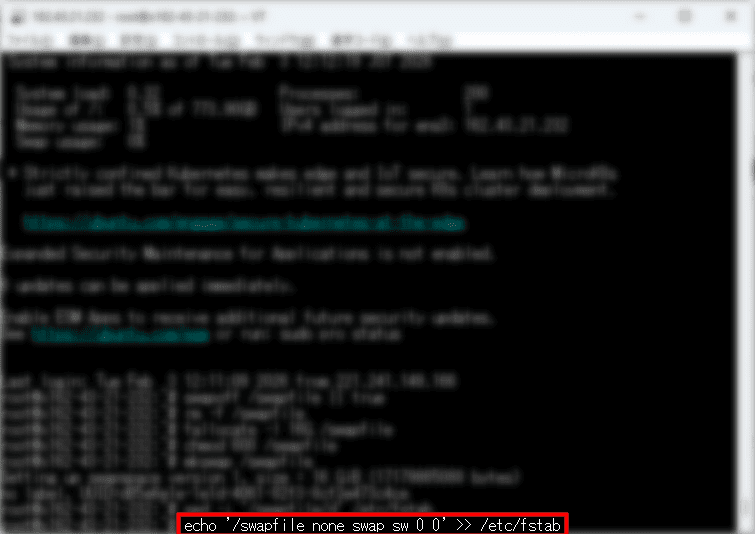
あとは、以下のコマンドでスワップファイルを有効化すればOKです。
swapon /swapfile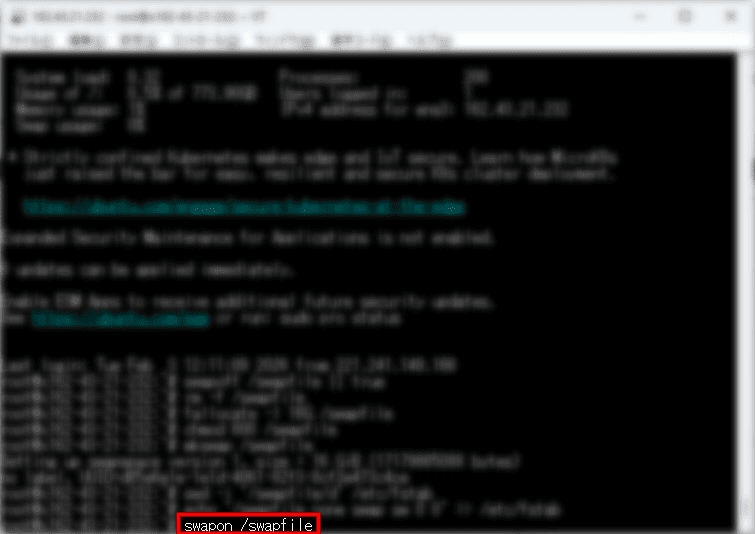
4. 必要なパッケージをインストールする
続いて、ASAのサーバー構築に必要な部品(パッケージ)をインストールしていきます。
まずは、以下のコマンドを実行しましょう。
add-apt-repository -y multiverse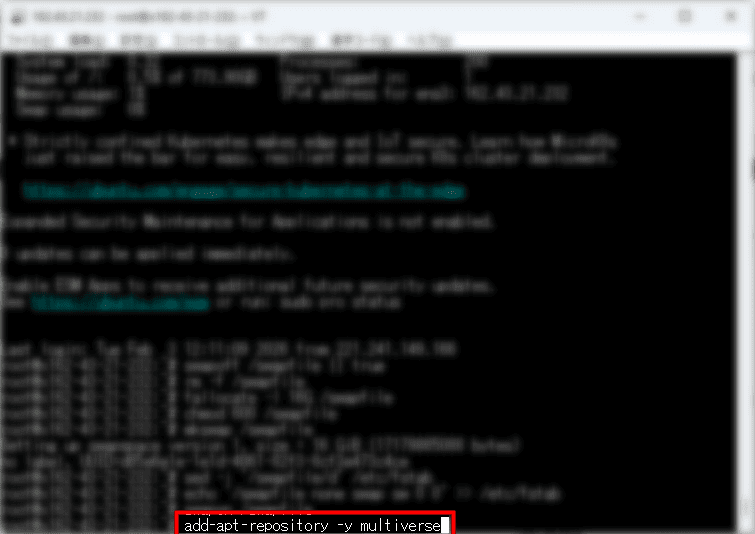
ASAサーバーの土台となるツールのなかには、32ビットで動くプログラムもあります。
ただ、通常「Ubuntu」は64ビット専用のOSなので、以下のコマンドで32ビットのソフトウェアも使えるように設定を追加します。
dpkg --add-architecture i386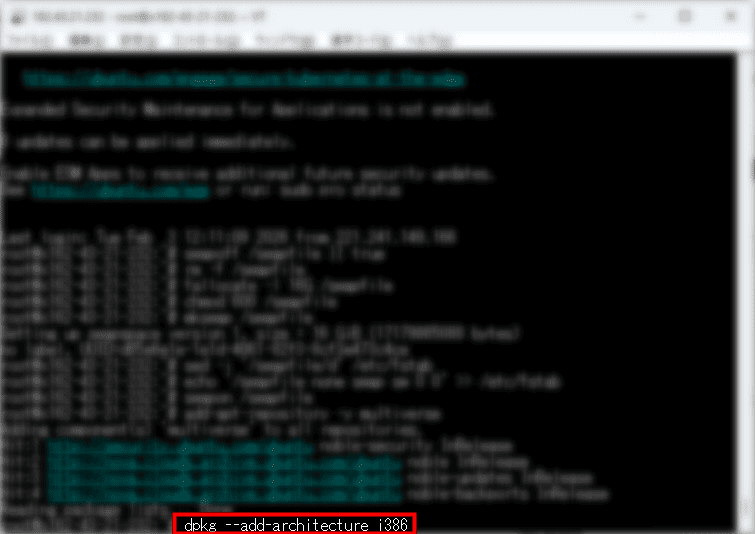
以下のコマンドでパッケージの一覧を更新し、設定を反映させましょう。
apt update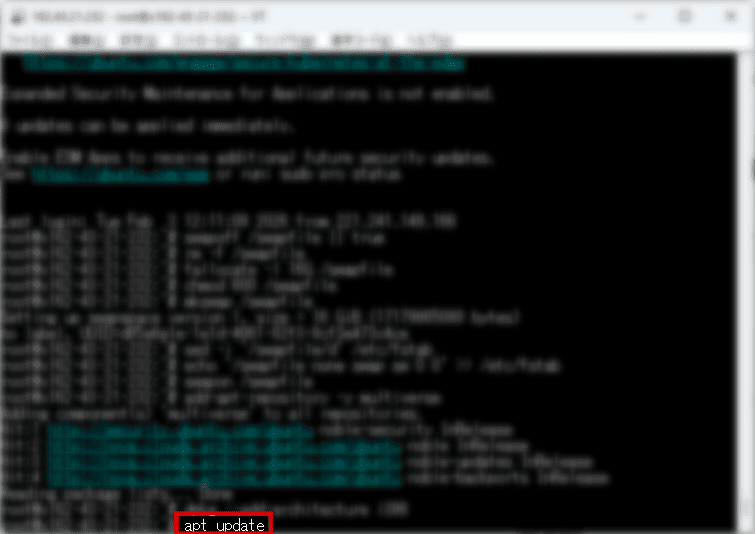
設定を反映後、ASAサーバーの稼働に必要なパッケージをまとめてインストールします。
以下のコマンドを実行してください。
apt install -y wget curl xvfb tar lib32gcc-s1 lib32stdc++6 ca-certificates gnupg libsdl2-2.0-0 libsdl2-2.0-0:i386 libx11-6 libx11-6:i386 libgl1 libgl1:i386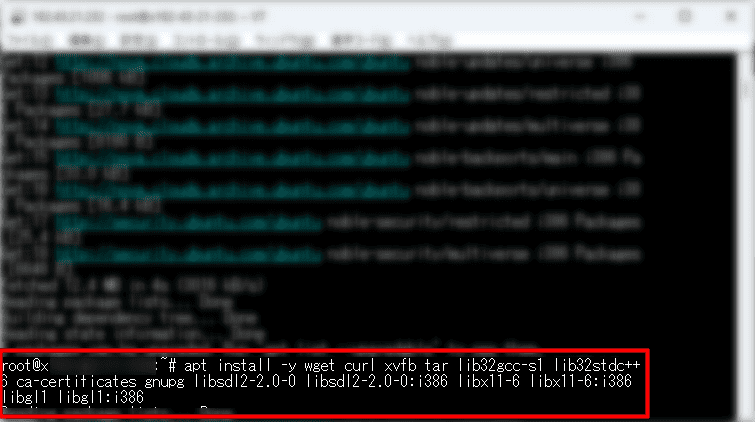
5. ASAサーバー用のユーザーを作成する
『XServer VPS for Game』上に、ASAのサーバーを管理するためのユーザーを作成します。
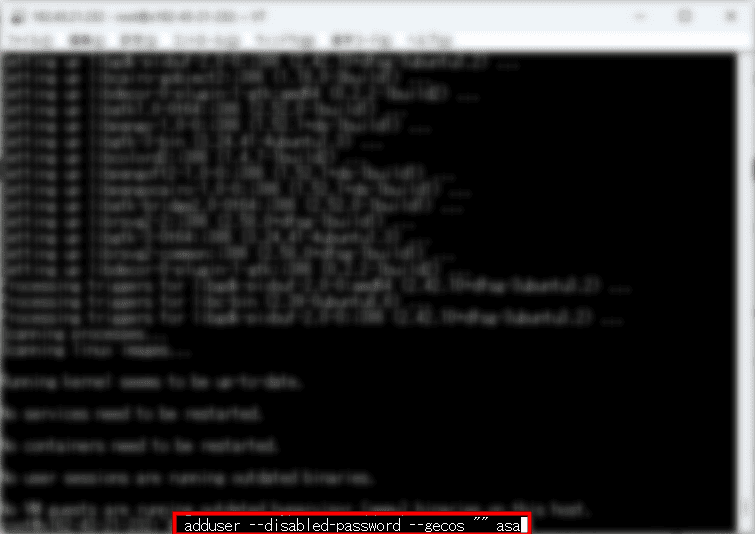
今回は、以下のコマンドで「asa」という名前のユーザーを作成しましょう。
adduser --disabled-password --gecos "" asaユーザー名は自由に設定できるものの、「asa」以外にすると以降で紹介するコマンドの調整が必要になります。
とくに理由がなければ、「asa」のまま手順を進めてください。
ユーザーの作成が完了したら、以下のコマンドで「root(※)」ユーザーから切り替えましょう。
※サーバー全体のシステムをコントロールできる管理者権限のこと。
su - asa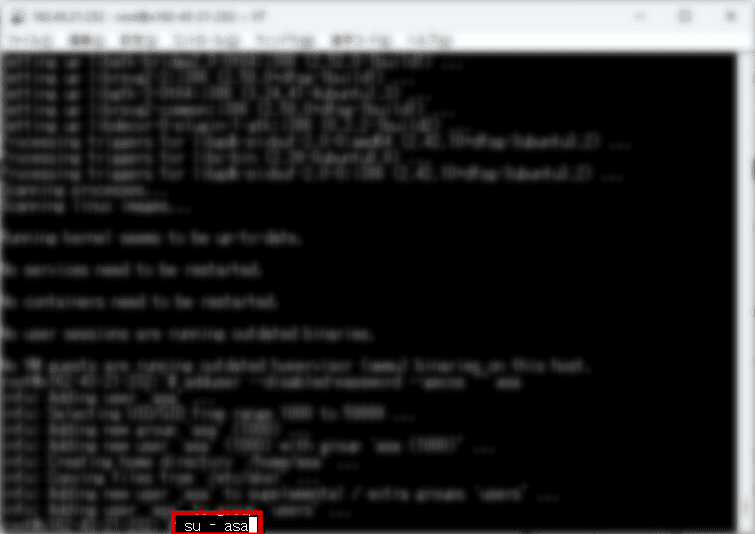
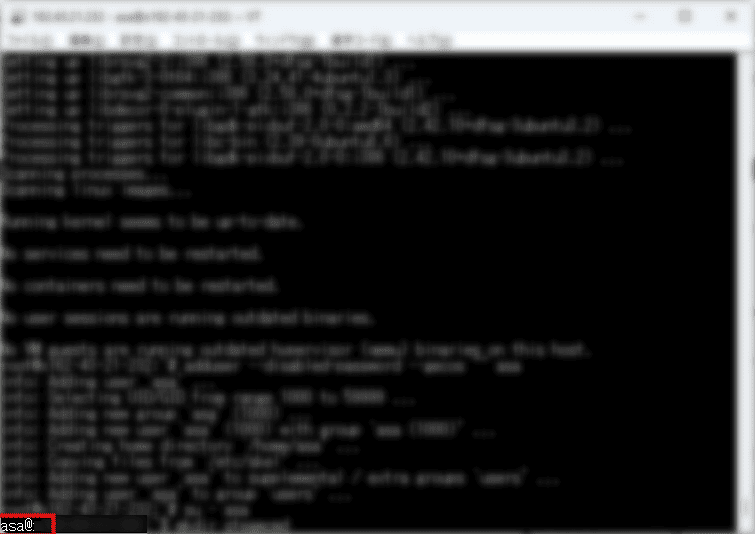
以下のとおり、「root@」から「asa@」に切り替わればOKです。
6. 「SteamCMD」をインストールする
ASAのサーバープログラムをダウンロードするために必要な、「SteamCMD」というツールをインストールします。
『Steam』内のゲームやサーバープログラムをコマンド操作だけでダウンロードできたり、更新できたりするツールのことです。
「root」ではなく、先ほど作成した「asa」ユーザーで作業します。
まずは以下のコマンドで、「SteamCMD」用のディレクトリを作成しましょう。
mkdir steamcmd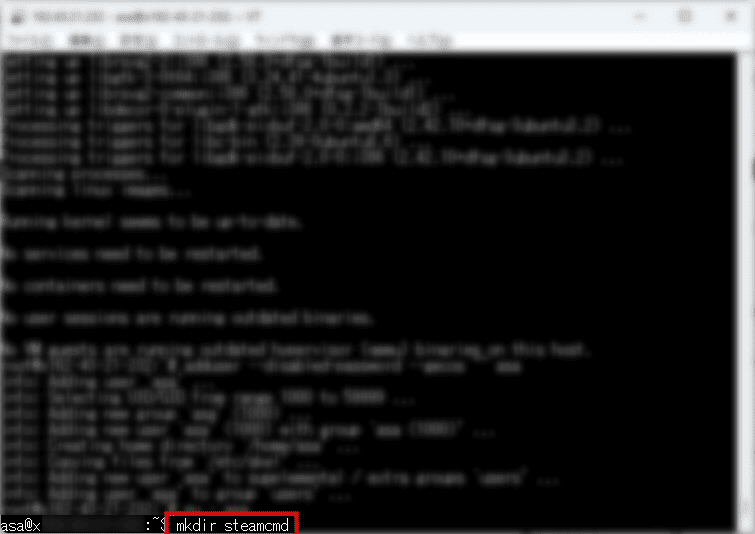
以下のコマンドを実行して、作成したディレクトリに移動してください。
cd steamcmd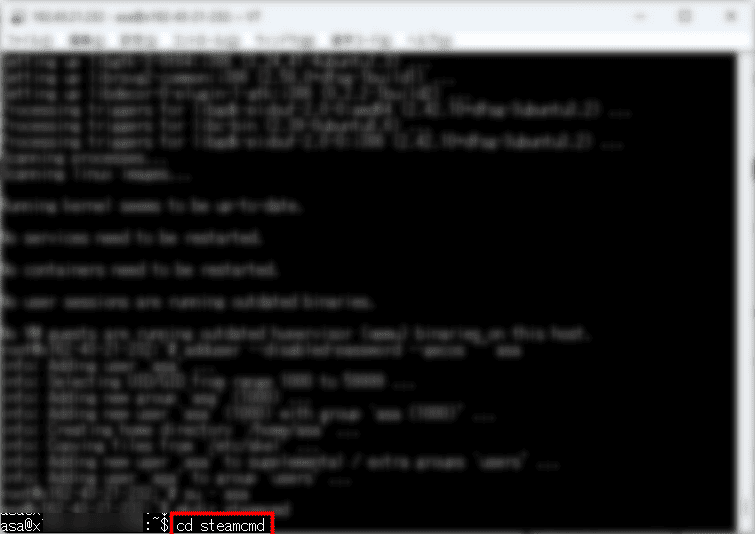
以下のコマンドを実行すれば、「SteamCMD」のダウンロードが始まります。
curl -LO "https://steamcdn-a.akamaihd.net/client/installer/steamcmd_linux.tar.gz"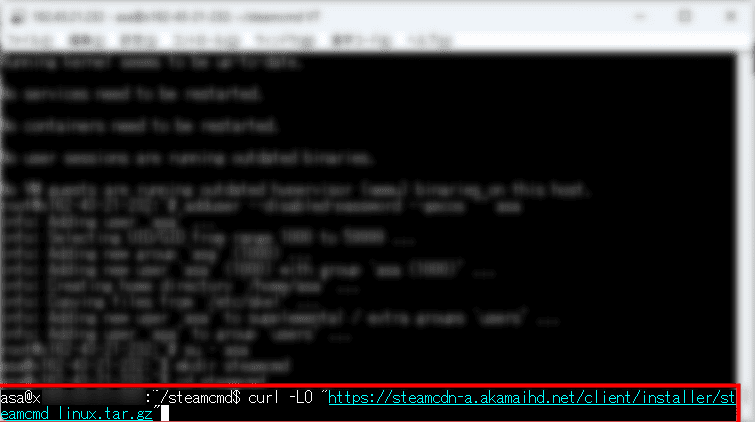
ダウンロードしたファイルを以下のコマンドで解凍しましょう。
tar -xzf steamcmd_linux.tar.gz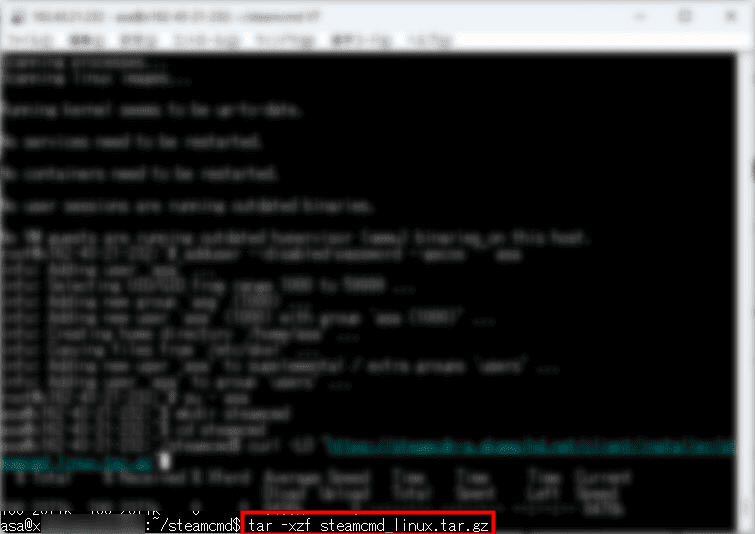
「SteamCMD」をスムーズに動かすため、事前に必要なフォルダを作成しておきます。
以下のコマンドを実行してください。
install -d -m 700 -o asa -g asa /home/asa/.steam /home/asa/.steam/sdk64 /home/asa/.steam/sdk32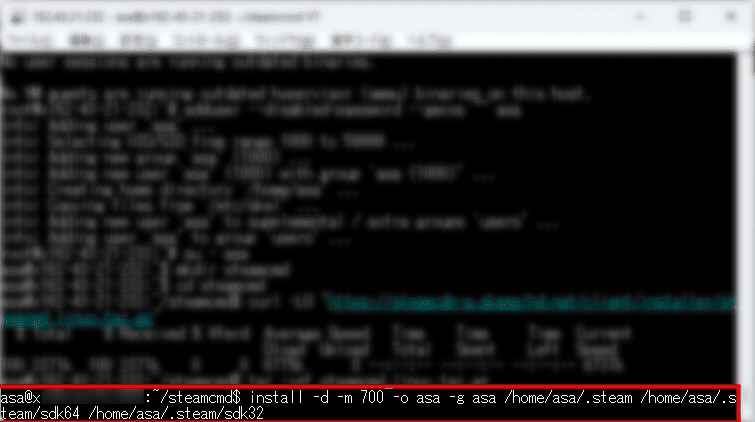
以下のコマンドで、ASAのサーバーが「SteamCMD」のファイルを読み込めるように設定しましょう。
ln -sf /home/asa/steamcmd/linux64/steamclient.so /home/asa/.steam/sdk64/steamclient.so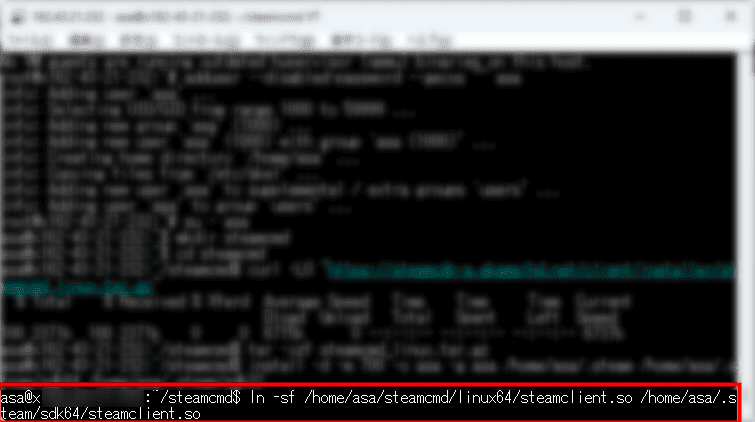
続けて、以下のコマンドを実行します。
ln -sf /home/asa/steamcmd/linux32/steamclient.so /home/asa/.steam/sdk32/steamclient.so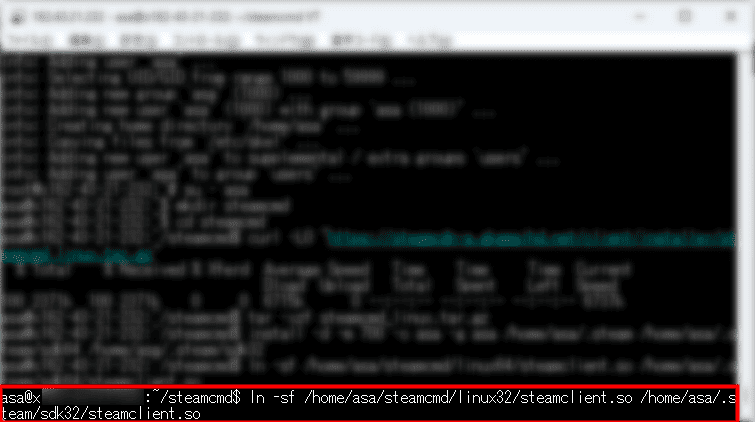
最後に、以下のコマンドでファイルの所有権を「asa」ユーザーに設定すればOKです。
chown -h asa:asa /home/asa/.steam/sdk64/steamclient.so /home/asa/.steam/sdk32/steamclient.so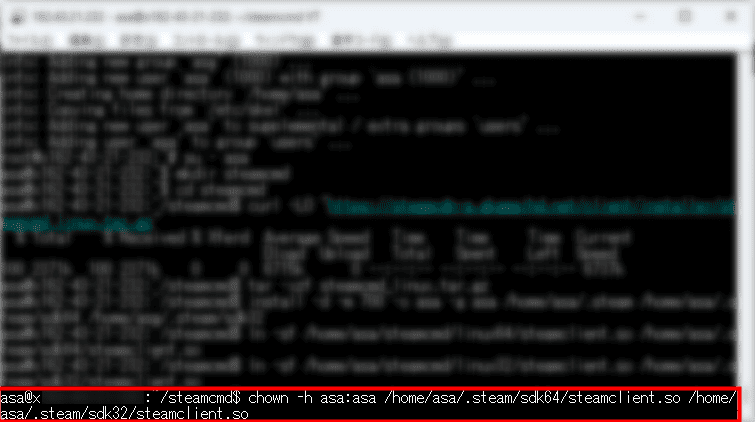
7. 「Proton」をインストールする
ASAのサーバープログラムは、WindowsのOSをベースに開発されています。
Linuxベースの「Ubuntu」に導入しても、そのままでは動きません。
そこで、Linux上でWindows用のプログラムを動かす、「Proton」という互換レイヤーを導入します。
以下のコマンドを実行して、「Proton」用のディレクトリを作成しましょう。
mkdir -p /home/asa/Steam/compatibilitytools.d/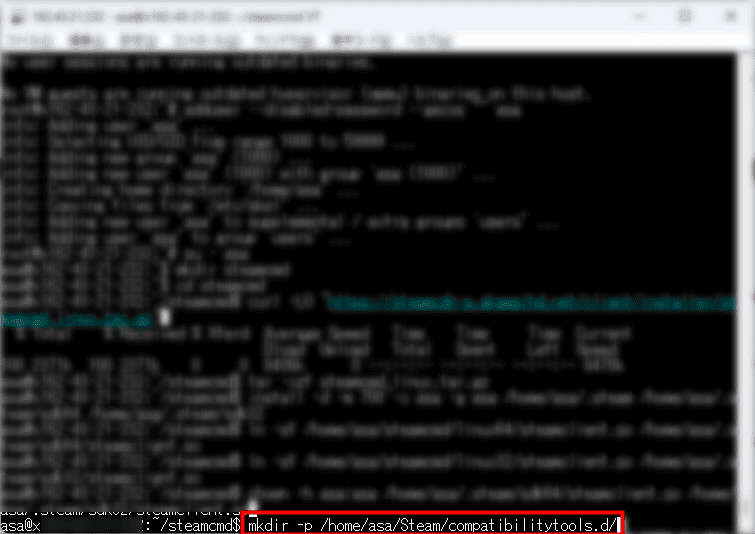
次に、以下のコマンドで「Proton」をダウンロードします。
curl -fL "https://github.com/GloriousEggroll/proton-ge-custom/releases/download/GE-Proton8-21/GE-Proton8-21.tar.gz" -o ge-proton.tar.gz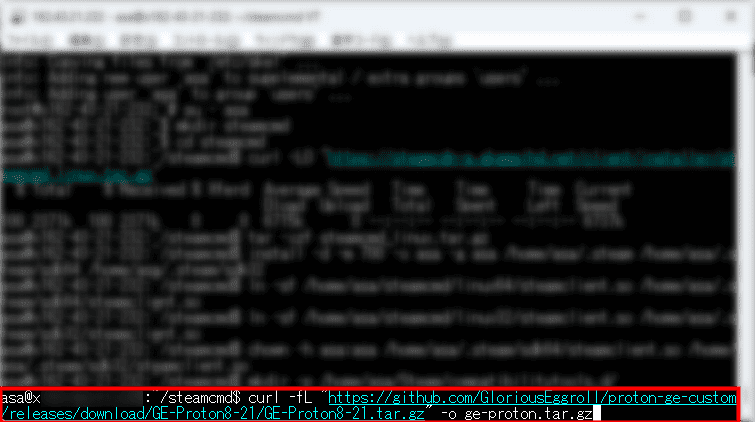
ダウンロードしたファイルを以下のコマンドで解凍してください。
tar -C /home/asa/Steam/compatibilitytools.d/ -xzf ge-proton.tar.gz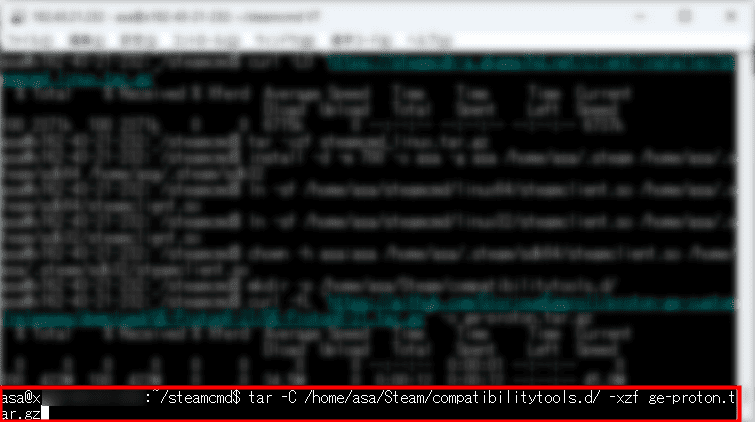
8. ASAのサーバープログラムをインストールする
いよいよASAのサーバープログラムをインストールします。
以下のコマンドを実行しましょう。
~/steamcmd/steamcmd.sh +@sSteamCmdForcePlatformType windows +force_install_dir /home/asa/ASA_Server +login anonymous +app_update 2430930 validate +quit「ERROR! Failed to install app '2430930'」と表示され、インストールに失敗することがあります。
その場合は、再度上記のコマンドを実行してください。
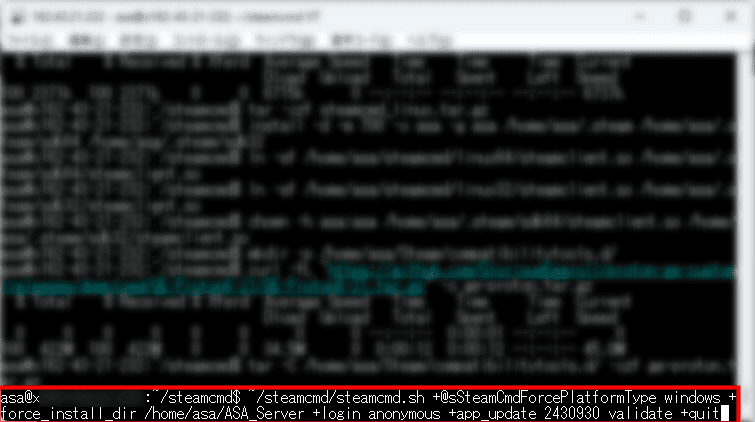
サーバープログラムのインストールには、10分から15分ほどかかります。
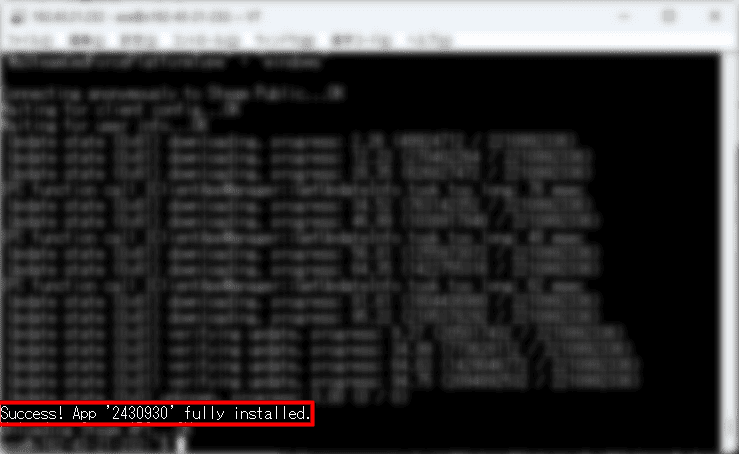
「Success! App '2430930' fully installed.」と表示されれば、インストールは完了です。
サーバープログラムをインストールしたら、「Proton」がASAサーバーを動かすために使用する専用のフォルダを作成します。
以下のコマンドを実行してください。
mkdir -p /home/asa/Steam/steamapps/compatdata/2430930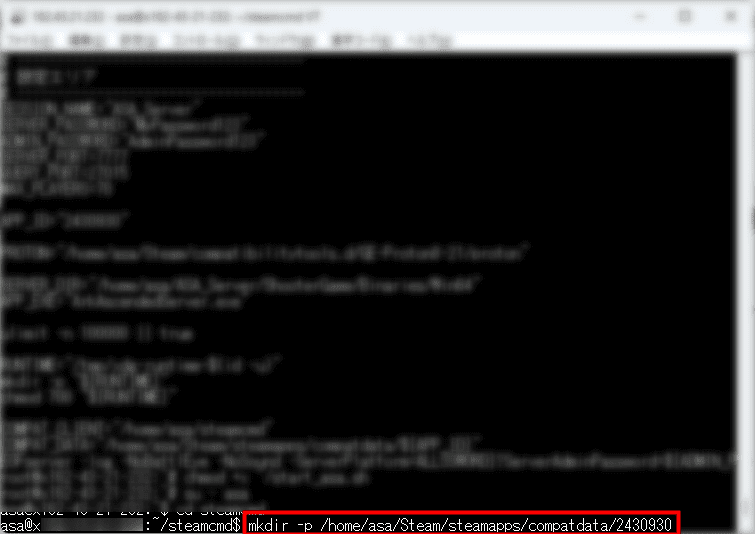
9. 起動スクリプトを作成する
ASAサーバーを起動するためのスクリプトを作成します。
ASAサーバーの起動コマンドは長く、毎回一から入力するのは大変です。
そのため、コマンドをまとめたスクリプトを作成し、起動の手間を減らしましょう。
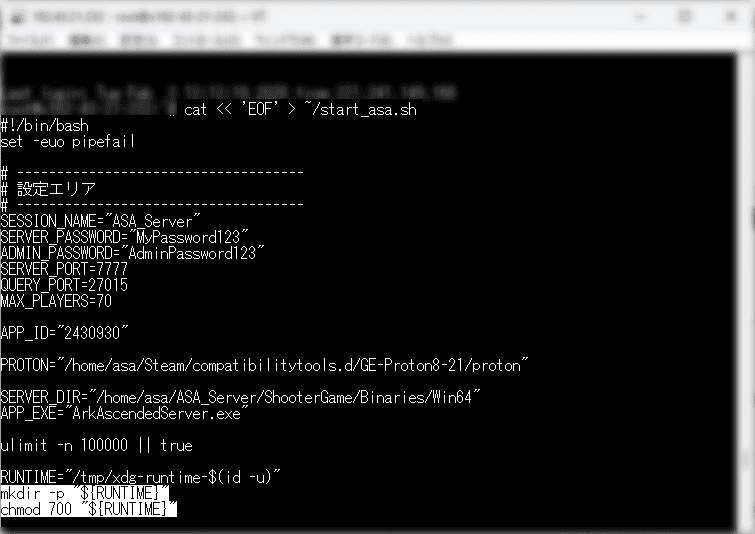
以下のコマンドをすべてコピーして、コンソールに貼り付けてください。
- 「SESSION_NAME」「SERVER_PASSWORD」「ADMIN_PASSWORD」の値は、任意の文字列に書き換えてください。
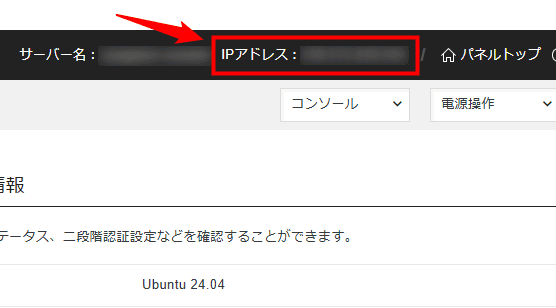
- 「PUBLIC_IP」には、『XServer VPS for Game』のIPアドレスを入力してください。
『XServer VPS for Game』のIPアドレスは、ゲームパネルで確認できます。
cat << 'EOF' > ~/start_asa.sh
#!/bin/bash
set -euo pipefail

# ------------------------------------
# 設定エリア
# ------------------------------------
SESSION_NAME="ASA_Server"
SERVER_PASSWORD="MyPassword123"
ADMIN_PASSWORD="AdminPassword123"
SERVER_PORT=7777
QUERY_PORT=27015
MAX_PLAYERS=70

PUBLIC_IP="0.0.0.0"

APP_ID="2430930"
PROTON="/home/asa/Steam/compatibilitytools.d/GE-Proton8-21/proton"
SERVER_DIR="/home/asa/ASA_Server/ShooterGame/Binaries/Win64"
APP_EXE="ArkAscendedServer.exe"

ulimit -n 100000 || true

RUNTIME="/tmp/xdg-runtime-$(id -u)"
mkdir -p "${RUNTIME}"
chmod 700 "${RUNTIME}"

COMPAT_CLIENT="/home/asa/steamcmd"
COMPAT_DATA="/home/asa/Steam/steamapps/compatdata/${APP_ID}"
mkdir -p "${COMPAT_DATA}"

export SteamAppId="${APP_ID}"
export STEAM_COMPAT_APP_ID="${APP_ID}"
export WINEDLLOVERRIDES="xaudio2_9=d;x3daudio1_7=d"
export SDL_AUDIODRIVER="dummy"

echo "Starting ARK: Survival Ascended Server..."

cd "${SERVER_DIR}"
echo "${APP_ID}" > ./steam_appid.txt
chmod 644 ./steam_appid.txt

PARAMS="TheIsland_WP?listen?SessionName=${SESSION_NAME}?Port=${SERVER_PORT}?QueryPort=${QUERY_PORT}?MaxPlayers=${MAX_PLAYERS}?ServerPassword=${SERVER_PASSWORD}?ServerAdminPassword=${ADMIN_PASSWORD}?MultiHome=${PUBLIC_IP}"

exec xvfb-run -a env \
  XDG_RUNTIME_DIR="${RUNTIME}" \
  STEAM_COMPAT_CLIENT_INSTALL_PATH="${COMPAT_CLIENT}" \
  STEAM_COMPAT_DATA_PATH="${COMPAT_DATA}" \
  WINEDLLOVERRIDES="${WINEDLLOVERRIDES}" \
  "${PROTON}" run "./${APP_EXE}" \
  "${PARAMS}" \
  -server -log -NoBattlEye -NoSound -ServerPlatform=ALL
EOF貼り付けたあと、Enterを押しましょう。
以下のコマンドでファイルに実行権限を付与すれば、起動スクリプトの作成はOKです。
chmod +x ~/start_asa.sh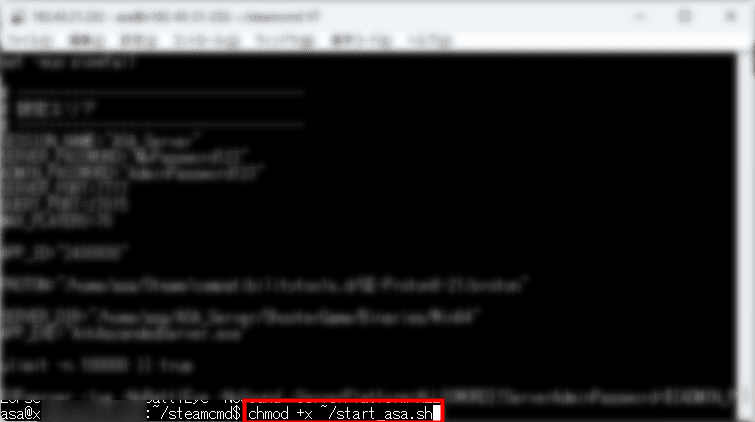
10. 自動起動の設定を追加する
現在の設定では、『XServer VPS for Game』自体を停止したり、ASAのサーバーが落ちたりすると、そのたびに手動で起動する必要があります。
手間がかかるだけでなく、不意にASAのサーバーが落ちると気付くまで停止したままになってしまうので、自動で起動するように設定を追加しましょう。
まずは、「asa」ユーザーから「root」ユーザーに切り替えます。
以下のコマンドを実行してください。
exit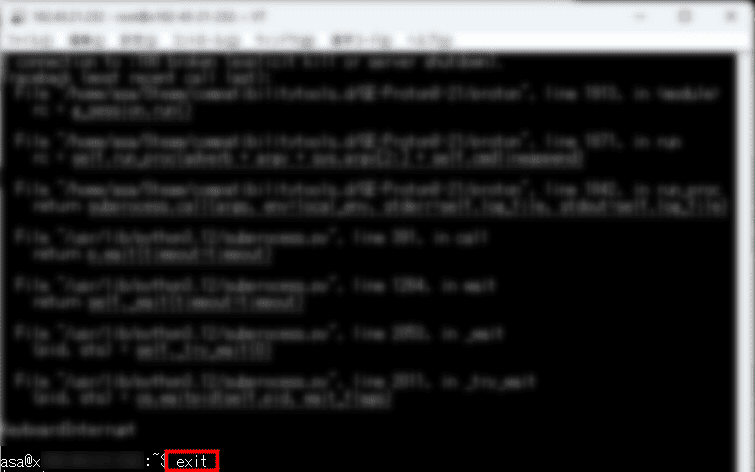
「root@」に切り替わったことを確認したら、以下のスクリプトをそのままペーストしましょう。
cat << 'EOF' > /etc/systemd/system/asa-server.service
[Unit]
Description=ARK: Survival Ascended Dedicated Server (Proton)
After=network-online.target
Wants=network-online.target

[Service]
Type=simple
User=asa
Group=asa
WorkingDirectory=/home/asa
LimitNOFILE=100000

ExecStart=/home/asa/start_asa.sh

Restart=on-failure
RestartSec=20s
TimeoutStartSec=10min

StandardOutput=journal
StandardError=journal

[Install]
WantedBy=multi-user.target
EOF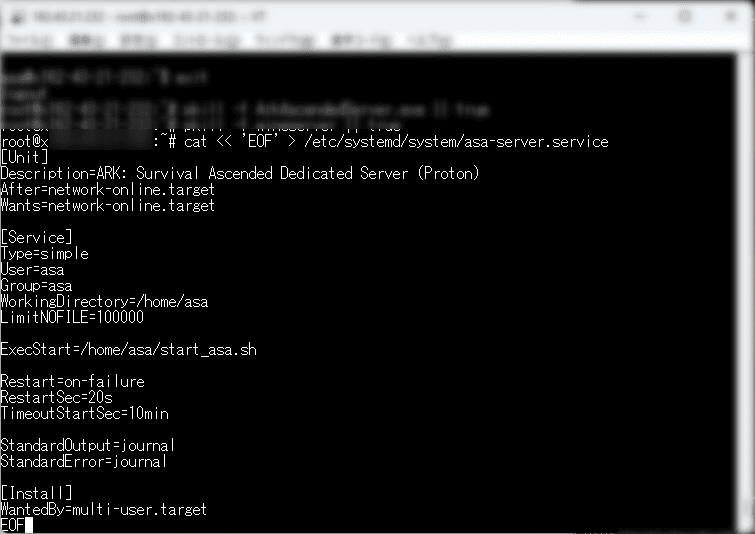
ペースト後、以下のコマンドでスクリプトをサーバーに読み込ませます。
systemctl daemon-reload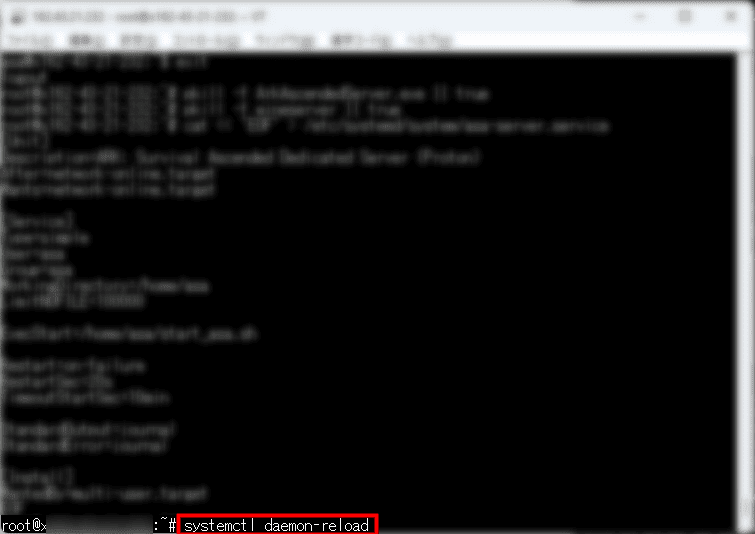
11. ASAサーバーを起動する
最後に、ASAのサーバーを起動します。
「root」ユーザーのまま、以下のコマンドを実行してください。
systemctl enable --now asa-server.service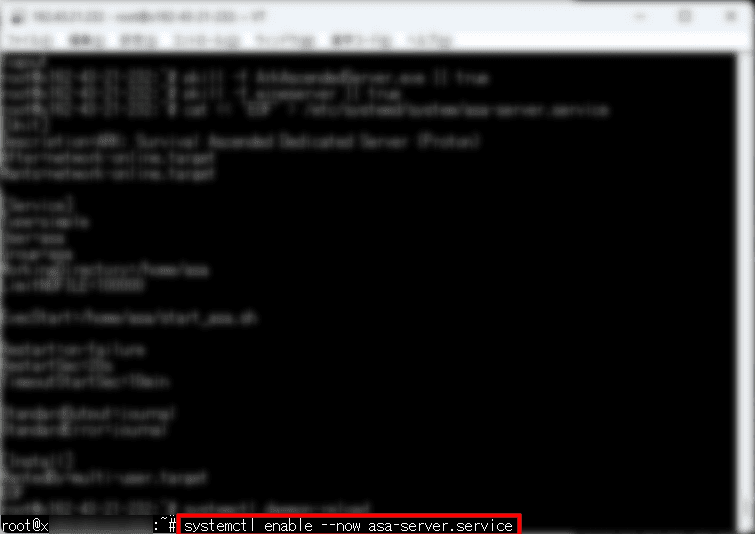
ASAのサーバーは、初回の起動に15分~20分ほどかかります。
20分ほど待ったあと、以下のコマンドで無事に起動できているかを確認しましょう。
tail -f /home/asa/ASA_Server/ShooterGame/Saved/Logs/ShooterGame.log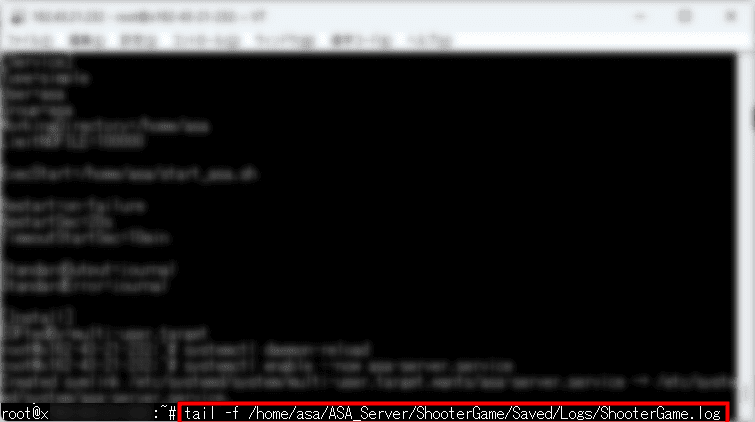
以下のとおり、「Server has completed startup and is now advertising for join.」と表示されれば、ASAサーバーの構築は完了です!
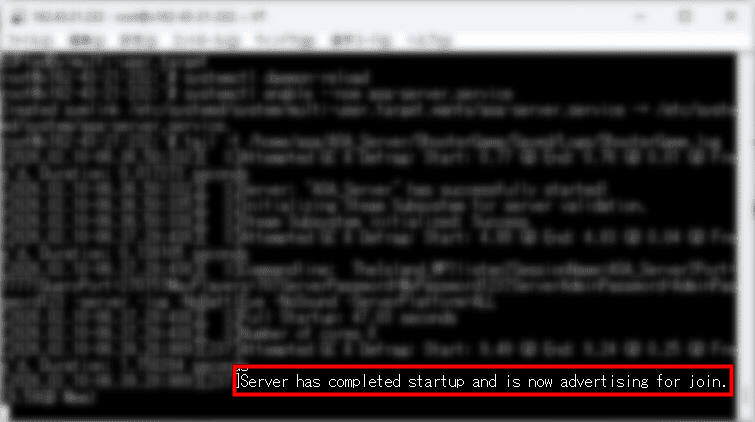
構築完了のメッセージを確認したら、Ctrl + Cでログ画面を終了しましょう。
【補足】ASAサーバーを定期的に再起動する方法
ASAサーバーは、稼働を続けるだけでメモリの使用量が徐々に増え、動作が重くなる原因になります。
快適なマルチプレイ環境を維持するためには、定期的にメモリをリフレッシュする作業が必要です。
ここでは、Linuxに標準で備わる「Cron」を活用し、ASAサーバーを定期的に自動で再起動する手順を解説します。
指定した日時にプログラムを自動で実行するスケジュール機能です。
あらかじめ日時とコマンドを登録しておくことで、定期的なタスクを自動化できます。
アサダ
マルチプレイを遊ぶときだけサーバーを起動するなら、このステップは飛ばして問題ありません!
現在、「asa」ユーザーで作業している方は、まず以下のコマンドで「root」ユーザーに切り替えましょう。
exit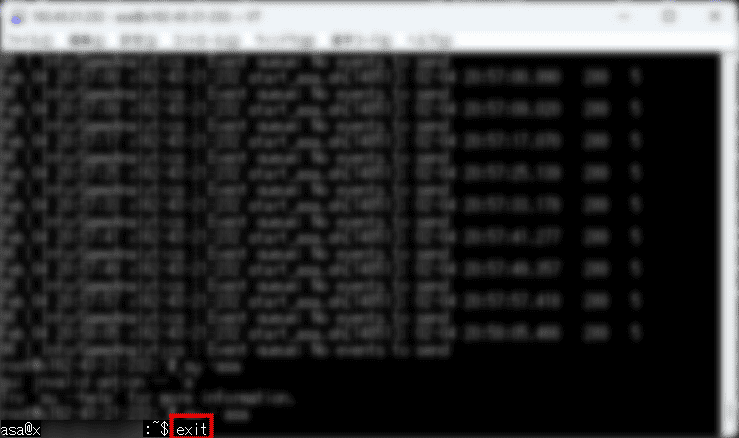
次に、以下のコマンドで「Cron」の設定ファイルを開きます。
crontab -e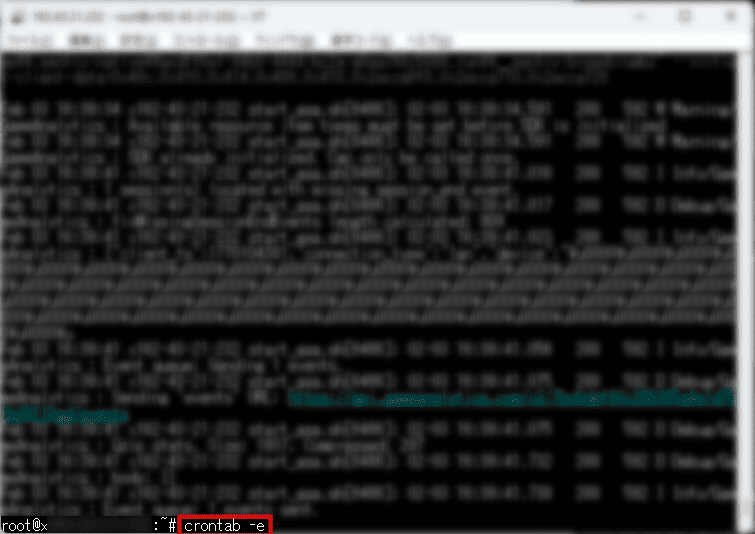
初回のみエディタの選択肢が表示されるので、「1(nanoエディタ)」と入力してEnterを押してください。
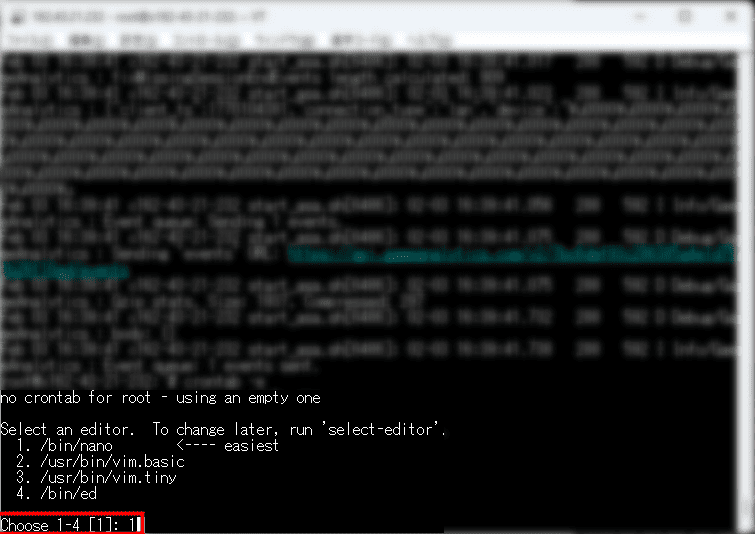
ファイルの末尾に以下のコードをコピペしましょう。
0 3 * * * /usr/bin/systemctl restart asa-server上記は、毎日「AM3:00」にASAサーバーを再起動するコードです。
時間を変えたい場合は、「3」の部分を「0〜23」の数字に調整してください。
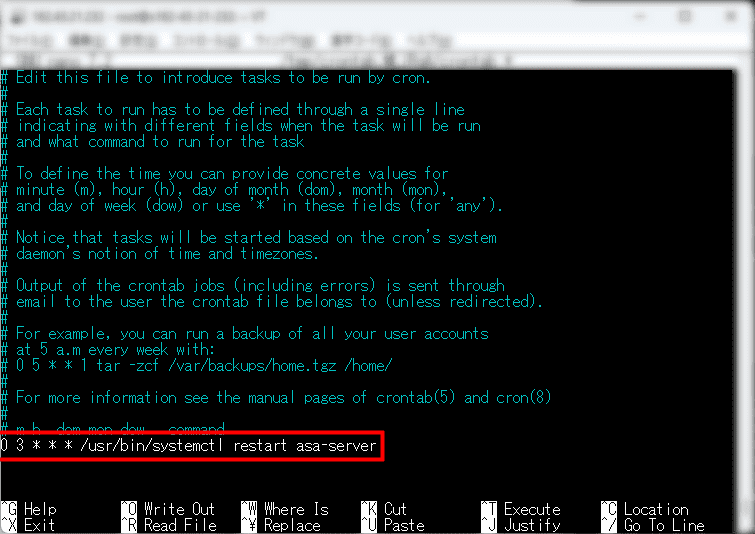
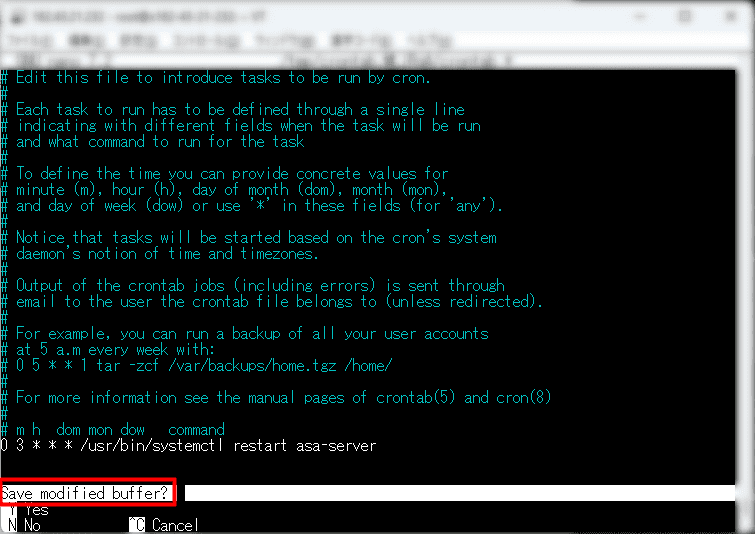
コードを貼り付けたら、Ctrl + Xを押します。
以下のとおり「Save modified buffer?」と表示されるので、YのあとEnterを押せば、「Cron」の設定は完了です!
ASAサーバーへの入り方
ASAのサーバーを立てたあと、以下の手順で接続してみましょう。
1. 「パケットフィルター設定」を変更する
まずは、『XServer VPS for Game』の「パケットフィルター設定」を変更していきます。
「ポート」と呼ばれるサーバーへの入口を開閉することで、通信を制御するセキュリティ設定です。
「パケットフィルター設定」を変更することで、ASAサーバーとの通信に必要なポートを開放します。
ゲームパネルにアクセスしたあと、左メニューのパケットフィルター設定をクリックしましょう。
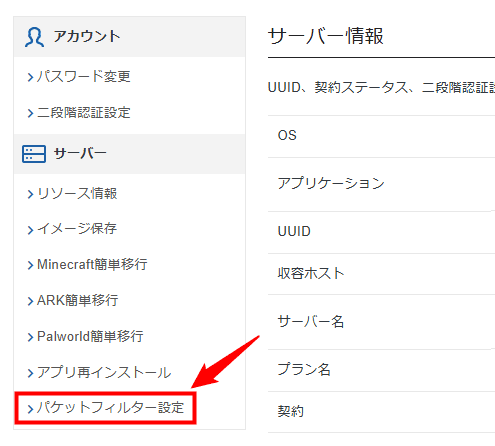
下部のパケットフィルター設定を追加するをクリックしてください。
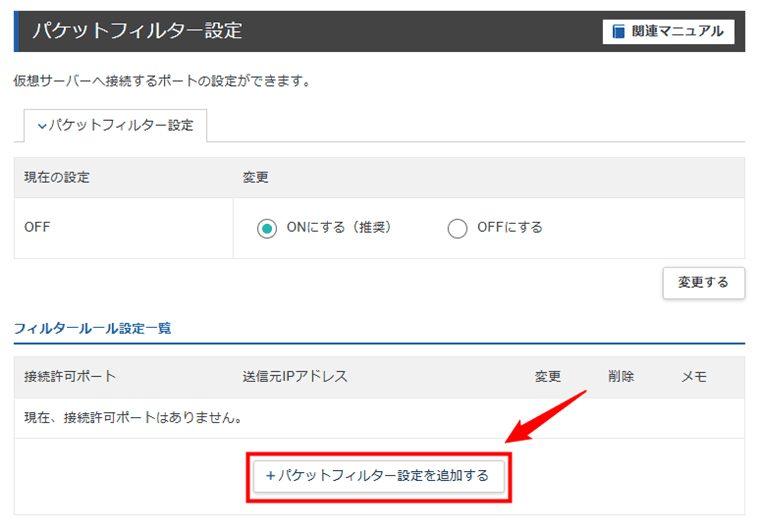
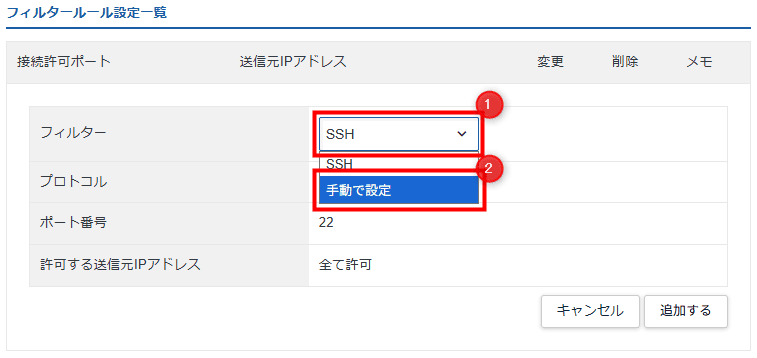
「フィルター」のSSHをクリックして、「手動で設定」に変更します。
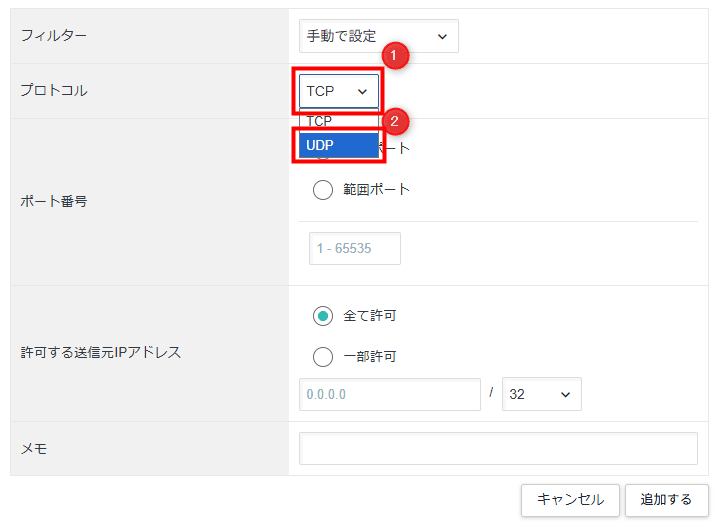
「プロトコル」のTCPをクリックして、「UDP」に変更してください。
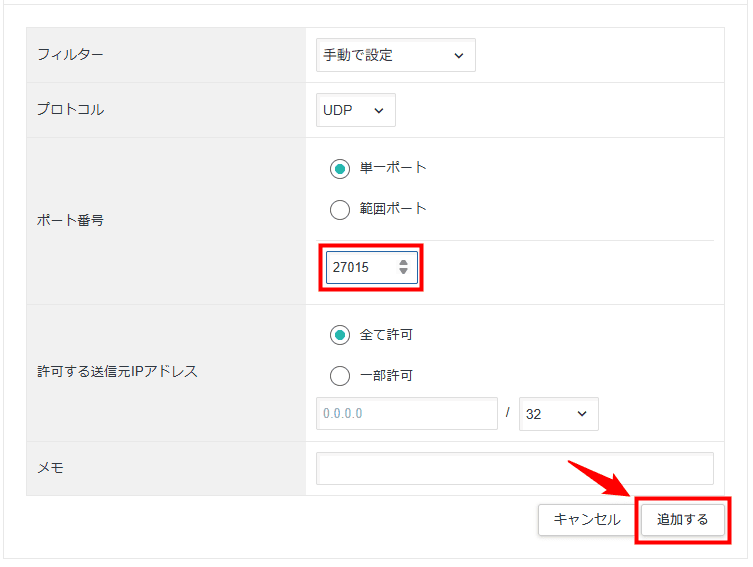
「ポート番号」の入力欄に「27015」と入力して、一番下の追加するをクリックしましょう。
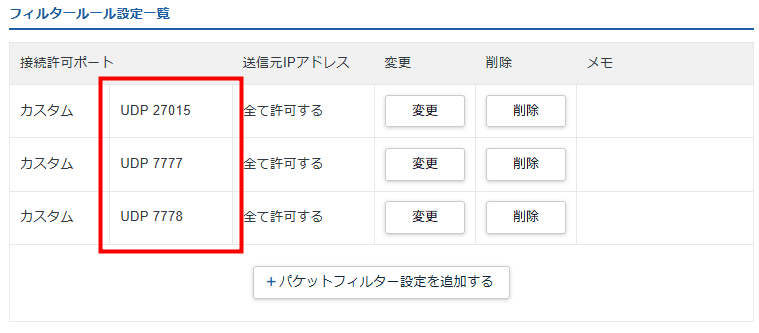
同じ手順で、「7777」「7778」のポートも開放してください。
以下のとおり、一覧に開放済みのポートが表示されていればOKです。
2. ASAを起動する
次に、ASAを起動してサーバーに接続するための準備を整えます。
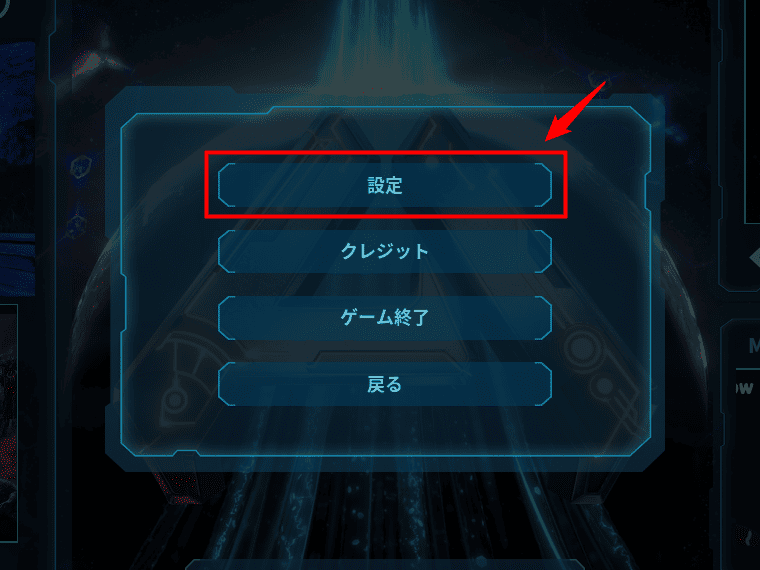
キーボードのESCを押したあと、設定をクリックしましょう。
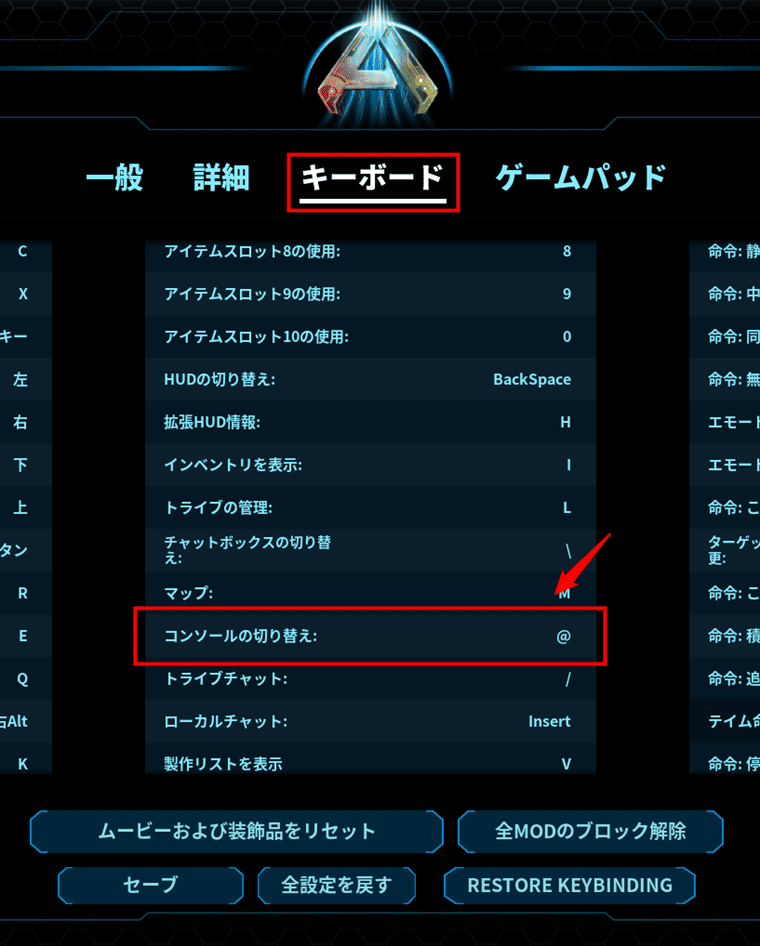
キーボードのタブをクリックして、「コンソールの切り替え」に任意のキーを割り当ててください。
今回は「@」キーを割り当てます。
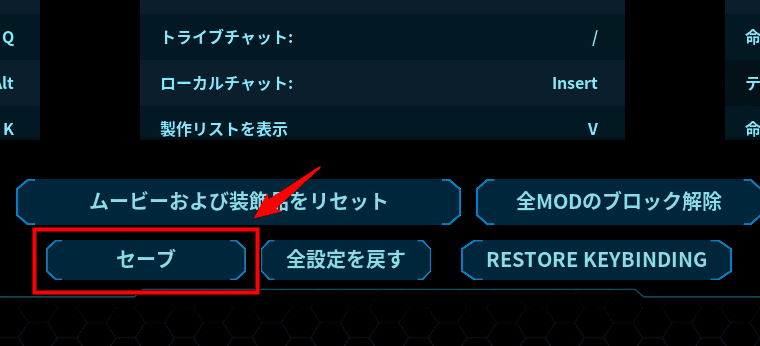
変更後、画面下部のセーブをクリックして設定を保存します。
メインメニューに戻ったら、先ほど割り当てたキー(この記事では「@」キー)を押してコンソールを開きます。
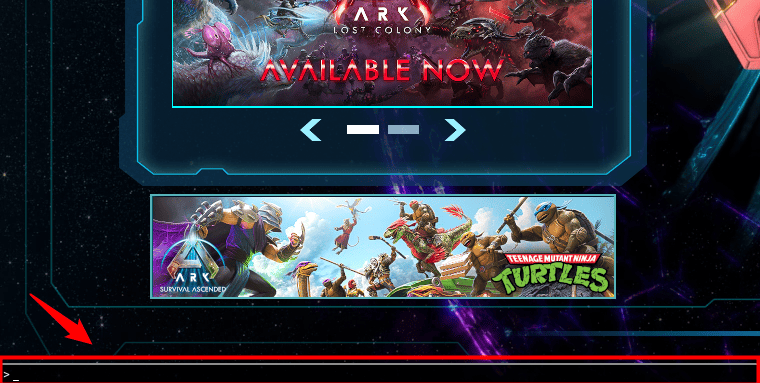
コンソールに以下のコマンドを入力してEnterを押しましょう。
Ark.UseServerList 0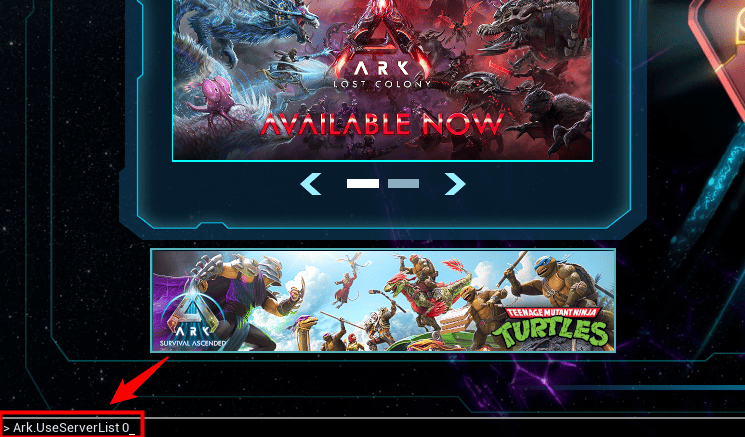
3. ASAサーバーに接続する
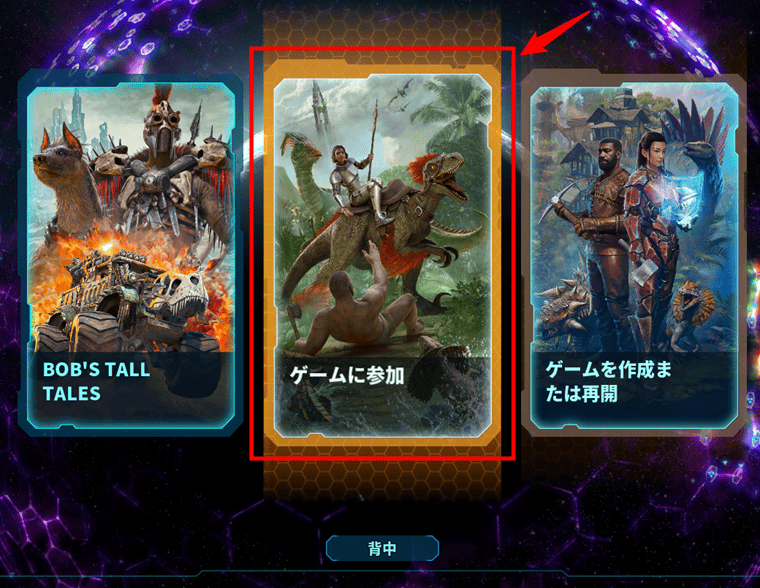
メインメニューでゲームに参加をクリックします。
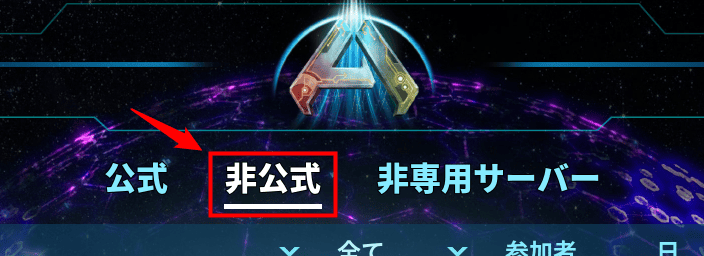
非公式のタブをクリックしてください。
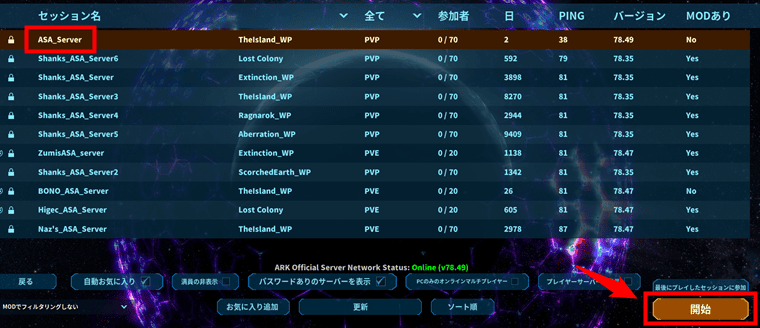
パスワードありのサーバーを表示にチェックを入れ、検索欄に「サーバー名(この記事ではASA_Server)」を入力しましょう。
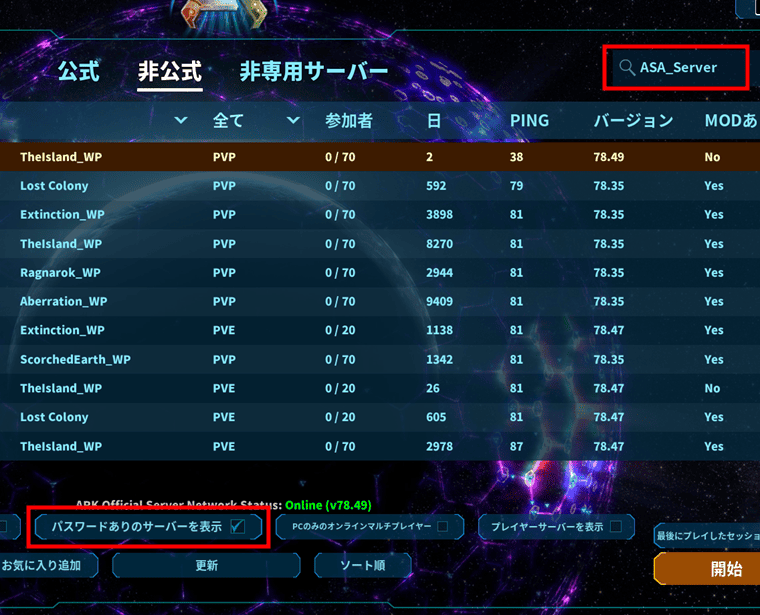
ヒットしたサーバーを選択して、開始ボタンをクリックしてください。
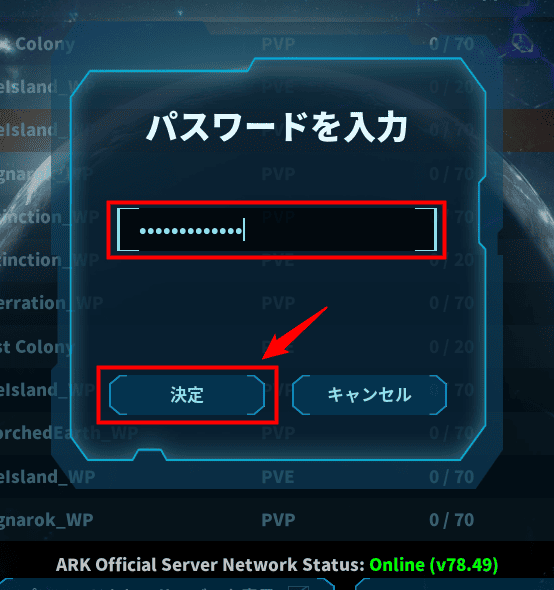
パスワードの入力が求められます。
起動スクリプトの作成時に設定した「SERVER_PASSWORD(この記事では「MyPassword123」)を入力し、決定をクリックしてください。
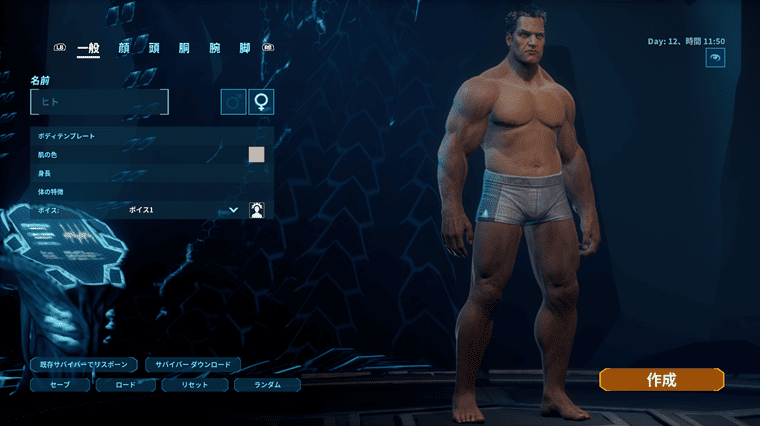
以下のとおり、キャラクターの作成画面に移れば、ASAサーバーへの接続は完了です!
ASAサーバーの設定を変更する方法
ASAサーバーを設定すれば、恐竜のテイム速度を上げたり、夜の時間を短くしたりと、マルチプレイ環境を自由にカスタマイズ可能です。
今回は例として、恐竜のテイム速度を変更する手順を解説します。
まず、ゲームパネルから「コンソール」を開いたら、以下のコマンドで「asa」ユーザーに切り替えてください。
su - asa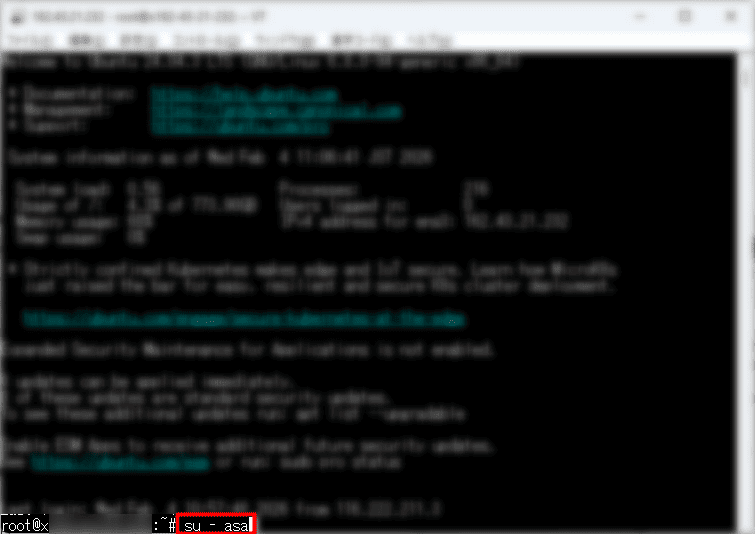
ASAサーバーの設定は、「GameUserSettings.ini」というファイルを編集することで変更できます。
以下のコマンドを実行して、「GameUserSettings.ini」ファイルを開きましょう。
nano /home/asa/ASA_Server/ShooterGame/Saved/Config/WindowsServer/GameUserSettings.ini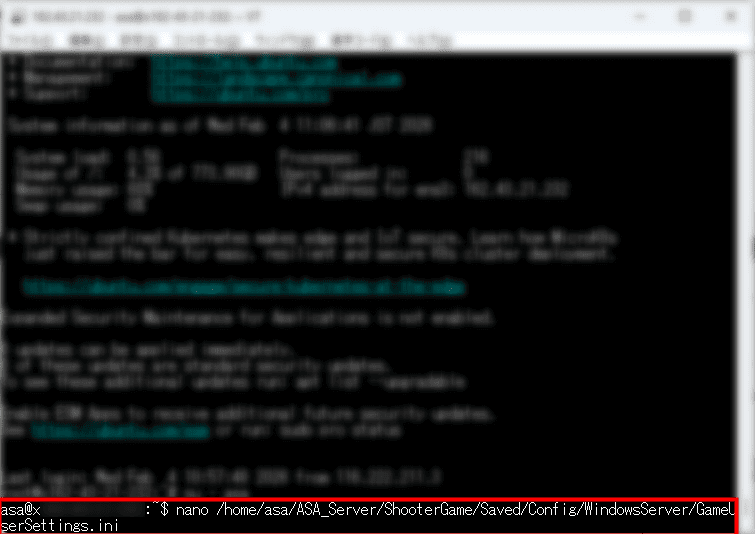
恐竜のテイム速度は、「TamingSpeedMultiplier」という設定項目を追加することで変更できます。
「ServerSettings」の直下に、以下のとおり設定項目を追加しましょう。
TamingSpeedMultiplier=3.0上記は、恐竜のテイム速度を3倍に上げる設定です。
通常の速度に戻したい場合は、設定値を「1.0」に変更してください。
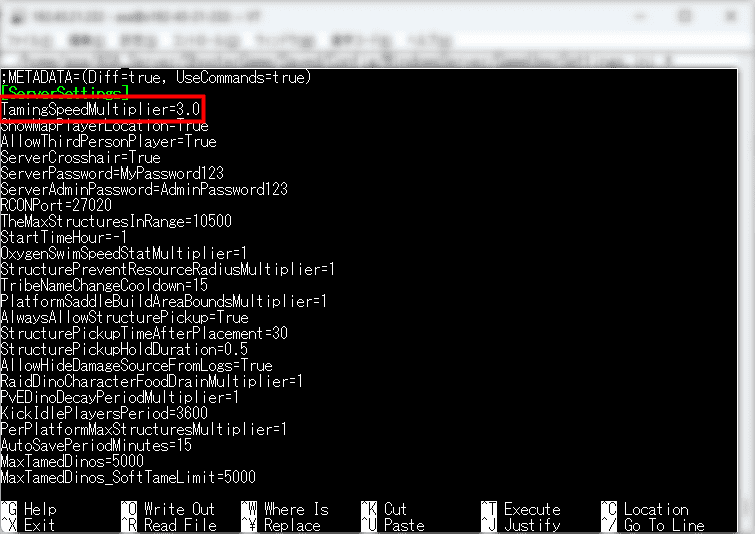
設定項目を追加したら、Ctrl + XのあとYを押してファイルを保存しましょう。
ファイルの保存後、以下のコマンドで「root」ユーザーに切り替えます。
exit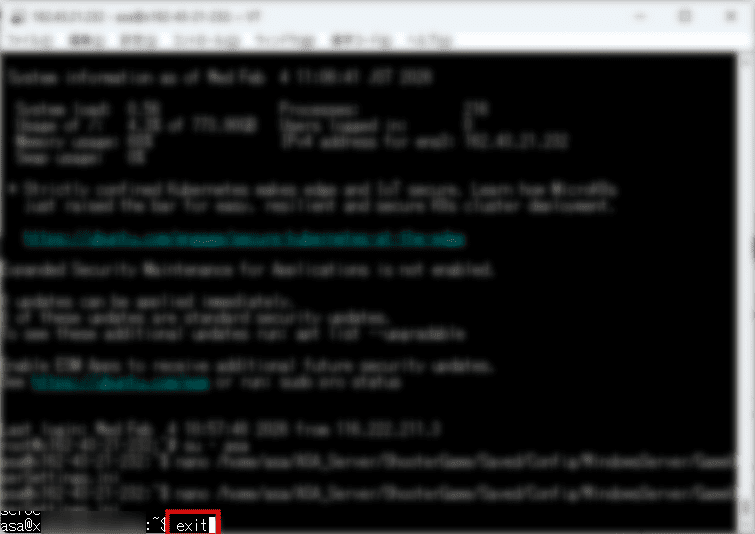
あとは、以下のコマンドでASAサーバーを再起動すれば、恐竜のテイム速度の変更は完了です!
systemctl restart asa-server.service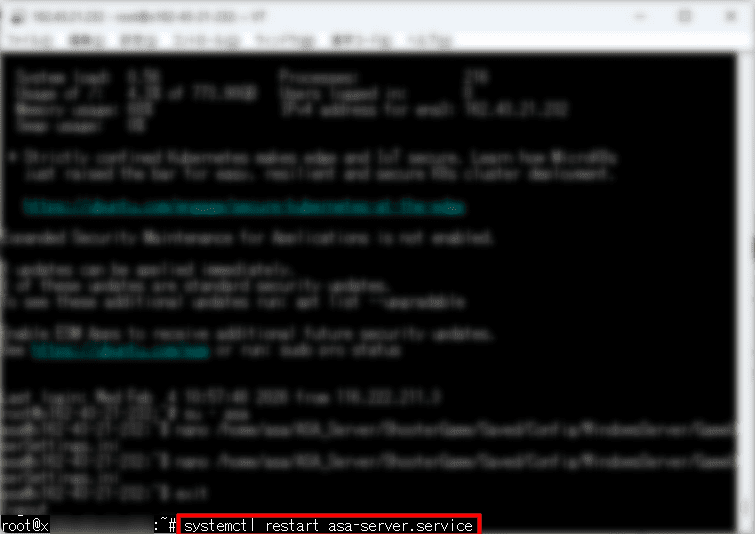
ASAサーバーのマップを変更する方法
ASAには、デフォルトの「The Island」以外にも複数のマップが用意されています。
それぞれ気候や地形が異なり、固有の恐竜に出会えるため、マップを変えるだけでマルチプレイの幅がぐっと広がりますよ!
以下は、「The Island」から「The Center」にマップを変更する手順です。
なお、マップを変更しても、元のゲームデータは削除されないので安心してください。
ASAサーバーのマップ変更は、「root」ユーザーで作業します。
はじめに、以下のコマンドでASAサーバーを停止しましょう。
systemctl stop asa-server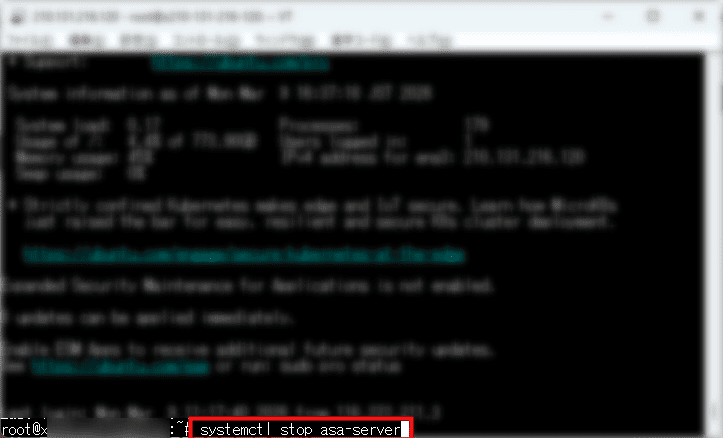
万が一のトラブルに備え、ゲームデータを保存している「Saved」フォルダをバックアップしておきます。
以下のコマンドを実行してください。
cp -a /home/asa/ASA_Server/ShooterGame/Saved /home/asa/ASA_Server/ShooterGame/Saved.backup-$(date +%Y%m%d)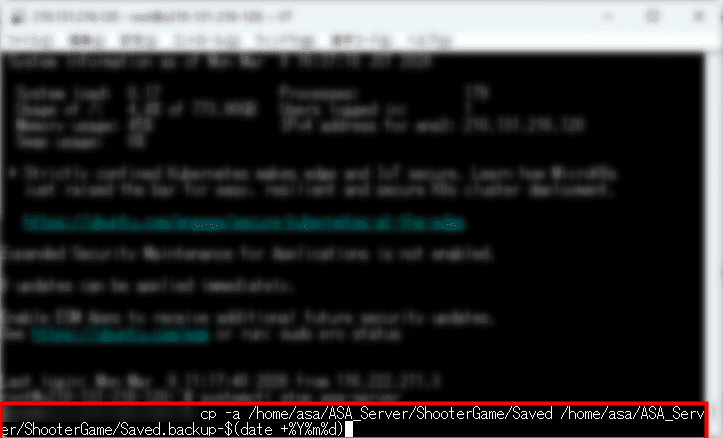
無事にバックアップが取得できたか、以下のコマンドで確認しましょう。
ls -ld /home/asa/ASA_Server/ShooterGame/Saved.backup-*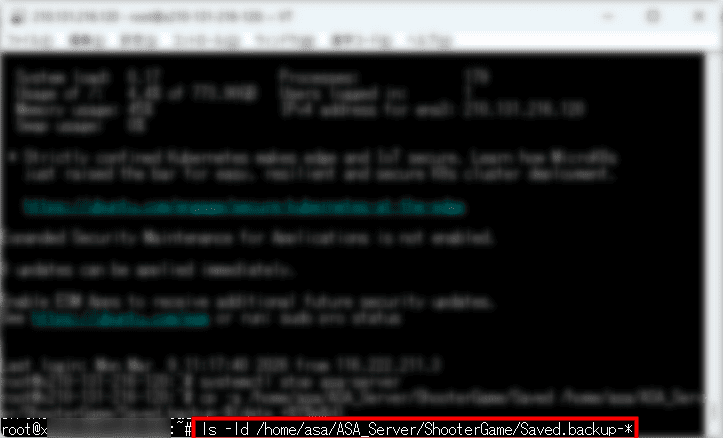
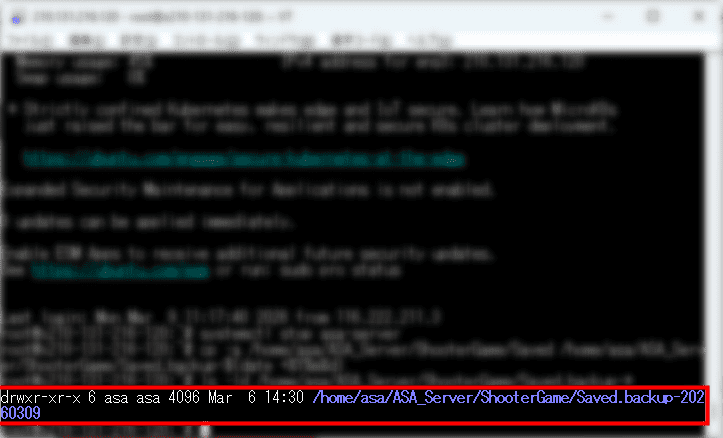
以下のように表示されれば、ゲームデータのバックアップはOKです。
以下のコマンドを実行して、「start_asa.sh」の編集画面を開いてください。
nano /home/asa/start_asa.sh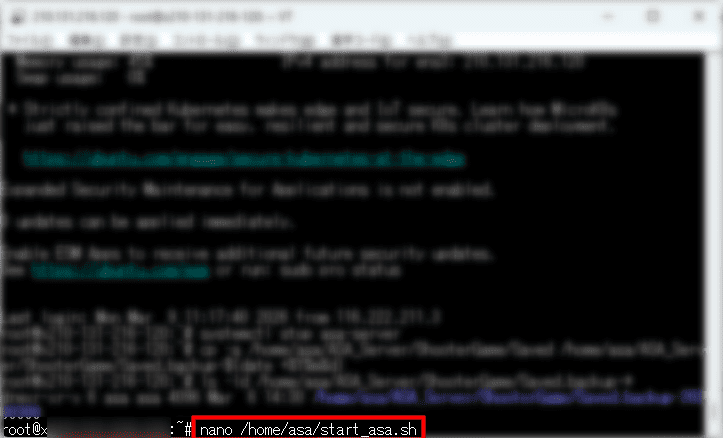
「start_asa.sh」の編集画面を開いたら、少しスクロールして先頭に「PARAMS」と書かれた行を探します。
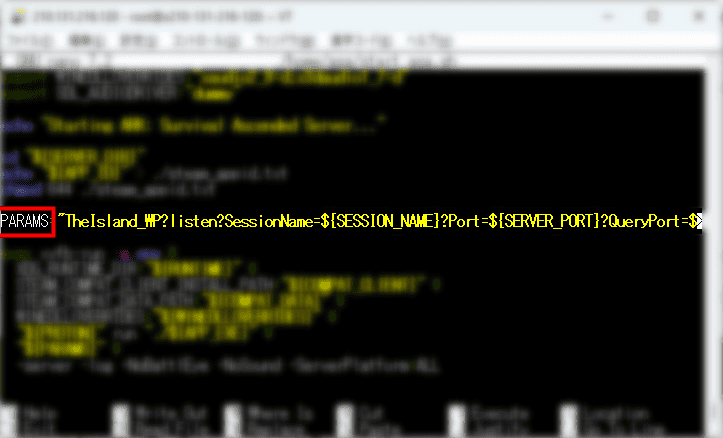
「TheIsland_WP」を「TheCenter_WP」に書き換えましょう。
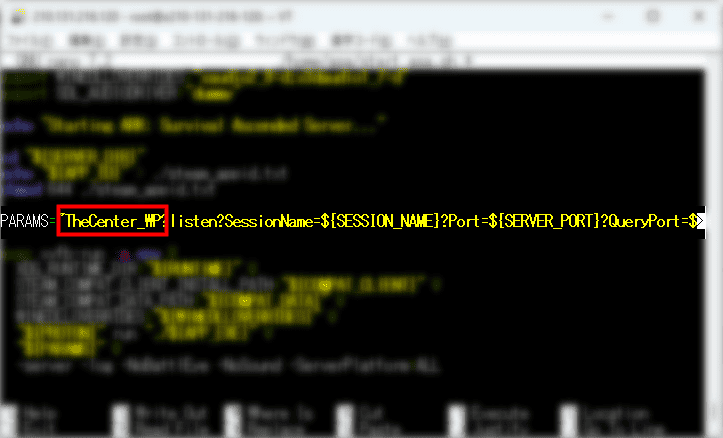
編集後、Ctrl + XのあとYを押してファイルを保存します。
ちなみに以下は、ASA公式が提供するマップの一覧表です。
「The Center」以外のマップに変更したい場合は、ぜひ参考にしてください。
| マップ名 | 説明 |
|---|---|
| The Island (TheIsland_WP) | デフォルトのマップ。 海や雪山などの環境がバランスよく揃っていて、基本のサバイバルを楽しめます。 |
| Scorched Earth (ScorchedEarth_WP) | 砂漠と荒野が広がるマップ。 熱波や砂嵐などの厳しい環境が特徴です。 |
| The Center (TheCenter_WP) | 広大なマップ。 宙に浮く島など、ファンタジー要素の強い景観が魅力です。 |
| Aberration (Aberration_WP) | 広大な地下世界が舞台のマップ。 ジップラインなどを使った立体的な探索を楽しめます。 |
| Extinction (Extinction_WP) | 汚染された地球が舞台のマップ。 腐敗した生物や機械的な要素が登場する、SFテイストの強い世界観が特徴です。 |
| Ragnarok (Ragnarok_WP) | 多様なバイオームが詰め込まれたマップ。 「アイスワイバーン」や「グリフィン」など、強力な恐竜が生息しています。 |
| Astraeos (Astraeos_WP) | 古代ギリシャをモチーフにした有料マップ。 現時点で最大級の広さを持つマップです。 |
| Valguero (Valguero_WP) | 森林や雪原に加え、ジャングル、ツンドラ、湖など、多様な環境をひとつのマップで楽しめます。 |
| Lost Colony (LostColony_WP) | 氷に覆われた「アラート・プライム」が舞台の有料マップ。 ゴシック調の都市や荒廃した環境など、独特な世界観を楽しめます。 |
| Genesis 1 (Genesis_WP) | 5つの異なるバイオームで構成されたマップ。 ミッションや通貨制度など、独自のゲーム性を楽しめるところが特徴です。 |
あとは以下のコマンドでASAサーバーを起動すれば、マップの変更は完了です。
systemctl start asa-server
5分から10分ほど待ったあと、サーバーに接続してマップが変更されているか確認しましょう。
よくある質問3つ
ここでは、ASAサーバーに関連する、よくある質問を3つ紹介します。
ASAサーバーに接続できません
ASAサーバーに接続できない場合は、以下の2点を確認してみてください。
- サーバーが起動しているか
- 「パケットフィルター設定」でUDPポートを開放しているか
接続できないときは、そもそもASAサーバーが起動していないケースが多いです。
以下のコマンドを実行して、緑色の文字で「active (running)」と表示されるか確認してください。
systemctl status asa-server.service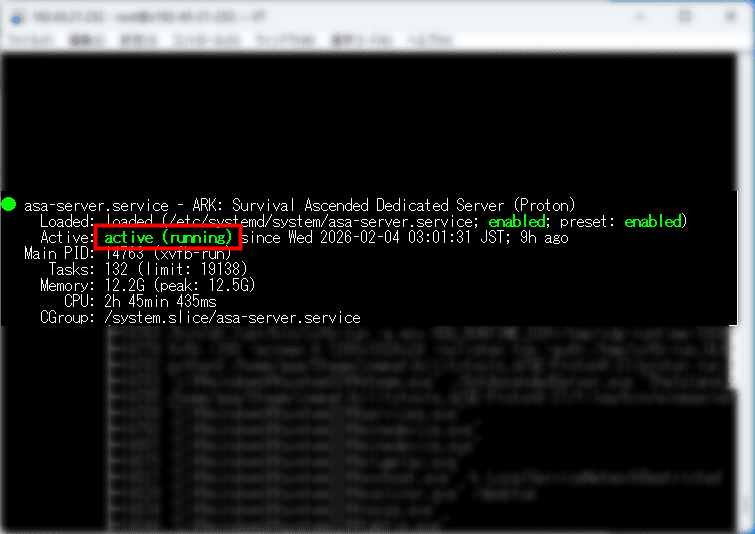
反対に、「inactive (dead)」と表示された場合は、以下のコマンドでASAサーバーを起動しましょう。
systemctl start asa-server.serviceアサダ
ASAサーバーの起動直後は、ワールドの読み込みなどに時間がかかり、接続できないことがあります。
ASAサーバーに入れないときは、5分~10分ほど時間をおいてから改めて接続を試してみてください。
ASAサーバーをアップデートする方法が分かりません
ASAのゲームにアップデートが来たときは、サーバーも同じバージョンに更新しないと接続できなくなります。
以下、ASAのサーバーをアップデートする手順です。
安全にアップデートするため、ASAサーバーを停止しましょう。
「root」ユーザーで以下のコマンドを実行してください。
systemctl stop asa-server.service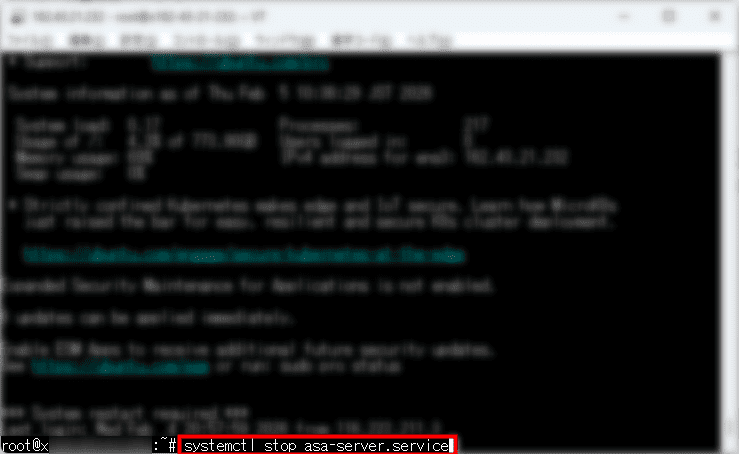
ASAサーバーのアップデートは、「asa」ユーザーで実施します。
以下のコマンドで「root」ユーザーから「asa」ユーザーに切り替えてください。
su - asa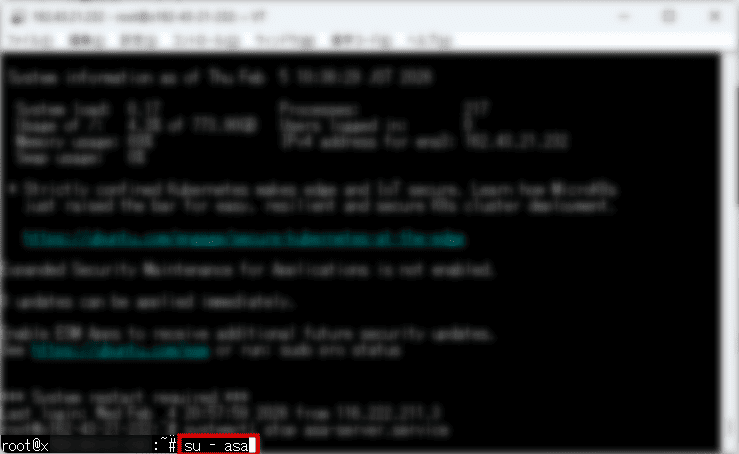
「asa」ユーザーに切り替わったら、以下のアップデートコマンドを実行しましょう。
~/steamcmd/steamcmd.sh +@sSteamCmdForcePlatformType windows +force_install_dir /home/asa/ASA_Server +login anonymous +app_update 2430930 validate +quit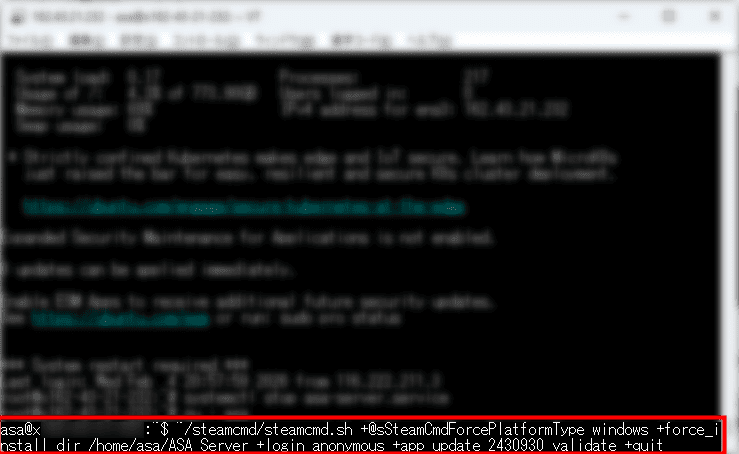
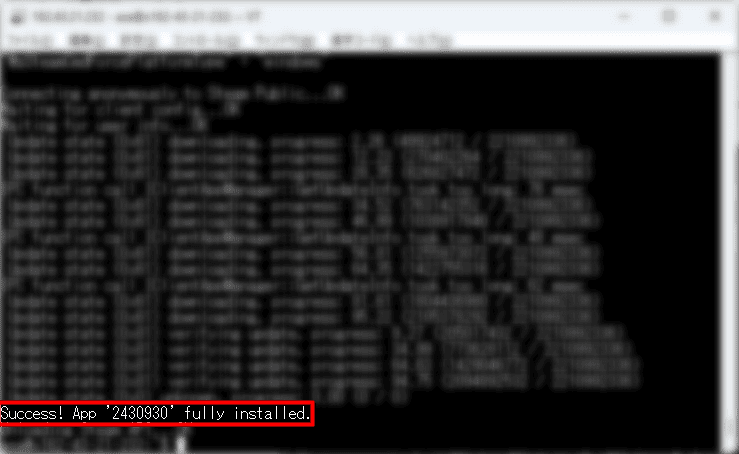
「Success! App '2430930' fully installed.」と表示されれば、アップデートは完了です。
以下のコマンドを実行して、「root」ユーザーに切り替えます。
exit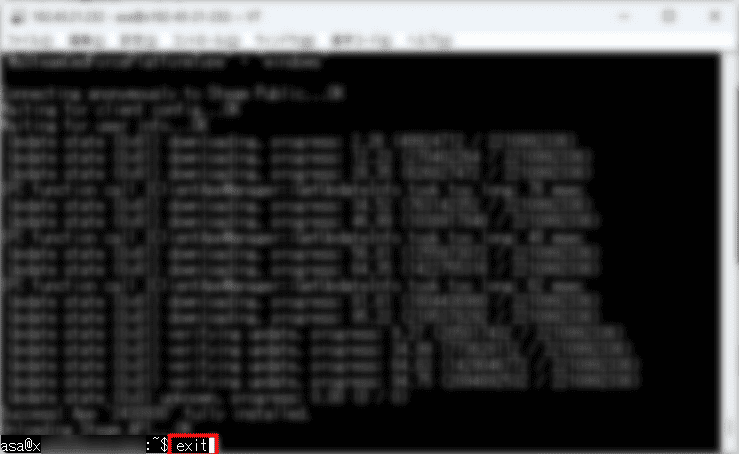
最後に、以下のコマンドでASAサーバーを起動すれば完了です!
systemctl start asa-server.service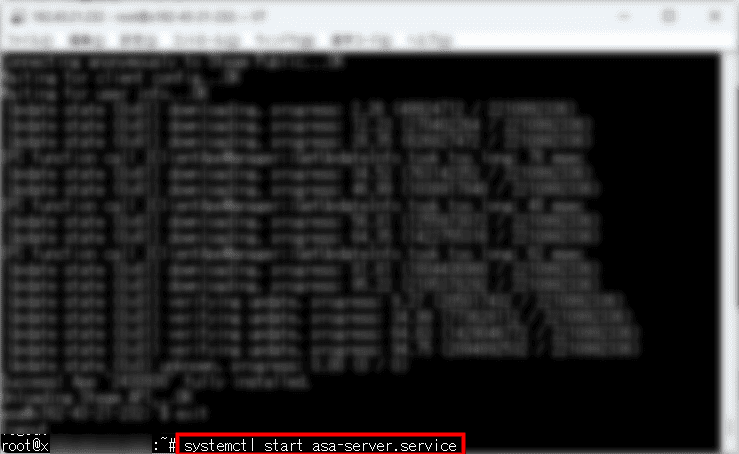
PS5やXboxのプレイヤーとクロスプレイはできますか?
はい、クロスプレイ可能です。
この記事に沿ってASAサーバーを構築すれば、PCだけでなく「PS5」や「Xbox Series X/S」のプレイヤーともマルチプレイを遊べます。
まとめ
今回は、『ARK: Survival Ascended』のサーバーの立て方を解説しました。
- XServer VPS for Gameに申し込む
- OSをアップデートする
- スワップファイルを作成する
- 必要なパッケージをインストールする
- ASAサーバー用のユーザーを作成する
- 「SteamCMD」をインストールする
- 「Proton」をインストールする
- ASAのサーバープログラムをインストールする
- 起動スクリプトを作成する
- 自動起動の設定を追加する
- ASAサーバーを起動する
『XServer VPS for Game』なら、ラグの少ない快適な環境でASAのマルチプレイを遊べます。
この記事を参考にサーバーを立てて、ぜひフレンドとASAの世界を存分に楽しんでください!
以上、最後までお読みいただき、ありがとうございました。
ASAのサーバーを手軽に立ち上げたい方へ
『XServer VPS for Game』では、月額8,690円~ARK: Survival Ascendedのサーバーを立ち上げられます!
高性能CPUや高速ストレージなどを備え、サクサク遊べるマルチプレイ環境を構築可能です。
XServer VPS for Gameの公式サイトはこちら!

ぜひ『XServer VPS for Game』でARKのサーバーの立ち上げをご検討ください!
アサダ
当メディアはリンクフリーです。あなたのSNSやブログでご紹介いただけると嬉しいです。